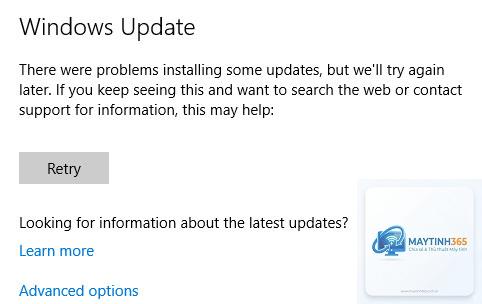
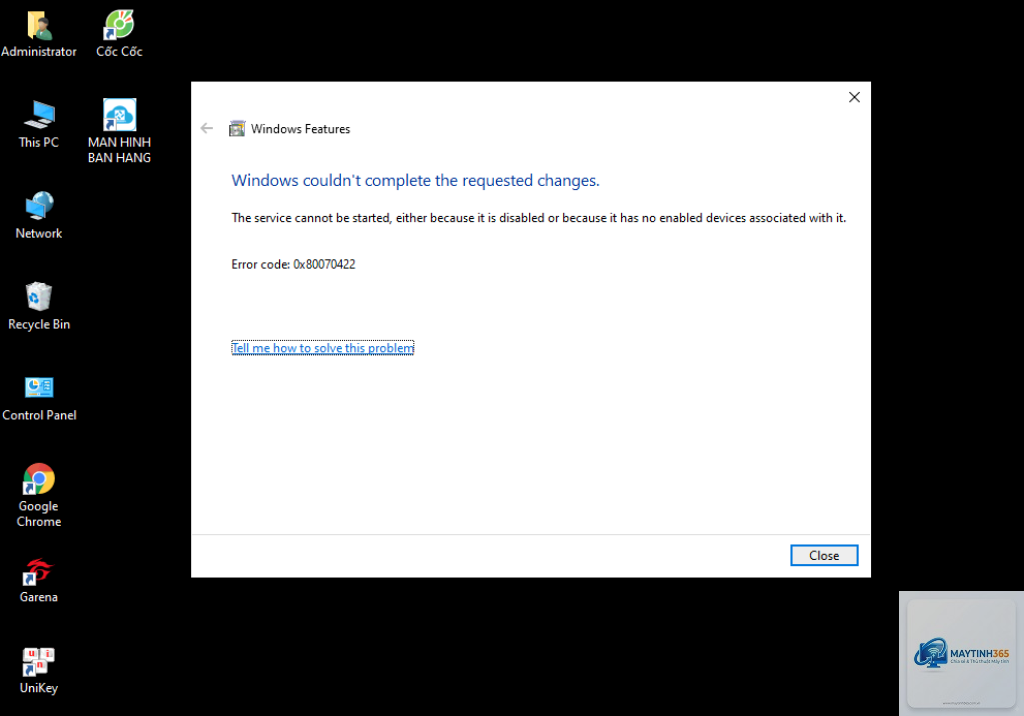
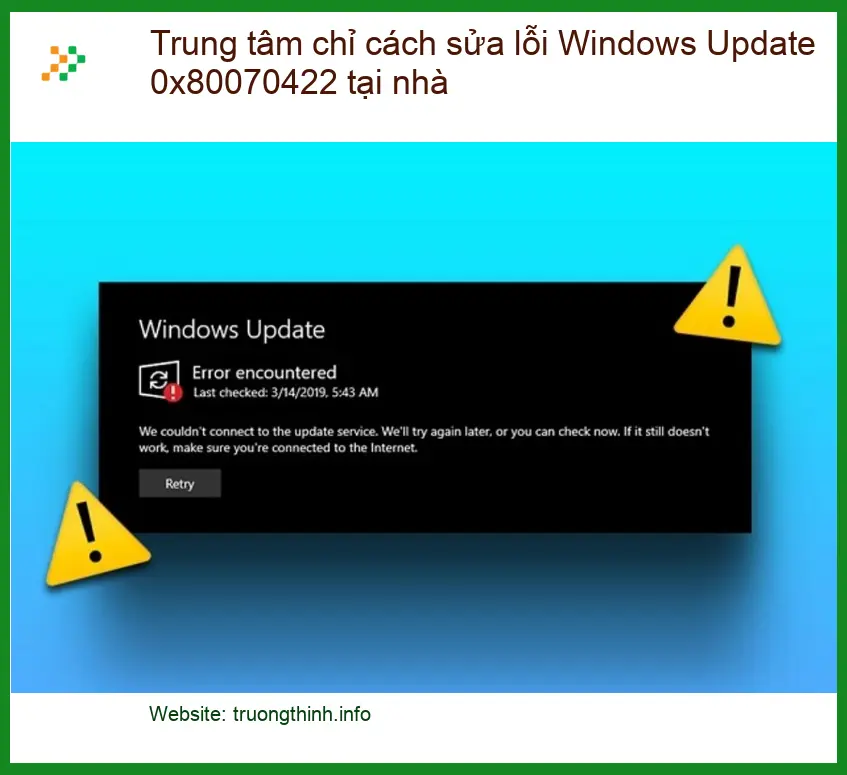
Lỗi 0x80070422 Windows Update là một trong những mã lỗi phổ biến khi người dùng cố gắng cập nhật hệ điều hành Windows. Thông báo này thường xuất hiện khi dịch vụ Windows Update bị vô hiệu hóa hoặc xung đột với cài đặt tường lửa, proxy, hoặc các phần mềm bảo mật khác. Việc không thể cập nhật Windows kịp thời có thể khiến máy tính gặp rủi ro bảo mật nghiêm trọng. Bài viết này sẽ phân tích chi tiết nguyên nhân gốc rễ của lỗi 0x80070422 và cung cấp các giải pháp khắc phục đã được kiểm chứng, từ cơ bản đến nâng cao, giúp bạn đưa hệ thống trở lại trạng thái hoạt động ổn định.
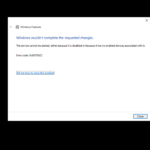
Mã lỗi 0x80070422 là một lỗi Win32, thường đi kèm với thông báo “Windows Update cannot check for updates because the Windows Update service is not running”. Về bản chất, điều này có nghĩa là hệ thống Windows không thể khởi động hoặc truy cập được vào dịch vụ cập nhật chính (Windows Update service). Khi dịch vụ này bị tắt, Windows không thể kết nối với máy chủ của Microsoft để tải về các bản vá bảo mật, bản sửa lỗi hoặc tính năng mới.
Lỗi này có thể xảy ra trên hầu hết các phiên bản Windows, từ Windows 7, Windows 8, Windows 10 đến Windows 11. Tần suất xuất hiện cao hơn ở các máy tính đã bị vô hiệu hóa dịch vụ Windows Update do tác động của người dùng, phần mềm tối ưu hóa hệ thống, hoặc do virus, malware can thiệp vào registry.
Để khắc phục triệt để, cần hiểu rõ các yếu tố nào dẫn đến lỗi 0x80070422. Dịch vụ “Windows Update” (wuauserv) và dịch vụ “Background Intelligent Transfer” (BITS) cần phải được đặt ở chế độ “Automatic” (Tự động) hoặc “Automatic (Delayed Start)” để Windows có thể kiểm tra và tải bản cập nhật. Nếu các dịch vụ này bị tắt hoàn toàn, lỗi 0x80070422 sẽ xuất hiện ngay lập tức.
Tường lửa hoặc phần mềm diệt virus can thiệp
Windows Defender Firewall hoặc các tường lửa của bên thứ ba đôi khi chặn kết nối HTTP/HTTPS đến các máy chủ Windows Update. Tương tự, các phần mềm bảo mật như Norton, McAfee, Avast có thể nhầm tưởng quá trình cập nhật là mối đe dọa và ngăn chặn nó.
Xung đột từ cài đặt proxy
Nếu máy tính được cấu hình sử dụng proxy server không chính xác, đặc biệt là các proxy yêu cầu xác thực không đúng, Windows Update không thể kết nối ra ngoài internet.
Registry bị hỏng hoặc sai sót
Các khóa registry liên quan đến dịch vụ Windows Update (như HKEY_LOCAL_MACHINESYSTEMCurrentControlSetServiceswuauserv) có thể bị thay đổi, thiếu hoặc hỏng do virus hoặc các thao tác chỉnh sửa không đúng cách.
File hệ thống bị lỗi
Các file hệ thống cốt lõi (DLL, SYS) phục vụ cho quá trình cập nhật có thể bị hỏng. Điều này thường xảy ra sau các lần cập nhật thất bại trước đó hoặc do lỗi ổ cứng.
Những thiệt hại khi không sửa lỗi 0x80070422 kịp thời
Bỏ qua lỗi này không chỉ khiến bạn mất đi các bản vá bảo mật quan trọng mà còn kéo theo hàng loạt vấn đề khác:
Rủi ro bảo mật cao: Các lỗ hổng zero-day không được vá là cánh cửa cho ransomware và mã độc tấn công.
Hiệu suất hệ thống suy giảm: Các bản sửa lỗi driver và hiệu suất không được cập nhật, khiến máy chạy chậm, treo hoặc xung đột phần cứng.
Tương thích ứng dụng kém: Nhiều ứng dụng mới yêu cầu phiên bản Windows mới nhất để hoạt động ổn định.
Hướng dẫn khắc phục lỗi 0x80070422 chi tiết
Thực hiện tuần tự để đạt hiệu quả tối ưu.
Phương pháp 1: Kiểm tra và khởi động lại dịch vụ Windows Update
Đây là bước đầu tiên và thường giải quyết ngay lỗi 0x80070422. Hãy làm theo các bước sau:
Nhấn tổ hợp phím Windows + R, gõ services.msc và nhấn Enter.
Trong cửa sổ Services, tìm mục Windows Update. Nhấp chuột phải và chọn Properties.
Trong tab General, nhìn vào mục Startup type. Nếu nó đang là “Disabled”, hãy đổi sang Automatic (hoặc Automatic (Delayed Start)).
Nhấn Apply, sau đó nhấn Start để khởi động dịch vụ.
Tương tự, làm lại với dịch vụ Background Intelligent Transfer (BITS): Đặt Startup type là Automatic và khởi động nó lên.
Sau khi hoàn tất, khởi động lại máy và kiểm tra lại Windows Update.
Phương pháp 2: Sử dụng Windows Update Troubleshooter
Microsoft tích hợp sẵn công cụ sửa lỗi tự động cho Windows Update. Công cụ này có thể phát hiện và sửa các vấn đề dịch vụ, file hỏng, hoặc cài đặt mạng sai.
Windows 10/11: Vào Settings > Update & Security > Troubleshoot > Additional troubleshooters. Chọn Windows Update và chạy troubleshooter.
Windows 7/8: Vào Control Panel > Troubleshooting > Fix problems with Windows Update.
Sau khi chạy, hãy làm theo hướng dẫn trên màn hình và khởi động lại máy.
Phương pháp 3: Tạm thời vô hiệu hóa tường lửa và phần mềm diệt virus
Để kiểm tra xem tường lửa có phải là nguyên nhân gây lỗi 0x80070422 hay không, hãy tạm thời tắt Windows Defender Firewall và các phần mềm bảo mật khác.
Vào Control Panel > Windows Defender Firewall > Turn Windows Defender Firewall on or off.
Chọn Turn off Windows Defender Firewall cho cả mạng riêng và mạng công cộng (chỉ để kiểm tra, sau đó bật lại ngay).
Nếu bạn dùng phần mềm diệt virus thứ ba, hãy tạm dừng bảo vệ theo hướng dẫn của phần mềm đó.
Thử chạy Windows Update lại. Nếu hết lỗi, hãy thêm Windows Update vào danh sách ngoại lệ của tường lửa và bật tường lửa trở lại.
Phương pháp 4: Sửa lỗi registry thủ công
Phương pháp này yêu cầu cẩn thận vì sai sót trong registry có thể gây hỏng hệ thống. Sao lưu registry trước khi thực hiện.
Nhấn Windows + R, gõ regedit và nhấn Enter.
Đi đến đường dẫn: HKEY_LOCAL_MACHINESYSTEMCurrentControlSetServiceswuauserv
Trong khung bên phải, kiểm tra giá trị của mục Start. Nó phải là 2 (tức Automatic) hoặc 3 (Manual). Nếu là 4 (Disabled), nhấp đúp và đổi thành 2.
Tương tự, kiểm tra khóa HKEY_LOCAL_MACHINESYSTEMCurrentControlSetServicesBITS. Đảm bảo giá trị Start là 2 hoặc 3.
Đóng Registry Editor, khởi động lại máy và kiểm tra.
Phương pháp 5: Tắt proxy và đặt lại cấu hình mạng
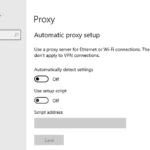
Cài đặt proxy không chính xác là nguyên nhân thường bị bỏ qua khi gặp lỗi 0x80070422.
Vào Settings > Network & Internet > Proxy.
Tại mục Manual proxy setup, tắt tùy chọn Use a proxy server.
Tiếp theo, mở Command Prompt với quyền Administrator (nhấn Windows + X, chọn Command Prompt (Admin) hoặc Terminal (Admin)).
Gõ lần lượt các lệnh sau, nhấn Enter sau mỗi lệnh:
netsh winsock reset
netsh int ip reset
ipconfig /flushdns
ipconfig /registerdns
Khởi động lại máy và thử lại.
Phương pháp 6: Sử dụng công cụ DISM và SFC để sửa file hệ thống
File hệ thống hỏng là nguyên nhân sâu xa của nhiều lỗi Windows Update. Công cụ DISM và SFC có thể khắc phục điều này.
Mở Command Prompt với quyền Administrator.
Chạy lệnh DISM /Online /Cleanup-Image /RestoreHealth. Quá trình này có thể mất vài phút.
Sau khi hoàn tất, chạy lệnh sfc /scannow.
Chờ cho đến khi quá trình kết thúc (thường 15-30 phút). Khởi động lại máy và kiểm tra lỗi 0x80070422.
So sánh các phương pháp khắc phục lỗi 0x80070422
Phương pháp
Độ phức tạp
Thời gian thực hiện
Hiệu quả trung bình
Khởi động dịch vụ Windows Update
Thấp
2-3 phút
60%
Chạy Troubleshooter
Thấp
5-10 phút
40%
Tắt tường lửa / Antivirus
Trung bình
5 phút
30%
Sửa Registry
Cao
10 phút
50%
Đặt lại cấu hình mạng / Proxy
Trung bình
10 phút
45%
DISM + SFC
Trung bình
20-40 phút
70%
Sai lầm thường gặp khi sửa lỗi 0x80070422 và cách tránh
Vô hiệu hóa hoàn toàn Windows Defender Firewall
Nhiều người tắt hẳn tường lửa để kiểm tra và quên bật lại, khiến máy tính dễ bị tấn công. Luôn nhớ chỉ tắt tạm thời và bật lại ngay sau khi xác định được nguyên nhân. Tốt nhất là tạo rule cho phép Windows Update thay vì tắt toàn bộ tường lửa.
Chỉnh sửa registry sai cách
Việc thay đổi sai giá trị khóa registry có thể khiến hệ thống không khởi động được. Luôn sao lưu registry (File > Export) trước khi chỉnh sửa. Chỉ thay đổi đúng khóa wuauserv và BITS như hướng dẫn.
Cài đặt phần mềm ‘tối ưu hóa Windows’ không rõ nguồn gốc
Các phần mềm này thường vô hiệu hóa dịch vụ Windows Update để tiết kiệm tài nguyên, dẫn đến lỗi 0x80070422. Hãy kiểm tra các ứng dụng trong Startup và gỡ bỏ những ứng dụng không cần thiết thay vì dùng tool tối ưu tự động.
Các câu hỏi thường gặp (FAQ) về lỗi 0x80070422
Lỗi 0x80070422 có nguy hiểm không?
Bản thân mã lỗi không gây hại trực tiếp đến dữ liệu, nhưng hậu quả của việc không thể cập nhật Windows rất nguy hiểm. Máy tính của bạn sẽ thiếu các bản vá bảo mật, dễ bị nhiễm mã độc, ransomware. Vì vậy, cần khắc phục càng sớm càng tốt.
Tại sao lỗi này xuất hiện sau khi tôi reset máy tính?
Khi reset máy (hoặc cài lại Windows), đôi khi các dịch vụ Windows Update không được khởi động đúng cách. Bạn chỉ cần vào services.msc và bật thủ công dịch vụ Windows Update và BITS lên là giải quyết được.
Tôi có thể cập nhật Windows bằng cách tải file.msu thủ công không?
Có,
Có thể. Một số loại malware cố tình vô hiệu hóa Windows Update để ngăn Windows cài đặt các bản vá bảo mật, giúp chúng dễ dàng khai thác lỗ hổng. Nếu các phương pháp thông thường không hiệu quả, hãy quét toàn bộ hệ thống bằng Windows Defender hoặc phần mềm diệt virus mạnh.
Làm thế nào để kiểm tra xem dịch vụ Windows Update có thực sự chạy không?
Mở services.msc, tìm “Windows Update”. Cột “Status” phải hiển thị “Running” và “Startup Type” là “Automatic”. Nếu không, bạn cần khởi động nó như hướng dẫn ở phương pháp 1.
Kết luận
Lỗi 0x80070422 Windows Update không phải là vấn đề nan giải nếu bạn hiểu rõ bản chất và áp dụng đúng phương pháp. Hãy bắt đầu với việc kiểm tra dịch vụ Windows Update và BITS, sau đó đến các bước như chạy troubleshooter, kiểm tra tường lửa, proxy. Nếu mọi cách đều thất bại, sử dụng DISM và SFC để sửa file hệ thống là giải pháp cuối cùng thường mang lại hiệu quả cao.
Việc duy trì Windows Update ở trạng thái hoạt động không chỉ giúp máy tính ổn định mà còn bảo vệ dữ liệu cá nhân của bạn trước các mối đe dọa an ninh mạng ngày càng tinh vi. Hãy kiểm tra và khắc phục ngay sau khi đọc xong bài viết này để đảm bảo hệ thống của bạn luôn được bảo vệ tốt nhất.