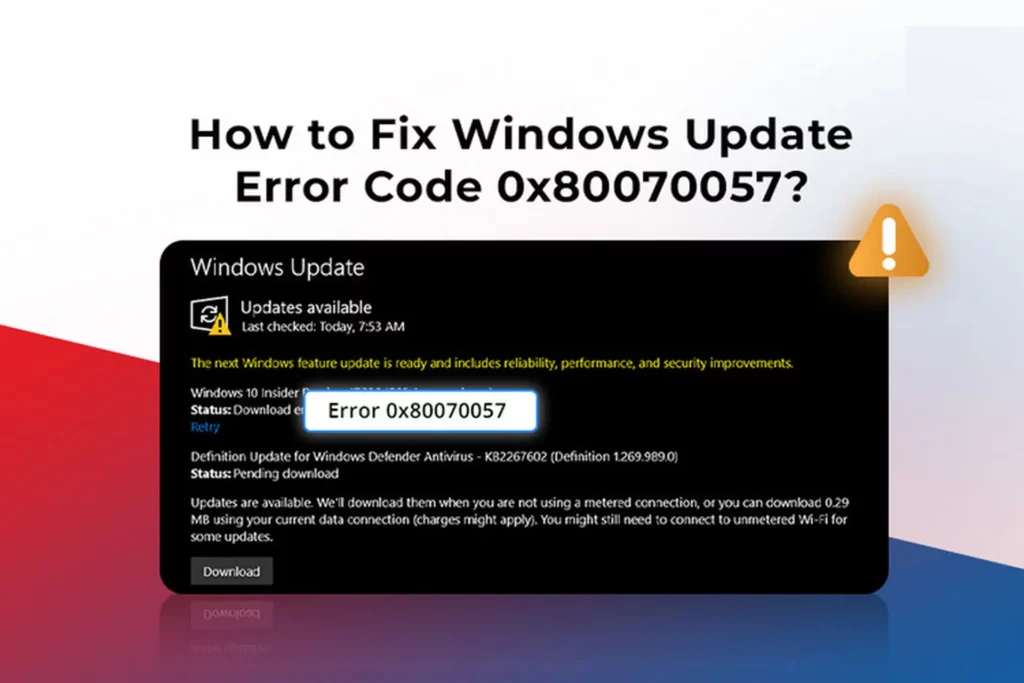
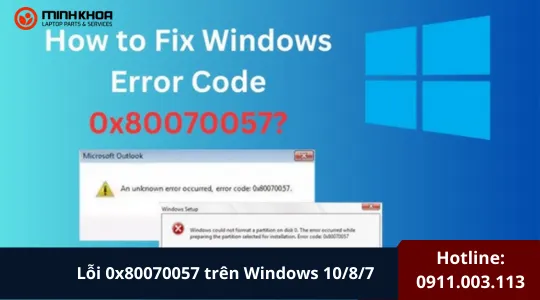
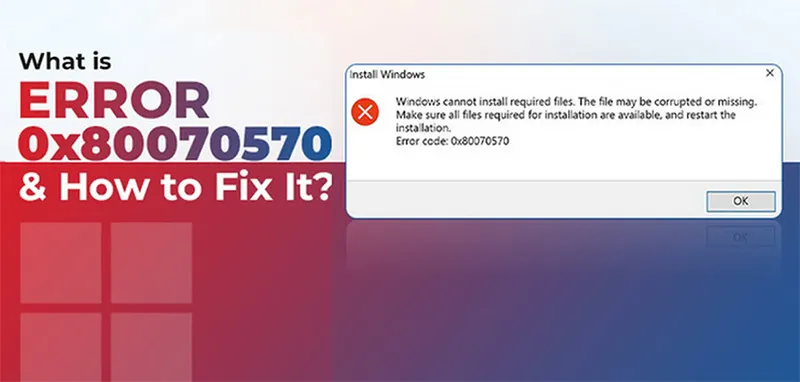
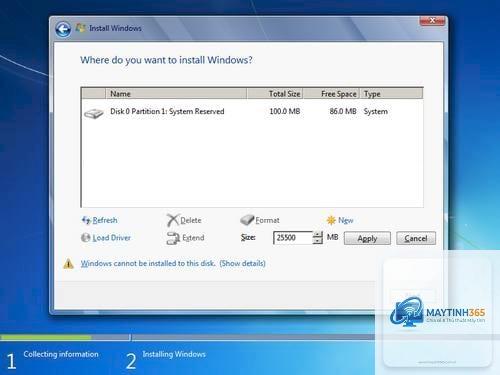
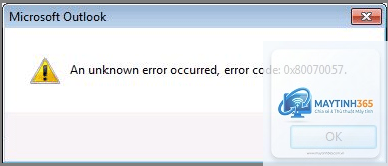
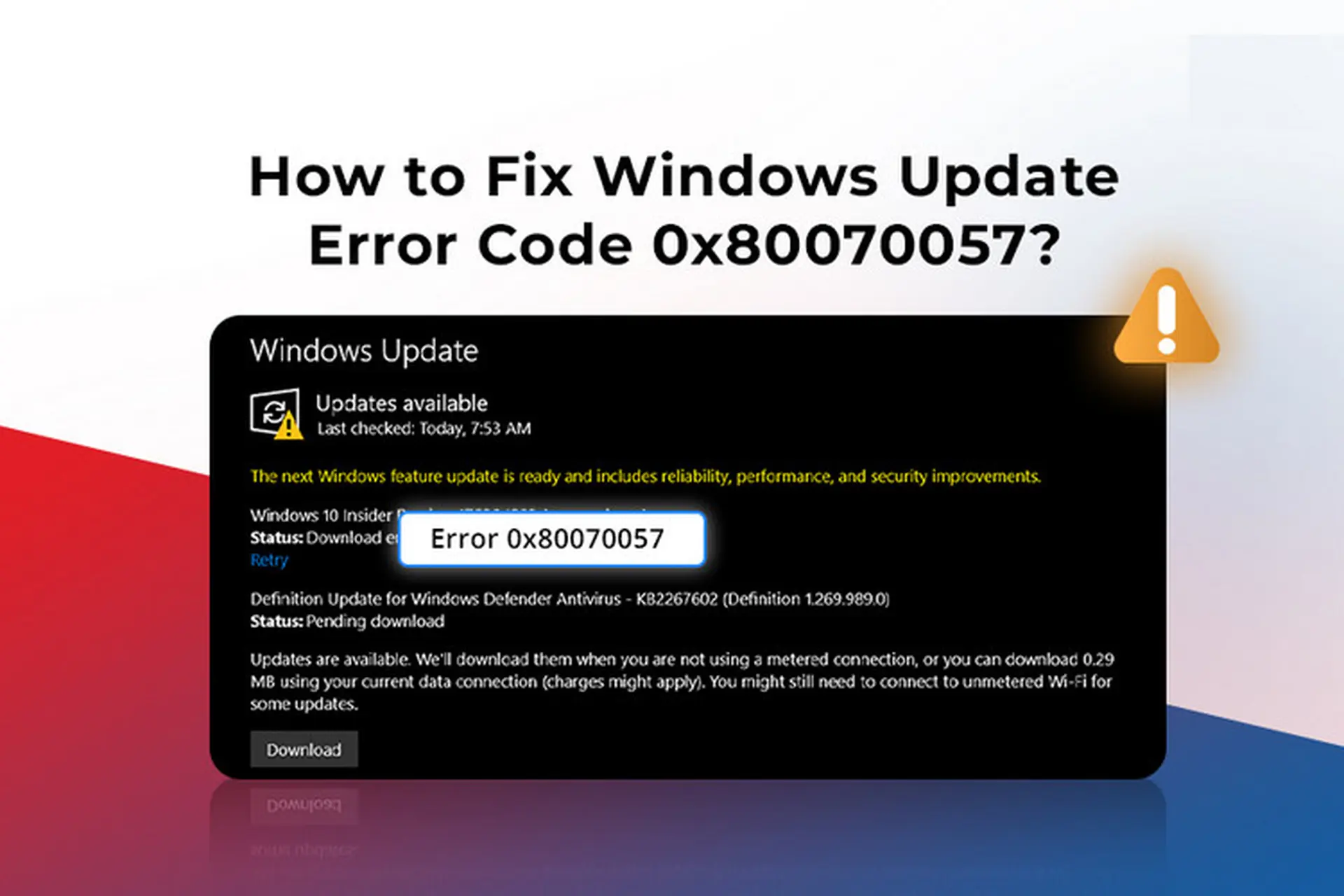
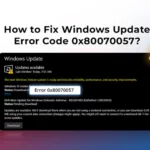
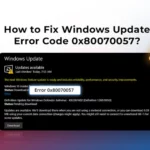
Lỗi 0x80070057 khi cài win là một trong những mã lỗi phổ biển nhất mà người dùng gặp phải trong quá trình cài đặt Windows 10, Windows 11 hoặc các phiên bản Windows Server. Mã lỗi này thường xuất hiện dưới dạng thông báo “Windows cannot install required files” hoặc “The system cannot find the path specified” (0x80070057) ngay tại màn hình chọn ổ đĩa. Lỗi có thể khiến quá trình cài đặt bị gián đoạn, mất thời gian và gây khó chịu. Bài viết này phân tích chi tiết từ nguyên nhân gốc rễ đến các giải pháp thực tế, giúp bạn xử lý triệt để lỗi 0x80070057 khi cài win.
0x80070057 là mã lỗi Windows Installer thuộc nhóm lỗi liên quan đến tham số không hợp lệ (ERROR_INVALID_PARAMETER). Khi xuất hiện trong quá trình cài đặt Windows, nó cho thấy trình cài đặt không thể truy cập hoặc ghi dữ liệu vào phân vùng ổ cứng vì một tham số đầu vào sai. Cụ thể, lỗi thường xảy ra khi Windows Setup cố gắng sao chép file vào ổ đĩa đích nhưng không thành công do:
Định dạng bảng phân vùng không tương thích với chế độ boot.
Dung lượng ổ đĩa không đủ hoặc phân bổ partition sai.
File ISO bị hỏng hoặc USB boot không được tạo đúng cách.
Thiếu driver cho ổ cứng NVMe hoặc SATA AHCI.
Mặc dù lỗi xuất hiện ở nhiều giai đoạn, phổ biến nhất là ở bước “Expanding Windows files” hoặc “Copying Windows files”. Hiểu đúng bản chất của 0x80070057 giúp bạn chọn đúng phương án khắc phục mà không mất thời gian thử sai.
Nguyên Nhân Chính Gây Ra Lỗi 0x80070057 Khi Cài Windows
Dung Lượng Ổ Đĩa Không Đủ
Windows 10/11 yêu cầu tối thiểu 20 GB (32-bit) hoặc 25 GB (64-bit). Tuy nhiên, nếu ổ đĩa bạn chọn để cài đặt có dung lượng trống dưới mức này, quá trình giải nén file sẽ thất bại và báo lỗi 0x80070057. Nhiều trường hợp người dùng cố gắng cài Windows vào ổ USB hoặc thẻ nhớ có dung lượng nhỏ – đây là nguyên nhân hàng đầu.
Partition Không Đúng Chuẩn GPT/MBR
Hệ thống UEFI yêu cầu ổ đĩa phải sử dụng bảng phân vùng GPT, trong khi Legacy BIOS yêu cầu MBR. Nếu bạn boot USB ở chế độ UEFI nhưng ổ cứng đang là MBR, hoặc ngược lại, Windows Setup sẽ không thể ghi dữ liệu và trả về lỗi 0x80070057. Đây là lỗi phổ biến nhất khi cài win trên máy tính đời mới.
File ISO Bị Lỗi Hoặc USB Boot Không Chuẩn
File ISO tải xuống từ nguồn không chính thống, bị lỗi CRC hoặc không được mount đúng có thể làm hỏng quá trình sao chép. Tương tự, USB boot được tạo bằng công cụ không tương thích (ví dụ dùng WinRAR để giải nén ISO vào USB) sẽ thiếu file khởi động, dẫn đến lỗi 0x80070057 khi cài win ngay từ bước đầu.
Lỗi Định Dạng File System (NTFS/FAT32)
USB boot dùng để cài Windows thường được format FAT32 vì hỗ trợ UEFI, nhưng file install.wim có thể vượt quá 4 GB (đối với Windows 10/11 64-bit). Khi đó, trình cài đặt không thể sao chép toàn bộ file vào USB FAT32 và báo lỗi. Ổ đĩa đích (SSD/HDD) cũng cần được format NTFS trước khi cài đặt, nếu để RAW hoặc FAT32 sẽ gây lỗi tham số.
Driver Bị Thiếu (Đĩa Cứng NVMe, RAID)
Các ổ cứng NVMe thế hệ mới hoặc controller RAID thường yêu cầu driver riêng. Nếu Windows Setup không nhận diện được ổ đĩa do thiếu driver, nó sẽ hiển thị danh sách partition trống hoặc báo lỗi 0x80070057 khi cố gắng ghi dữ liệu. Điều này đặc biệt phổ biến trên laptop Dell, HP, Lenovo đời 2020 trở lên.
Hướng Dẫn Chi Tiết Sửa Lỗi 0x80070057 Khi Cài Win
1. Kiểm Tra Dung Lượng Ổ Cứng
Tại màn hình chọn ổ đĩa, nhấn Shift+F10 để mở Command Prompt. Gõ diskpart, sau đó list disk để xem dung lượng từng ổ. Nếu ổ đích có dung lượng nhỏ hơn 25 GB, bạn cần xóa partition và mở rộng dung lượng hoặc chọn ổ khác. Nếu ổ đĩa đã đủ nhưng vẫn lỗi, chuyển sang bước tiếp theo.
2. Chuyển Đổi Ổ Đĩa Sang GPT Bằng DiskPart
Để sửa lỗi partition không tương thích, ”, chọn từng partition của ổ đĩa và nhấn Delete.
Khi chỉ còn lại “Unallocated Space”, nhấn Next. Windows sẽ tự tạo partition hệ thống và partition chính.
Quá trình này đảm bảo partition được tạo đúng chuẩn (GPT + NTFS) và thường giải quyết được lỗi.
6. Cập Nhật Driver Ổ Cứng (NVMe, RAID)
Nếu Windows Setup không nhìn thấy ổ đĩa hoặc báo lỗi 0x80070057, bạn cần load driver từ nhà sản xuất:
Tải driver NVMe hoặc IRST (Intel Rapid Storage Technology) từ trang hỗ trợ của laptop/mainboard.
Giải nén file driver vào USB riêng.
Khi màn hình “Load Driver” xuất hiện, nhấn Browse và trỏ đến thư mục chứa driver.
Chọn driver phù hợp (thường là.inf), sau đó tiếp tục cài đặt.
Trên một số dòng Dell, bạn cần vào BIOS chuyển SATA Mode từ RAID sang AHCI trước khi cài win để tránh lỗi.
So Sánh Các Cách Khắc Phục Lỗi 0x80070057 Khi Cài Windows
Phương pháp
Thời gian thực hiện
Độ phức tạp
Tỷ lệ thành công
Yêu cầu kiến thức
Kiểm tra dung lượng ổ cứng
2 phút
Thấp
10% (nếu đúng nguyên nhân)
Cơ bản
Chuyển đổi sang GPT bằng DiskPart
5 phút
Trung bình
40%
Biết command line
Tạo lại USB boot với Rufus
15 phút
Thấp
30%
Cơ bản
Xóa partition và tạo mới
3 phút
Trung bình
50%
Trung bình
Load driver NVMe/RAID
10 phút
Cao
60% (với máy đời mới)
Cao
Bảng so sánh trên cho thấy không có phương pháp vạn năng. Bạn cần kết hợp nhiều bước, bắt đầu từ đơn giản nhất, để khắc phục triệt để lỗi 0x80070057 khi cài win.
Sai Lầm Thường Gặp Và Cách Tránh
Dùng USB 2.0 tốc độ thấp: USB 2.0 có thể đọc chậm, gây lỗi timeout. Hãy dùng USB 3.0 và cắm vào cổng USB 2.0 nếu gặp vấn đề tương thích.
Không tắt Secure Boot: Secure Boot có thể chặn một số driver không ký số, dẫn đến lỗi. Vào BIOS tạm thời tắt Secure Boot khi cài win.
Lưu dữ liệu vào ổ đĩa đích: Nhiều người để file cá nhân trên ổ, khiến partition bị lỗi. Sao lưu và xóa sạch partition trước khi cài.
Sử dụng ISO từ nguồn không tin cậy: File ISO có thể bị cắt xén, thiếu file. Chỉ tải từ trang chủ Microsoft hoặc trang partner uy tín.
Không chuyển chế độ SATA về AHCI: Trên laptop Dell, HP, nếu để RAID On, Windows Setup không nhận ổ và báo lỗi 0x80070057. Đổi sang AHCI trước khi cài.
Lưu Ý Quan Trọng Khi Sửa Lỗi 0x80070057
Khi thao tác với DiskPart hoặc xóa partition, tất cả dữ liệu trên ổ đĩa sẽ bị mất. Hãy sao lưu sang ổ ngoài hoặc đám mây trước khi bắt đầu. Nếu máy tính có nhiều ổ vật lý, hãy rút các ổ không cần thiết để tránh nhầm lẫn. Đối với laptop, cần kiểm tra xem ổ cứng có bị lỗi bad sector không bằng cách chạy CHKDSK từ Command Prompt trước khi cài đặt (có thể gõ chkdsk /f c: từ Windows PE). Nếu vẫn thất bại sau mọi cách, hãy thử cài đặt trên ổ cứng khác hoặc kiểm tra RAM – lỗi 0x80070057 đôi khi cũng xuất phát từ hardware không ổn định.
Câu Hỏi Thường Gặp Về Lỗi 0x80070057 Khi Cài Win
Lỗi 0x80070057 có xuất hiện ở Windows 7 không?
Có. Mặc dù phổ biển nhất trên Windows 10/11, lỗi cũng xuất hiện khi cài Windows 7, đặc biệt khi dùng USB 3.0 hoặc ổ cứng GPT. Cách khắc phục tương tự, nhưng cần inject thêm driver USB 3.0 và NVMe vào file ISO Windows 7.
Tại sao tôi đã chuyển sang GPT nhưng vẫn bị lỗi 0x80070057?
Có thể do USB boot vẫn đang ở chế độ Legacy hoặc bạn chưa clean ổ trước khi convert. Hãy kiểm tra lại boot mode trong BIOS, đồng thời chạy lệnh clean và convert gpt một lần nữa. Ngoài ra, driver NVMe thiếu cũng là nguyên nhân dù partition đã đúng.
Có cần format USB boot thành NTFS không?
Nếu bạn dùng Rufus, phần mềm sẽ xử lý file lớn hơn 4 GB bằng cách chia nhỏ hoặc chuyển đổi định dạng tự động. Tuy nhiên, format NTFS không được UEFI hỗ trợ chuẩn, nên với máy UEFI, Rufus thường dùng FAT32 và split install.wim. Bạn không cần can thiệp thủ công.
Lỗi 0x80070057 có liên quan đến file ISO bị hỏng không?
Đúng. File ISO tải lỗi một phần sẽ gây ra lỗi tham số. Hãy kiểm tra checksum SHA-1 của file so với giá trị công bố trên trang Microsoft. Nếu khác, tải lại file.
Làm sao để cài win mà không cần USB, tránh lỗi này?
Bạn có thể dùng Windows PE boot từ mạng, hoặc mount ISO trực tiếp từ ổ cứng và chạy setup.exe. Tuy nhiên, nếu partition gốc bị lỗi, vẫn có thể gặp 0x80070057. Phương pháp an toàn nhất là dùng USB boot được tạo đúng cách và thực hiện clean install.
Kết Luận
Lỗi 0x80070057 khi cài win không phải là lỗi khó xử lý nếu bạn hiểu được nguyên nhân gốc. Phần lớn trường hợp đều đến từ sự không tương thích giữa partition (MBR/GPT) và chế độ boot, hoặc thiếu driver ổ cứng đời mới. Bằng cách làm theo các bước từ kiểm tra dung lượng, chuyển đổi GPT, tạo lại USB boot đến load driver NVMe, bạn có thể tự khắc phục thành công ngay tại nhà. Nếu đã thử đầy đủ 6 phương pháp trong bài mà vẫn gặp lỗi, hãy kiểm tra phần cứng (RAM, ổ cứng) hoặc mang máy đến trung tâm bảo hành để được hỗ trợ chuyên sâu. Áp dụng đúng kỹ thuật, lỗi 0x80070057 sẽ không còn là rào cản cho việc cài đặt Windows của bạn.