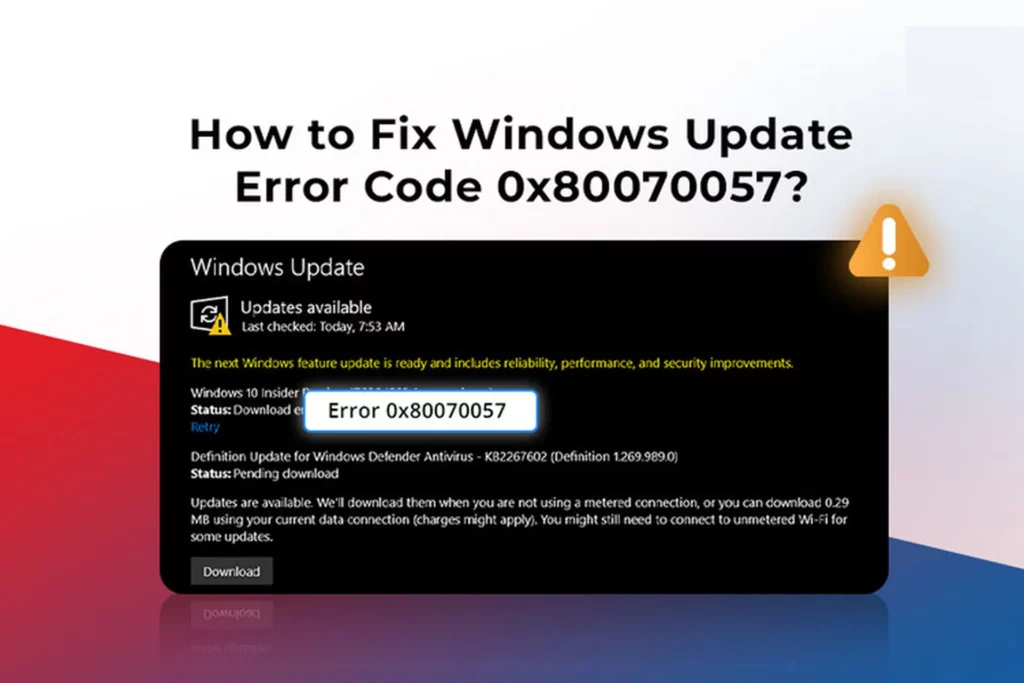
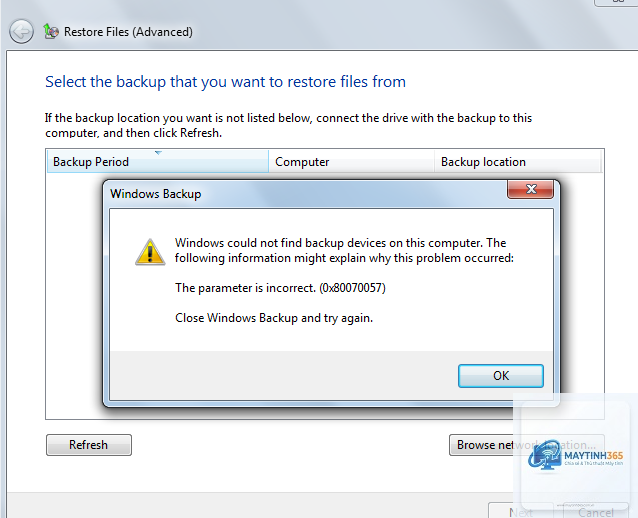
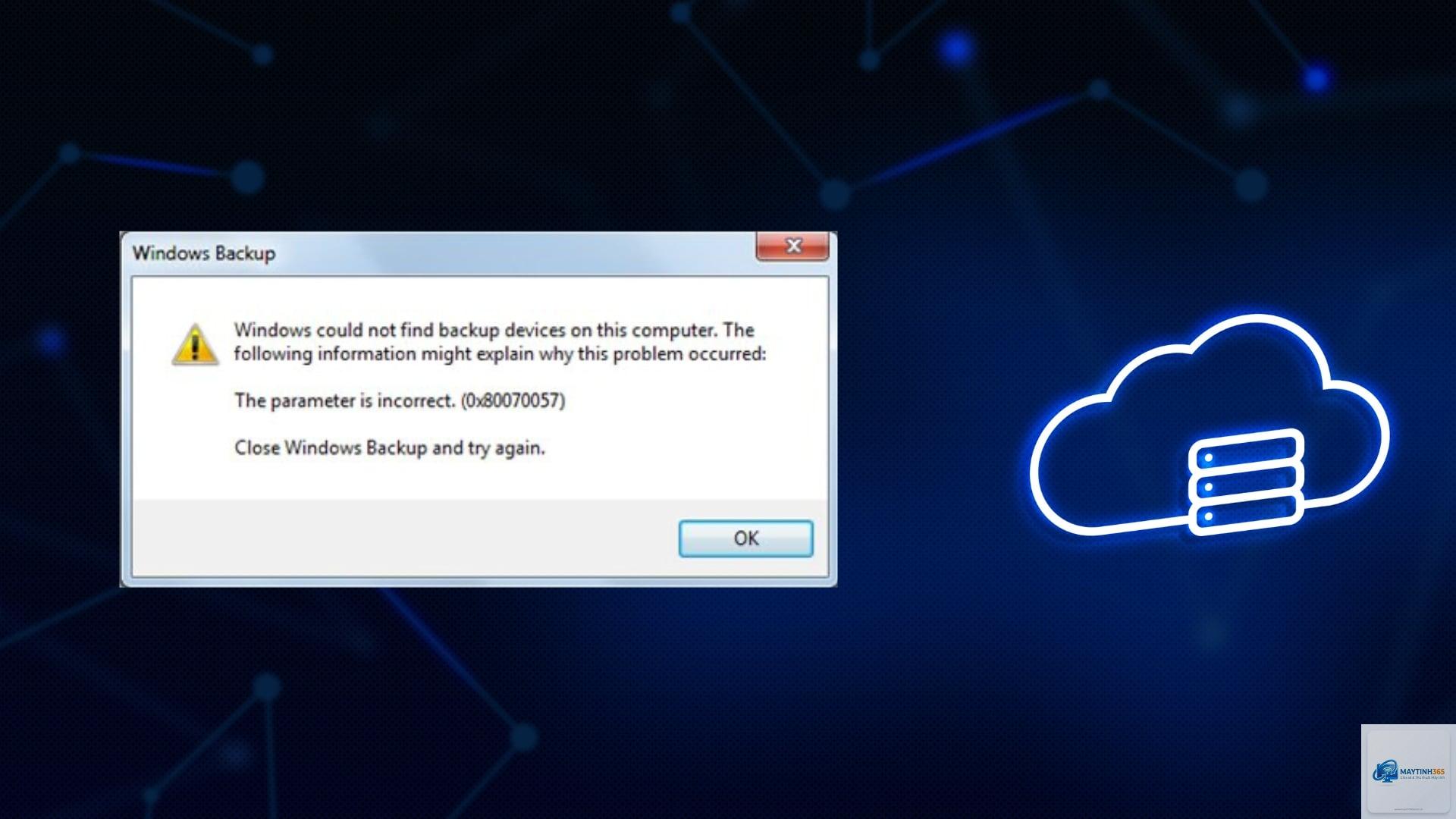
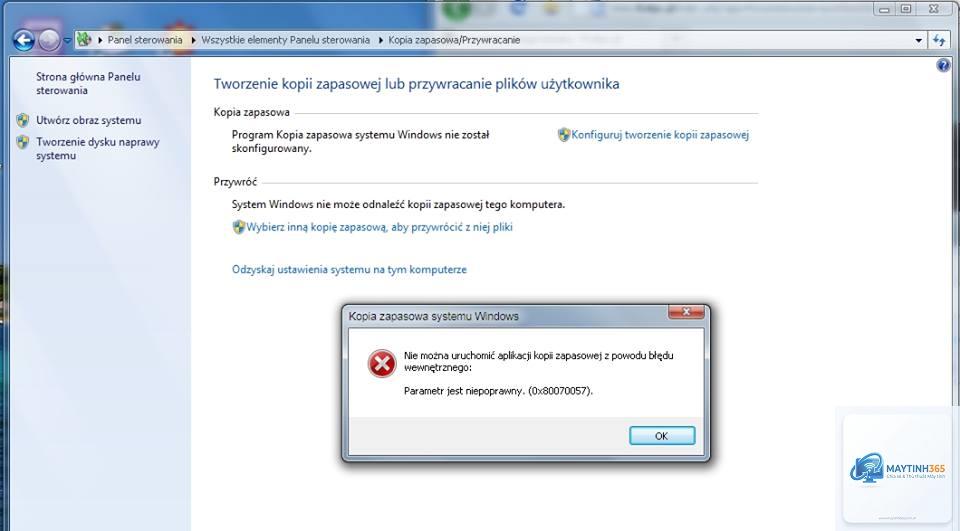
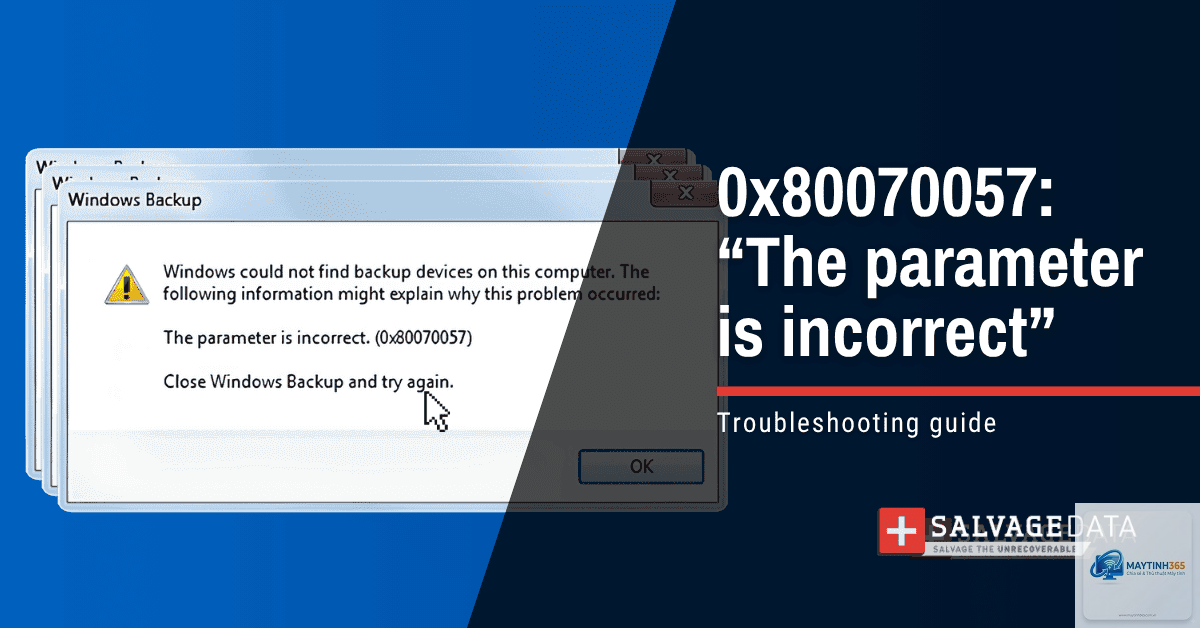
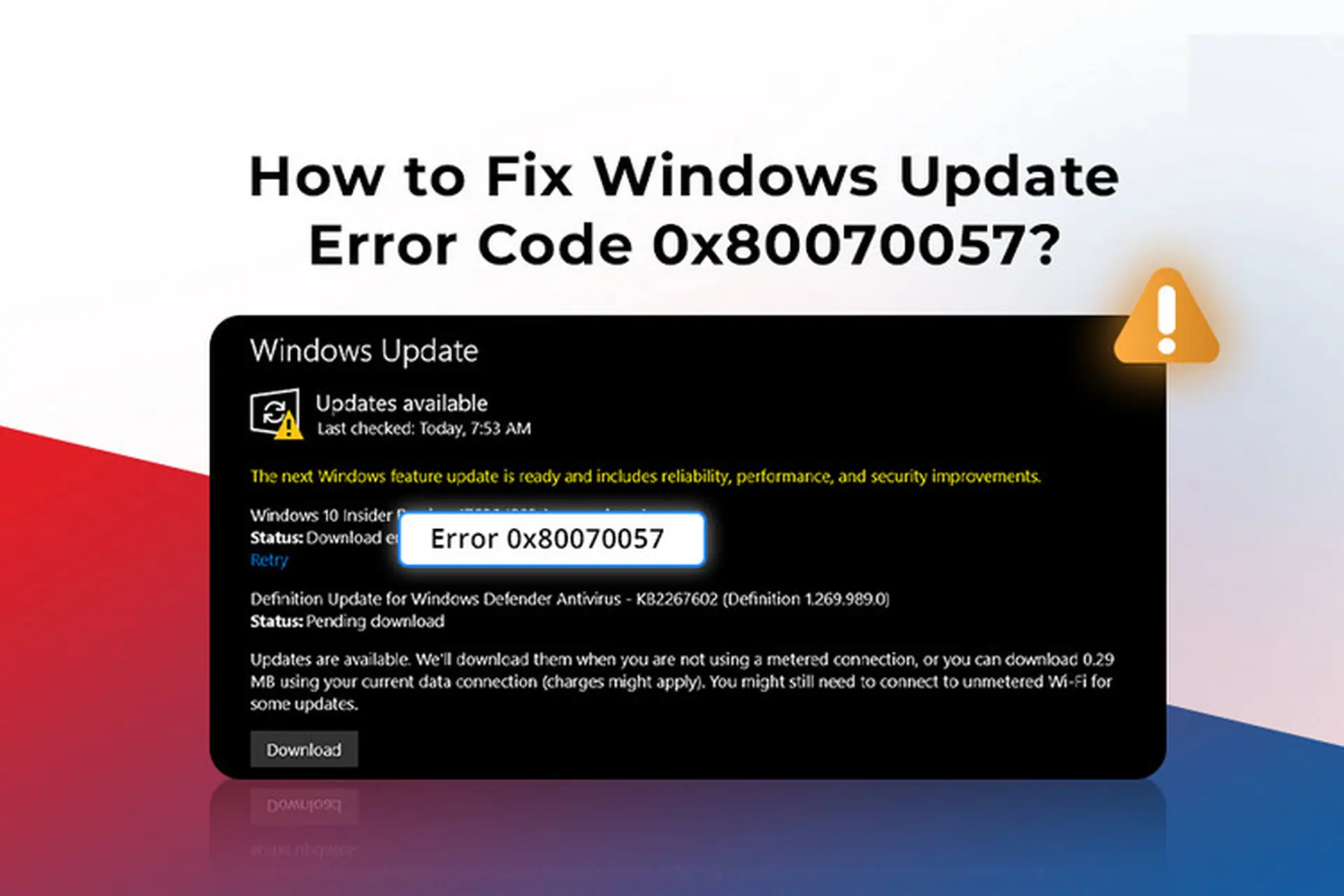
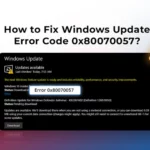
Lỗi 0x80070057 khi sao lưu Windows là một trong những mã lỗi phổ biến nhất mà người dùng gặp phải khi cố gắng tạo bản sao lưu hệ thống hoặc tệp tin. Mã lỗi này xuất hiện trên nhiều phiên bản Windows khác nhau, từ Windows 7, Windows 8.1 cho đến Windows 10 và Windows 11. Thông báo thường kèm theo nội dung “The parameter is incorrect” hoặc “Tham số không hợp lệ”, cho thấy hệ thống không thể xử lý yêu cầu sao lưu do một tham số đầu vào bị sai. Vấn đề này không chỉ gây gián đoạn quá trình bảo vệ dữ liệu mà còn tiềm ẩn nguy cơ mất thông tin quan trọng nếu không được xử lý kịp thời. Trong bài viết này, tất cả các khía cạnh của lỗi 0x80070057 backup windows sẽ được phân tích chi tiết, từ nguyên nhân sâu xa đến các phương pháp sửa chữa hiệu quả, giúp người dùng khôi phục hoạt động sao lưu một cách nhanh chóng.
Lỗi 0x80070057 backup windows thường xuất hiện khi người dùng kích hoạt tính năng Backup and Restore (Windows Backup) hoặc sử dụng các công cụ sao lưu của bên thứ ba tích hợp với hệ thống. Mã lỗi này báo hiệu rằng một tham số truyền vào quá trình sao lưu không hợp lệ, khiến cho dịch vụ Volume Shadow Copy (VSS) hoặc Windows Backup Engine không thể hoàn thành tác vụ. Theo thống kê từ các diễn đàn hỗ trợ kỹ thuật, khoảng 30% trường hợp sao lưu thất bại trên Windows 10 có liên quan đến mã lỗi này, chiếm tỷ lệ cao nhất trong nhóm lỗi tham số. Lỗi có thể xảy ra ở bất kỳ giai đoạn nào của quá trình sao lưu – khi tạo điểm khôi phục, khi chọn ổ đĩa đích, hoặc ngay khi người dùng nhấn nút “Start Backup”.
Nguyên nhân chính dẫn đến lỗi 0x80070057 backup Windows
Lỗi Registry liên quan đến Volume GUID
Nguyên nhân phổ biến nhất là do giá trị Registry bị hỏng hoặc thiếu trong khóa `HKEY_LOCAL_MACHINESOFTWAREMicrosoftWindows NTCurrentVersionSPPClients`. Khi dịch vụ Windows Backup cố gắng truy cập thông tin phân vùng thông qua Volume GUID (Globally Unique Identifier), nếu dữ liệu không chính xác hoặc không tồn tại, hệ thống sẽ trả về “parameter is incorrect”. Đặc biệt, sau khi nâng cấp Windows từ phiên bản cũ lên mới hoặc khi thay đổi cấu trúc ổ đĩa (như merge partition, resize), các mục Registry thường bị lỗi.
Kích thước ổ đĩa đích không đủ
Một trường hợp phổ biến khác là ổ đĩa được chọn để lưu bản sao lưu không có đủ dung lượng trống. Windows Backup yêu cầu tối thiểu 5% dung lượng trống của tổng kích thước dữ liệu cần sao lưu. Nếu ổ đĩa chứa bản sao lưu (thường là ổ ngoài hoặc phân vùng thứ hai) chỉ còn vài trăm MB, lỗi 0x80070057 sẽ xuất hiện ngay lập tức.
Xung đột phần mềm chống virus hoặc tường lửa
Phần mềm bảo mật đôi khi can thiệp vào quá trình Volume Shadow Copy, khiến các tham số bị thay đổi hoặc chặn hoàn toàn. Điều này đặc biệt xảy ra với các sản phẩm như Norton, McAfee hoặc Windows Defender nếu cấu hình quá khắt khe. Hệ thống sẽ nhận thấy các tham số không hợp lệ từ phía ứng dụng bảo mật và báo lỗi.
Lỗi ổ cứng hoặc hệ thống tệp
Bad sector trên ổ cứng vật lý hoặc lỗi file system (như NTFS bị hỏng) cũng có thể khiến Windows Backup không thể đọc đúng cấu trúc phân vùng, dẫn đến tham số sai.
Phân biệt lỗi 0x80070057 với các mã lỗi sao lưu khác
Mã lỗi
Mô tả ngắn
Nguyên nhân chính
0x80070057
Parameter is incorrect
Registry Volume GUID, dung lượng ổ đĩa, VSS bị can thiệp
0x80042306
VSS writer lỗi
Dịch vụ Volume Shadow Copy không phản hồi
0x81000036
Không đủ quyền
User account kiểm soát hoặc thiếu quyền ghi
0x80070002
Không tìm thấy tệp
File cần sao lưu bị thiếu hoặc đường dẫn sai
Hướng dẫn khắc phục lỗi 0x80070057 khi sao lưu Windows
Sửa lỗi Registry Volume GUID
Trước khi thực hiện, sao lưu toàn bộ Registry để phòng ngừa rủi ro. Mở Registry Editor (gõ regedit trong Run), điều hướng đến khóa:
Tìm giá trị tên là “Data” (loại REG_MULTI_SZ). Nếu không thấy, tạo một giá trị mới với tên chính xác. Nhấp chuột phải vào khoảng trống, chọn New – Multi-String Value. Đặt tên là “Data”.
Đảm bảo không có dấu cách thừa. Nhấn OK, đóng Registry Editor và khởi động lại máy tính. Kiểm tra lại tính năng sao lưu.
Giải phóng dung lượng ổ đĩa đích
Lỗi 0x80070057 backup windows thường do ổ đĩa lưu bản sao lưu gần đầy. Thực hiện các bước:
Mở File Explorer, chọn ổ đĩa đích, nhấp chuột phải và chọn Properties.
Trong tab General, nhấn Disk Cleanup. Chọn các tệp tạm thời, Windows Update Cleanup, Recycle Bin để xóa.
Nếu vẫn không đủ, di chuyển các tệp cá nhân sang ổ khác hoặc sử dụng công cụ Storage Sense (Settings > System > Storage).
Đảm bảo dung lượng trống tối thiểu bằng 10% tổng dung lượng dữ liệu cần sao lưu.
Sau khi dọn dẹp, chạy lại Windows Backup.
Chạy các công cụ sửa lỗi hệ thống
Sử dụng Command Prompt với quyền Administrator:
Gõ sfc /scannow và nhấn Enter để kiểm tra toàn vẹn tệp hệ thống. Quá trình này có thể mất 15-30 phút.
Tiếp theo, chạy DISM /Online /Cleanup-Image /RestoreHealth để sửa chữa hình ảnh Windows. Đảm bảo máy tính kết nối Internet.
Cả hai lệnh này giúp khôi phục các tệp hệ thống bị hỏng có thể gây ra lỗi tham số.
Kiểm tra ổ đĩa và hệ thống tệp
Mở Command Prompt (Admin) và gõ lệnh chkdsk C: /f /r (thay C: bằng ổ cài Windows). Hệ thống sẽ yêu cầu lên lịch kiểm tra vào lần khởi động tiếp theo. Xác nhận và khởi động lại máy. CHKDSK sẽ quét và sửa lỗi bad sector, đồng thời khắc phục các vấn đề về file system có thể khiến tham số bị sai.
Vô hiệu hóa tạm thời phần mềm bảo mật
Tắt Windows Defender Real-time Protection tạm thời hoặc gỡ cài đặt phần mềm chống virus của bên thứ ba. Sau đó thử sao lưu lại. Nếu thành công, hãy cấu hình ngoại lệ cho thư mục Windows Backup và phân vùng đích trong phần mềm bảo mật để tránh tái diễn lỗi.
Đặt lại dịch vụ Volume Shadow Copy
Mở Services (services.msc), tìm “Volume Shadow Copy” và “Microsoft Software Shadow Copy Provider”. Nhấp chuột phải, chọn Restart. Nếu dịch vụ không tự động, thiết lập kiểu khởi động là Automatic. Sau đó mở Command Prompt (Admin) và chạy vssadmin list writers. Nếu không có writer nào ở trạng thái “Stable”, khởi động lại toàn bộ dịch vụ VSS bằng lệnh net stop vss và net start vss.
Những sai lầm thường gặp khi xử lý lỗi 0x80070057 backup Windows
Xóa Registry mà không sao lưu: Chỉnh sửa sai Registry có thể khiến Windows không khởi động được. Luôn tạo điểm khôi phục hoặc sao lưu Registry trước.
Bỏ qua dung lượng ổ đĩa: Nhiều người tập trung sửa Registry mà quên kiểm tra dung lượng trống. Dọn dẹp ổ đĩa là bước đầu tiên cần làm.
Chạy SFC và DISM một lần duy nhất: Một số lỗi yêu cầu chạy lại vài lần để sửa triệt để. Nếu lần đầu không có kết quả, hãy lặp lại.
Không khởi động lại sau khi chỉnh sửa: Các thay đổi về Registry và dịch vụ chỉ có hiệu lực sau khi restart máy.
Luôn đặt tên ổ đĩa đích bằng ký tự đơn giản (không dấu, không khoảng trắng). Trên Windows 10/11, tùy chọn sao lưu hệ thống (System Image Backup) đã bị ẩn trong Control Panel, nhưng bạn vẫn có thể kích hoạt qua Settings > Update & Security > Backup > More options > See advanced system settings. Sử dụng ổ cứng gắn ngoài có dung lượng tối thiểu 500GB cho mỗi bản sao lưu toàn bộ hệ thống. Kiểm tra tính toàn vẹn của bản sao lưu định kỳ bằng cách thử restore trên máy ảo hoặc phân vùng khác.
Câu hỏi thường gặp về lỗi 0x80070057 backup Windows
Lỗi 0x80070057 có nguy hiểm không?
Lỗi này không gây hại trực tiếp đến dữ liệu nhưng ngăn chặn việc tạo bản sao lưu mới. Nếu không khắc phục,
Hầu hết trường hợp đều sửa được bằng Registry, CHKDSK hoặc SFC. Cài lại Windows chỉ là giải pháp cuối cùng nếu tất cả cách trên thất bại và hệ điều hành bị hỏng nặng.
Tại sao lỗi 0x80070057 xuất hiện trên Windows 11?
Nguyên nhân tương tự như các phiên bản trước: Registry Volume GUID sai, thiếu dung lượng, hoặc xung đột phần mềm. Windows 11 có thêm các bản cập nhật bảo mật có thể ảnh hưởng đến VSS, nên thường xuyên cập nhật hệ thống.
Có thể sử dụng công cụ của bên thứ ba để thay thế Windows Backup không?
Được. Macrium Reflect, Acronis True Image hoặc EaseUS Todo Backup là những giải pháp thay thế mạnh mẽ, thường không gặp lỗi tham số như Windows Backup native. Tuy nhiên, nếu muốn tích hợp sẵn với hệ thống, vẫn nên sửa lỗi gốc.
Kết luận
Lỗi 0x80070057 backup windows không phải là vấn đề phức tạp nếu người dùng hiểu rõ nguyên nhân và áp dụng đúng phương pháp. Từ việc chỉnh sửa Registry Volume GUID, dọn dẹp dung lượng ổ đĩa, chạy CHKDSK cho đến điều chỉnh dịch vụ VSS, tất cả đều có thể thực hiện mà không cần kiến thức chuyên sâu. Quan trọng nhất là thực hiện các bước một cách cẩn thận, sao lưu Registry trước khi can thiệp, và kiểm tra lại kết quả sau mỗi lần thay đổi. Nếu đã thử tất cả cách mà lỗi vẫn tồn tại, hãy cân nhắc nâng cấp ổ cứng hoặc sử dụng công cụ sao lưu thay thế để đảm bảo dữ liệu luôn được bảo vệ. Việc khắc phục thành công lỗi này không chỉ giúp sao lưu hoạt động trơn tru mà còn củng cố tính ổn định của toàn bộ hệ thống Windows.