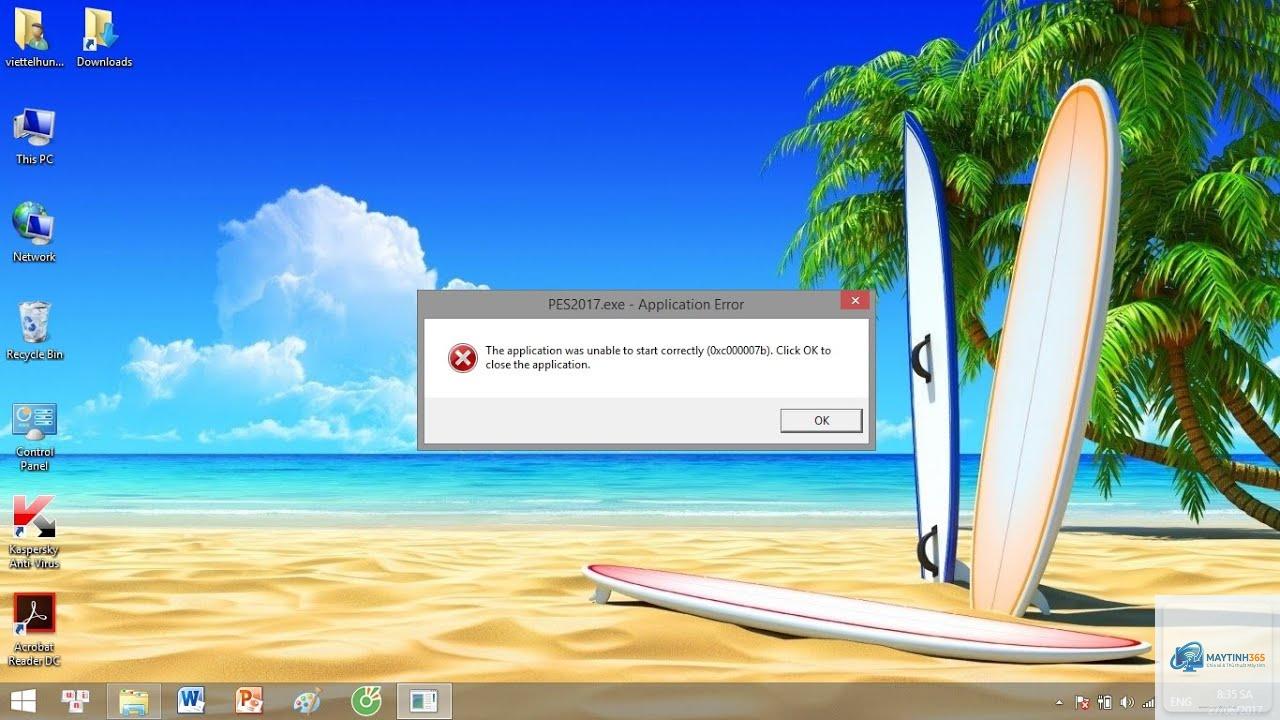
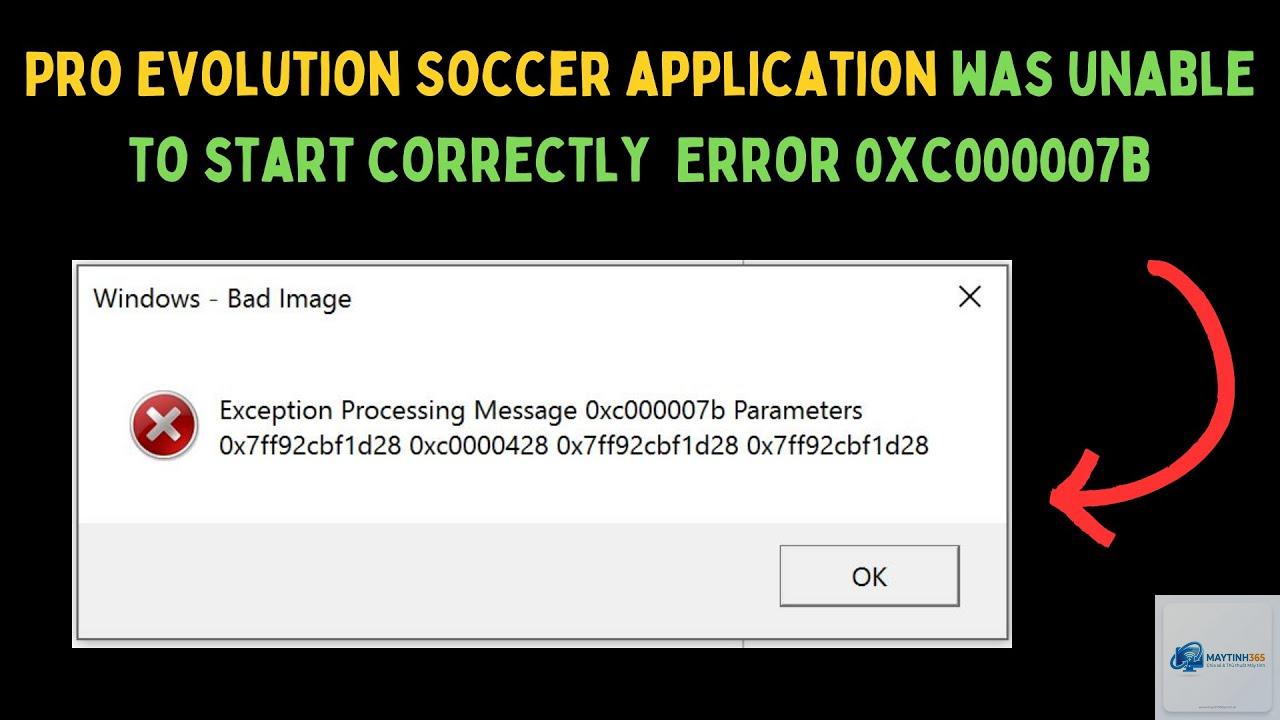
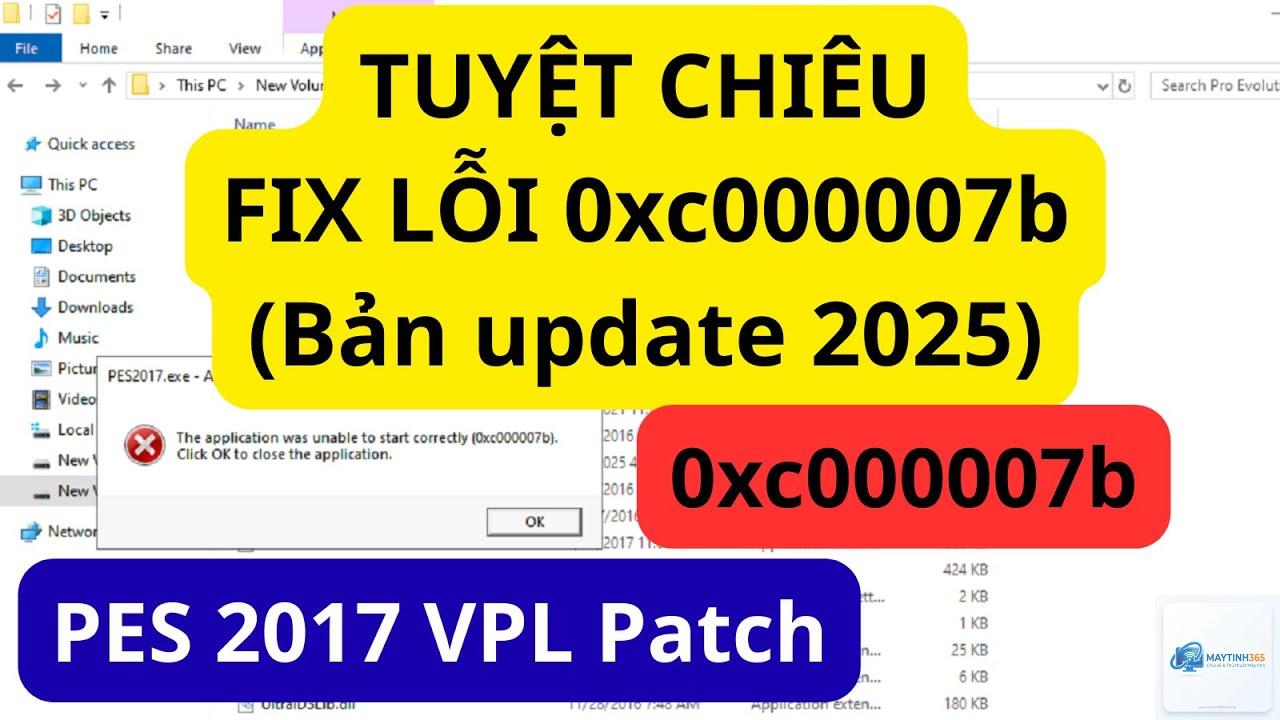
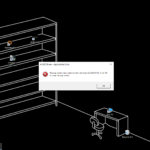
Lỗi 0xc000007b pes là một trong những thông báo phổ biến nhất mà người chơi Pro Evolution Soccer (PES) gặp phải trên Windows. Khi xuất hiện mã lỗi này, trò chơi thường không thể khởi động và hiển thị hộp thoại thông báo “The application was unable to start correctly (0xc000007b)”. Đây là lỗi liên quan đến xung đột hoặc thiếu thành phần hệ thống quan trọng, đặc biệt là thư viện runtime và trình điều khiển đồ họa. Bài viết này sẽ phân tích nguyên nhân gốc rễ và cung cấp các giải pháp kiểm tra toàn diện, giúp bạn khắc phục triệt để lỗi 0xc000007b khi chạy PES trên máy tính.
Lỗi 0xc000007b thuộc nhóm lỗi STATUS_INVALID_IMAGE_FORMAT trong hệ điều hành Windows. Khi bạn nhận được mã này khi khởi động PES, nó có nghĩa là hệ thống đã cố gắng tải một tệp thực thi (file.exe) hoặc thư viện động (file.dll) nhưng phát hiện định dạng không hợp lệ hoặc không tương thích với kiến trúc hệ thống (32-bit vs 64-bit). Điều này thường xảy ra do thiếu các gói Microsoft Visual C++ Redistributable cần thiết, phiên bản DirectX lỗi thời, hoặc.NET Framework không đầy đủ.
Trong bối cảnh của PES, trò chơi yêu cầu các thư viện Visual C++ từ phiên bản 2005 đến 2019, cả bản 32-bit và 64-bit. Nếu bất kỳ thành phần nào trong số này bị thiếu hoặc bị hỏng, Windows sẽ không thể khởi chạy ứng dụng và trả về lỗi 0xc000007b. Bên cạnh đó, driver card đồ họa cũ hoặc không tương thích cũng là một nguyên nhân thường gặp.
Phân biệt lỗi 0xc000007b với các lỗi khởi chạy PES khác
Không phải mọi lỗi khi mở PES đều là 0xc000007b. Một số lỗi phổ biến khác bao gồm lỗi mất file.dll (như MSVCP140.dll), lỗi d3dx9_43.dll liên quan đến DirectX, hoặc lỗi “PES has stopped working”. Điểm khác biệt chính là lỗi 0xc000007b xuất hiện ngay lập tức khi khởi động, trước khi game load bất kỳ cảnh nào, và thông báo có chứa chính xác mã “0xc000007b”. Việc nhận diện đúng mã lỗi là bước đầu tiên để áp dụng giải pháp hiệu quả.
Tổng Hợp Các Nguyên Nhân Chính Gây Lỗi 0xc000007b Khi Chạy PES
Có năm nhóm nguyên nhân chính dẫn đến lỗi 0xc000007b pes:
Thiếu hoặc hỏng Microsoft Visual C++ Redistributable: Đây là nguyên nhân phổ biến nhất. PES yêu cầu nhiều phiên bản Visual C++ để chạy. Nếu bạn chỉ cài bản 64-bit mà thiếu bản 32-bit (x86), hoặc ngược lại, lỗi sẽ xảy ra.
DirectX bị lỗi hoặc chưa cập nhật: PES sử dụng DirectX 9 và 11. Phiên bản DirectX lỗi thời hoặc thiếu các thư viện d3d sẽ gây ra xung đột.
.NET Framework không tương thích: Một số bản PES yêu cầu.NET Framework 3.5 hoặc 4.8. Nếu không được kích hoạt đúng cách, lỗi có thể xuất hiện.
Driver card đồ họa lỗi thời: Đặc biệt quan trọng với các tựa game nặng như PES. Driver cũ không hỗ trợ đầy đủ các tính năng đồ họa hiện đại.
Tệp game bị hỏng hoặc cài đặt sai kiến trúc: Khi bạn tải bản crack không chính thức hoặc cài game từ nguồn không đáng tin cậy, file.exe có thể bị hỏng, gây ra lỗi 0xc000007b.
Hướng Dẫn Chi Tiết Sửa Lỗi 0xc000007b Pes Trên Windows 10/11
Bạn nên thực hiện tuần tự để tiết kiệm thời gian.
Bước
Giải pháp
Mức độ khó
1
Cài đặt lại tất cả gói Visual C++ Redistributable
Thấp
2
Cập nhật DirectX và.NET Framework
Thấp
3
Cập nhật driver card đồ họa
Trung bình
4
Sửa chữa tệp game và chạy với quyền Administrator
Trung bình
5
Kiểm tra tính toàn vẹn của file hệ thống (SFC, DISM)
Cao
Bước 1: Cài Đặt Lại Toàn Bộ Gói Microsoft Visual C++ Redistributable
Đây là bước quan trọng nhất. Bạn cần tải về và cài đặt tất cả các phiên bản Visual C++ từ 2005 đến 2022, cả bản x86 (32-bit) và x64 (64-bit). Windows thường chỉ cài bản 64-bit mặc định, nhưng PES lại là ứng dụng 32-bit, nên nó cần bản Visual C++ 32-bit. Cách thực hiện:
Truy cập trang web chính thức của Microsoft và tải gói “All-in-One Visual C++ Redistributable” hoặc download từng phiên bản riêng lẻ.
Chạy file cài đặt với quyền Administrator (nhấp chuột phải, chọn “Run as administrator”).
Sau khi cài xong, khởi động lại máy và thử chạy PES.
Thống kê cho thấy khoảng 70% trường hợp lỗi 0xc000007b pes được giải quyết ngay sau bước này. Nếu vẫn còn lỗi, chuyển sang bước tiếp theo.
Bước 2: Cập Nhật DirectX Và.NET Framework
PES yêu cầu DirectX 9.0c trở lên.
Không. Lỗi này chỉ ngăn game khởi động, không ảnh hưởng đến dữ liệu lưu (save files) của bạn. Tuy nhiên, nếu bạn thực hiện các thao tác sửa chữa không đúng cách (như xóa file game), dữ liệu có thể bị mất. Hãy sao lưu trước khi sửa.
Tôi có cần cài lại Windows để sửa lỗi 0xc000007b không?
Rất hiếm khi cần cài lại Windows. Trong hầu hết các trường hợp, cài đặt lại Visual C++ và cập nhật DirectX là đủ. Cài lại Windows chỉ nên là giải pháp cuối cùng khi tất cả các bước trên đều thất bại.
Tại sao lỗi 0xc000007b chỉ xảy ra với PES mà không xảy ra với game khác?
Vì mỗi ứng dụng yêu cầu các phiên bản runtime khác nhau. PES có thể yêu cầu một phiên bản Visual C++ cụ thể mà các game khác không dùng. Điều này giải thích tại sao game A chạy tốt nhưng game B lại báo lỗi.
Lỗi 0xc000007b có liên quan đến virus không?
Mặc dù có thể, nhưng thường thì lỗi này không phải do virus. Tuy nhiên, một số phần mềm độc hại có thể làm hỏng file.dll hoặc registry, dẫn đến lỗi. Nếu bạn nghi ngờ, hãy quét máy bằng Windows Defender hoặc phần mềm diệt virus uy tín trước khi sửa.
Lỗi 0xc000007b pes là một trong những rào cản phổ biến khi chơi Pro Evolution Soccer trên Windows, nhưng hoàn toàn có thể khắc phục được bằng các bước có hệ thống. Nguyên nhân thường đến từ việc thiếu hoặc hỏng các gói Microsoft Visual C++ Redistributable, DirectX,.NET Framework hoặc driver đồ họa. Bằng cách cài đặt lại đầy đủ các thành phần này, chạy game với quyền Administrator, và kiểm tra tính toàn vẹn của file hệ thống, bạn sẽ có cơ hội cao giải quyết triệt để vấn đề.
Hãy luôn nhớ sao lưu dữ liệu trước khi thực hiện bất kỳ thay đổi nào trên hệ thống. Nếu sau tất cả các bước trên mà lỗi vẫn còn, hãy xem xét cập nhật Windows lên phiên bản mới nhất hoặc liên hệ bộ phận hỗ trợ của Konami. Với hướng dẫn chi tiết này, hy vọng bạn sẽ sớm có thể trở lại với những trận cầu đỉnh cao trong PES.