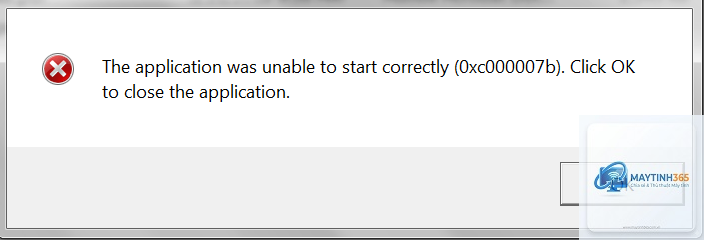
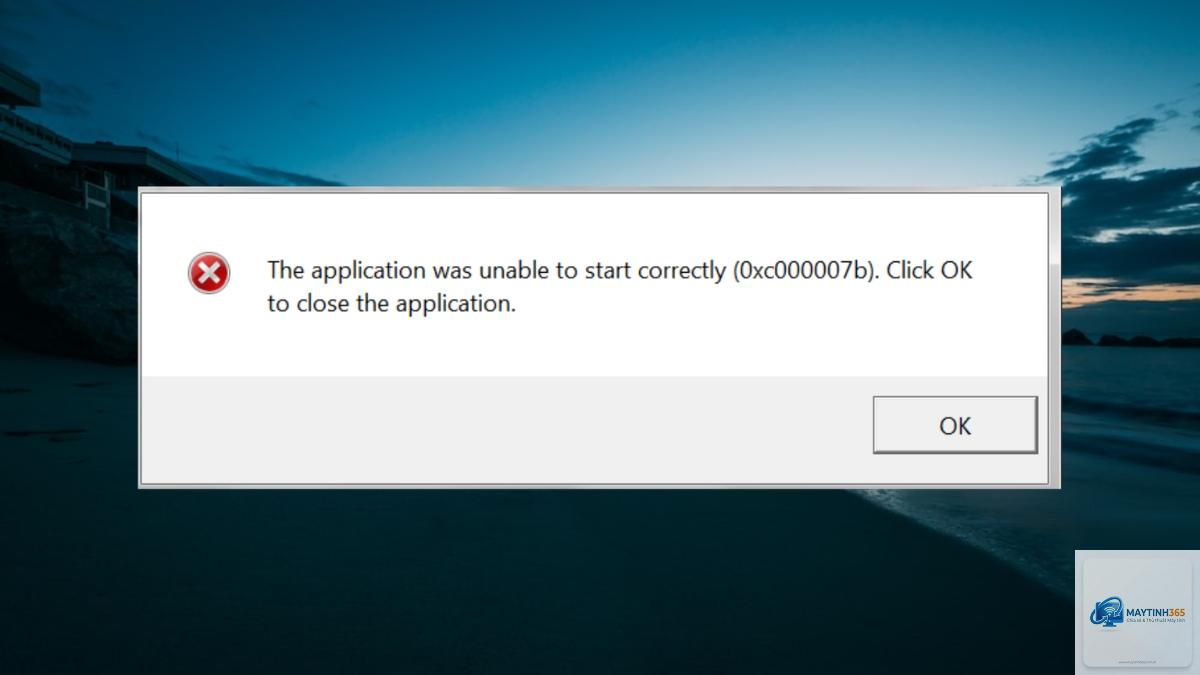
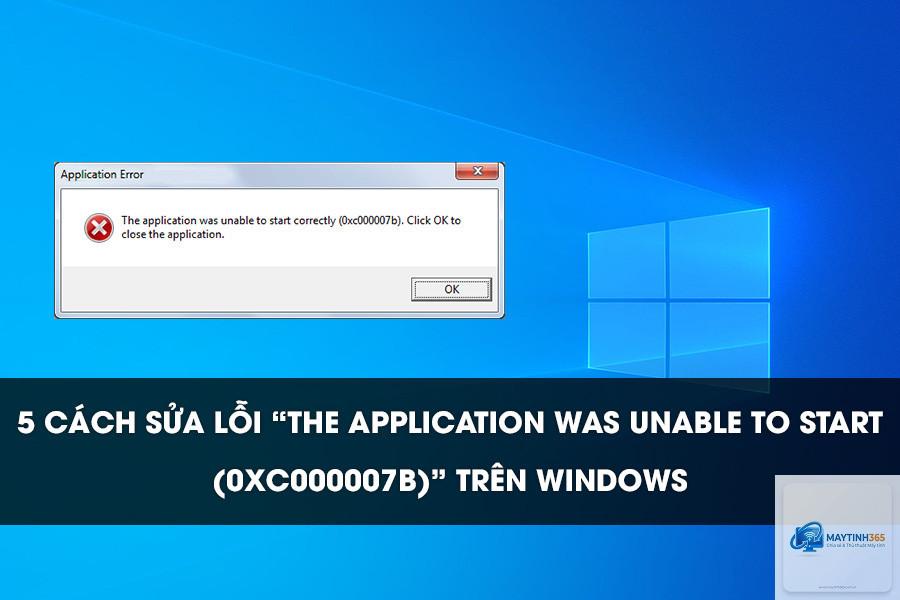
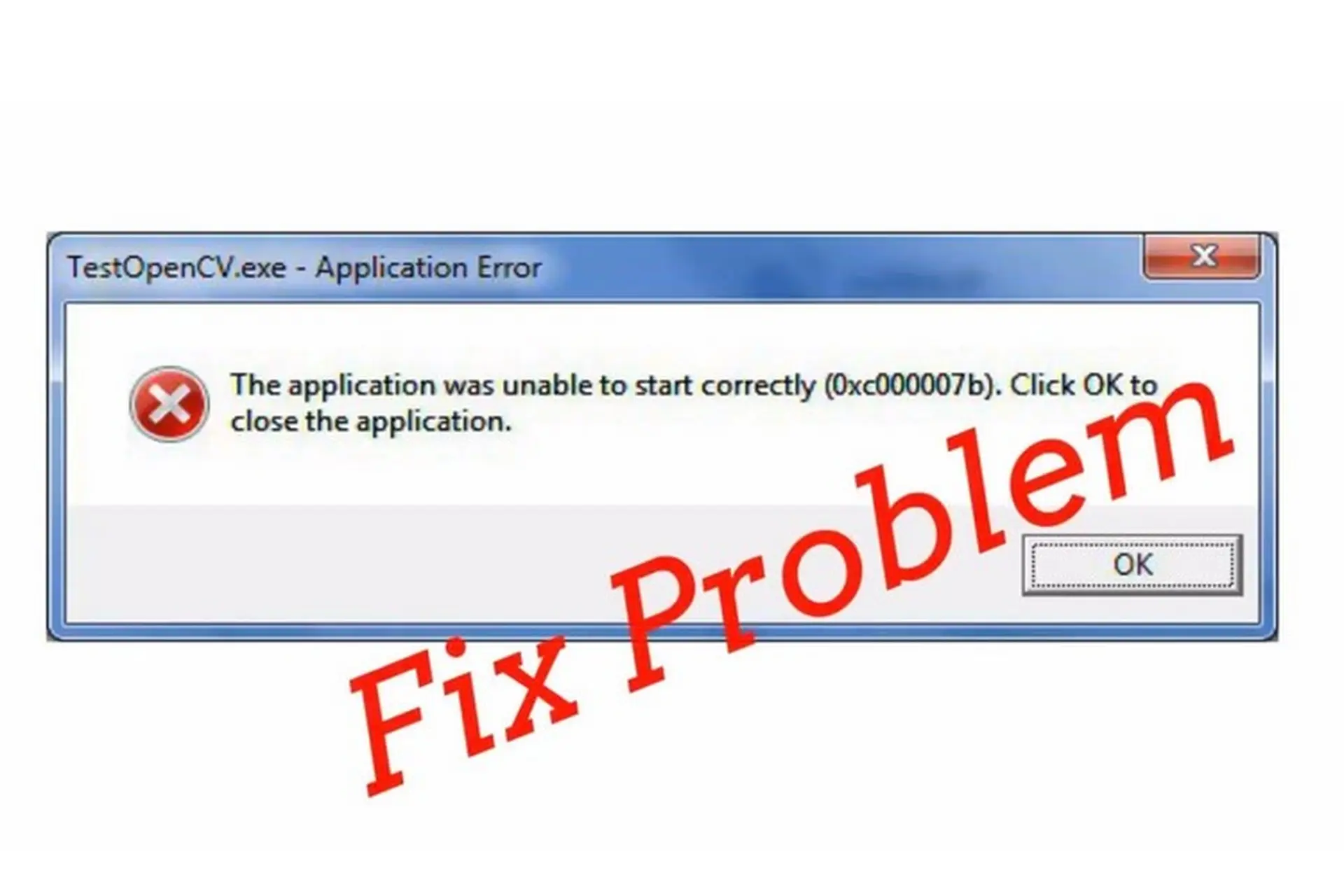
Lỗi 0xc000007b trên Windows 10 khiến người dùng không thể khởi chạy ứng dụng, game, phần mềm. Thông báo “The application was unable to start correctly (0xc000007b)” xuất hiện bất ngờ, thường liên quan đến file hệ thống bị hỏng hoặc thiếu thư viện runtime. Bài viết này phân tích chuyên sâu nguyên nhân, cung cấp giải pháp khắc phục chi tiết từ cơ bản đến nâng cao, giúp bạn xử lý dứt điểm lỗi 0xc000007b trên Windows 10 mà không cần cài lại hệ điều hành.
0xc000007b trên Windows 10 là mã lỗi hệ thống báo hiệu ứng dụng không thể khởi tạo đúng cách. Nguyên nhân chính là sự không tương thích giữa kiến trúc ứng dụng (32-bit hay 64-bit) và các thành phần runtime, hoặc do file hệ thống bị hỏng. Lỗi này xuất hiện phổ biến khi chạy game, phần mềm đồ họa, công cụ lập trình, đặc biệt trên Windows 10 64-bit.
Bản chất lỗi nằm ở việc Windows loader không tìm thấy hoặc không thể tải đúng phiên bản thư viện động (DLL) cần thiết. Khi một ứng dụng 32-bit cố gắng gọi hàm từ thư viện 64-bit, hoặc ngược lại, hệ thống báo lỗi 0xc000007b trên Windows 10.
Nguyên nhân gây ra lỗi 0xc000007b trên Windows 10
Hiểu rõ nguyên nhân giúp bạn chọn đúng giải pháp. Thiếu hoặc hỏng Microsoft Visual C++ Redistributable
Visual C++ Redistributable là gói thư viện runtime quan trọng cho hầu hết ứng dụng Windows. Thiếu phiên bản phù hợp (32-bit hoặc 64-bit) hoặc file bị hỏng do cập nhật lỗi, virus, là nguyên nhân hàng đầu gây 0xc000007b trên Windows 10.
2..NET Framework bị lỗi hoặc chưa được kích hoạt
Nhiều ứng dụng phụ thuộc vào.NET Framework. Nếu phiên bản cần thiết không được cài đặt hoặc bị hỏng, lỗi khởi động xuất hiện. Windows 10 thường đi kèm.NET Framework, nhưng đôi khi cần bật thủ công hoặc sửa chữa.
3. DirectX bị thiếu file hoặc phiên bản không tương thích
Các game và phần mềm đồ họa yêu cầu DirectX. Thiếu các thư viện D3DX, D3DCompiler hoặc file DLL của DirectX 9/10/11/12 khiến lỗi 0xc000007b trên Windows 10 xảy ra. DirectX thường đi kèm Windows, nhưng đôi khi cần cài bổ sung từ bộ cài đặt game.
4. File hệ thống Windows bị hỏng
Các file hệ thống như msvcr120.dll, msvcp140.dll, vcruntime140.dll có thể bị xóa hoặc hỏng do phần mềm độc hại, lỗi ổ cứng, hoặc cập nhật Windows không thành công. Điều này kích hoạt mã lỗi 0xc000007b trên Windows 10.
5. Xung đột kiến trúc 32-bit và 64-bit
Khi cài ứng dụng 32-bit trên Windows 64-bit, đôi khi file cài đặt tự động lấy nhầm thư viện 64-bit. Hoặc ngược lại, ứng dụng 64-bit cố gắng load DLL 32-bit. Hệ quả là lỗi tương thích và thông báo 0xc000007b trên Windows 10.
6. Phần mềm diệt virus hoặc tường lửa chặn ứng dụng
Một số antivirus quá mức nhận diện sai ứng dụng là nguy hiểm và chặn khởi tạo, gây lỗi. Hoặc tường lửa chặn truy cập file DLL cần thiết.
7. File cài đặt ứng dụng bị lỗi hoặc không đầy đủ
Game hoặc phần mềm tải từ nguồn không chính thức, bị cắt xén, hoặc giải nén không đúng cách có thể thiếu file.dll, dẫn đến 0xc000007b trên Windows 10.
Hướng dẫn sửa lỗi 0xc000007b trên Windows 10 chi tiết
Áp dụng các phương pháp dưới đây theo thứ tự từ dễ đến khó. Mỗi cách đều có tỉ lệ thành công cao nếu thực hiện đúng.
Cách 1: Cài đặt lại Microsoft Visual C++ Redistributable
Đây là giải pháp đầu tiên và thường hiệu quả nhất. Bạn cần cài đầy đủ các gói Visual C++ Redistributable từ phiên bản 2005 đến 2022, cả bản 32-bit (x86) và 64-bit (x64).
Truy cập trang chủ Microsoft, tìm kiếm “Visual C++ Redistributable latest supported downloads”.
Tải về các gói: vc_redist.x86.exe (32-bit) và vc_redist.x64.exe (64-bit).
Chạy file dưới quyền Administrator. Nếu đã cài, chọn Repair.
Khởi động lại máy và kiểm tra lỗi 0xc000007b trên Windows 10 đã hết chưa.
Cách 2: Sửa chữa file hệ thống bằng SFC và DISM
Công cụ System File Checker (SFC) và Deployment Imaging Service and Management (DISM) giúp quét và sửa file hệ thống hỏng.
Mở Command Prompt dưới quyền Administrator.
Chạy lệnh: sfc /scannow. Quá trình quét thường mất 15-30 phút.
Sau khi SFC hoàn tất, chạy tiếp: DISM /Online /Cleanup-Image /RestoreHealth.
Khởi động lại máy, thử khởi chạy ứng dụng báo lỗi 0xc000007b trên Windows 10.
Cách 3: Cài đặt lại DirectX và.NET Framework
DirectX End-User Runtime Web Installer từ Microsoft giúp bổ sung các thư viện DirectX còn thiếu. Đồng thời, kích hoạt.NET Framework 3.5 và 4.8.
Tải DirectX End-User Runtime Web Installer từ trang chủ Microsoft.
Chạy file, đồng ý thỏa thuận, chờ cài đặt hoàn tất.
Với.NET Framework: Vào Control Panel -> Programs -> Turn Windows features on or off.
Đánh dấu chọn.NET Framework 3.5 (includes.NET 2.0 and 3.0) và.NET Framework 4.8 Advanced Services.
Nhấn OK, cho phép Windows tải file cần thiết. Khởi động lại.
Cách 4: Kiểm tra và sửa registry liên quan đến lỗi 0xc000007b
Registry hỏng có thể gây lỗi. Cần thận trọng khi chỉnh sửa registry, nên backup trước.
Mở Registry Editor (gõ regedit vào Run).
Điều hướng đến HKEY_LOCAL_MACHINESOFTWAREMicrosoftWindows NTCurrentVersionImage File Execution Options.
Tìm key ứng dụng bị lỗi, nếu có, xóa nó. Hoặc kiểm tra key “DisableHeapLookaside” – nếu tồn tại, đặt giá trị 0.
Một cách khác: Tìm đến HKEY_CURRENT_USERSoftwareMicrosoftWindows NTCurrentVersionAppCompatFlagsLayers – xóa ứng dụng lỗi khỏi danh sách nếu có.
Lưu ý: Sửa registry sai có thể làm hỏng hệ thống. Chỉ thực hiện khi có kinh nghiệm.
Cách 5: Chạy ứng dụng ở chế độ tương thích và với quyền Administrator
Đôi khi lỗi 0xc000007b trên Windows 10 do ứng dụng cần chạy ở chế độ tương thích với Windows 7 hoặc Windows 8.
Chuột phải vào file.exe bị lỗi, chọn Properties.
Tab Compatibility: Đánh dấu “Run this program in compatibility mode for” và chọn Windows 7 hoặc Windows 8.
Đánh dấu “Run this program as an administrator”.
Nhấn Apply, OK. Thử khởi chạy lại.
Cách 6: Cập nhật Windows 10 và driver đồ họa
Bản cập nhật Windows thường vá lỗi tương thích. Driver đồ họa cũ gây xung đột với DirectX. Cập nhật qua Windows Update hoặc trang chủ NVIDIA/AMD/Intel.
Vào Settings -> Update & Security -> Windows Update -> Check for updates.
Driver đồ họa: Dùng DDU (Display Driver Uninstaller) gỡ bỏ driver cũ, cài driver mới nhất từ nhà sản xuất.
Cách 7: Vô hiệu hóa tạm thời phần mềm diệt virus
Antivirus như Avast, Kaspersky, Windows Defender đôi khi chặn ứng dụng. Tắt real-time protection trong vài phút để kiểm tra. Nếu lỗi hết, thêm ứng dụng vào danh sách ngoại lệ.
Cách 8: Sử dụng Dependency Walker để xác định DLL thiếu
Công cụ Dependency Walker cho phép kiểm tra file.exe và.dll phụ thuộc. Tải Dependency Walker (x64 hoặc x86 phù hợp). Mở file.exe lỗi, xem dòng DLL báo lỗi màu đỏ. Sau đó tải và đăng ký DLL tương ứng.
Ví dụ: Nếu thiếu msvcr120.dll, tải file từ Microsoft hoặc cài lại Visual C++ Redistributable 2013.
So sánh các phương pháp sửa lỗi 0xc000007b trên Windows 10
Phương pháp
Độ khó
Thời gian thực hiện
Tỉ lệ thành công
Phù hợp với
Cài lại Visual C++ Redistributable
Dễ
5-10 phút
70%
Hầu hết trường hợp
SFC và DISM
Trung bình
30 phút
60%
File hệ thống hỏng
Cài DirectX +.NET Framework
Dễ
15 phút
50%
Game, phần mềm đồ họa
Chế độ tương thích
Dễ
2 phút
30%
Ứng dụng cũ
Dependency Walker
Khó
20-40 phút
80%
Trường hợp phức tạp
Sai lầm thường gặp khi sửa lỗi 0xc000007b trên Windows 10
Cài Visual C++ không đúng phiên bản: Chỉ cài mỗi bản 64-bit, bỏ qua 32-bit. Nên cài tổng thể từ 2005 đến 2022, cả hai kiến trúc.
Không chạy SFC trước: Nhiều người mất thời gian cài lại thư viện nhưng không phát hiện file hệ thống hỏng. Luôn chạy SFC trước khi thử cách khác.
Tải DLL từ nguồn không tin cậy: Tải file.dll từ các trang thứ ba tiềm ẩn nguy cơ virus. Luôn lấy từ Microsoft hoặc cài gói runtime chính thức.
Bỏ qua lỗi registry: Sửa registry sai hướng dẫn có thể làm Windows không khởi động được. Nếu không chắc, hãy dùng công cụ sửa lỗi tự động hoặc nhờ chuyên gia.
Không cập nhật Windows: Windows 10 bản cũ có nhiều lỗi tương thích. Việc cập nhật thường xuyên giảm đáng kể khả năng gặp lỗi 0xc000007b trên Windows 10.
Lưu ý quan trọng khi xử lý lỗi 0xc000007b trên Windows 10
Sao lưu dữ liệu quan trọng trước khi can thiệp sâu vào hệ thống, đặc biệt khi sửa registry hoặc chạy DISM.
Kiểm tra phiên bản Windows 10 là 32-bit hay 64-bit trước khi tải file runtime. Nhầm lẫn kiến trúc là nguyên nhân phổ biến gây lỗi.
Nếu lỗi chỉ xảy ra với một ứng dụng duy nhất, khả năng cao do file cài đặt ứng dụng đó bị lỗi. Hãy tải lại từ nguồn chính thống.
Khi cài Visual C++, nên tắt antivirus để tránh bị chặn. Sau khi cài xong, bật lại.
Ghi lại chính xác nội dung thông báo lỗi, tên ứng dụng, phiên bản Windows. Thông tin này hữu ích khi tìm kiếm giải pháp cụ thể.
Câu hỏi thường gặp về lỗi 0xc000007b trên Windows 10
Lỗi 0xc000007b có nguy hiểm không?
Lỗi 0xc000007b trên Windows 10 không gây hại trực tiếp đến hệ thống hay dữ liệu. Nó chỉ ngăn ứng dụng khởi chạy. Tuy nhiên, nếu do file hệ thống hỏng, có thể là dấu hiệu của ổ cứng lỗi hoặc virus cần kiểm tra.
Tại sao lỗi 0xc000007b chỉ xuất hiện với game nhưng phần mềm khác chạy bình thường?
Game thường yêu cầu nhiều thư viện runtime hơn (DirectX, Visual C++ bản cũ). Nếu game 32-bit cố gắng tải thư viện 64-bit, lỗi xuất hiện. Phần mềm văn phòng ít phụ thuộc hơn nên không bị.
Lỗi 0xc000007b trên Windows 10 có sửa được bằng cách cài lại Windows không?
Cài lại Windows là giải pháp cuối cùng và chắc chắn khắc phục lỗi, nhưng mất thời gian và dữ liệu. Nên thử các cách trên trước, vì hơn 90% trường hợp có thể sửa mà không cần cài lại.
Có phần mềm nào tự động sửa lỗi 0xc000007b không?
Có một số công cụ như All-in-One Runtimes, DirectX Repair Tool, Visual C++ AIO. Tuy nhiên, nên cẩn trọng khi dùng phần mềm thứ ba. Tốt nhất nên dùng công cụ chính thống từ Microsoft.
Lỗi 0xc000007b xuất hiện sau khi cập nhật Windows, phải làm sao?
Bản cập nhật có thể làm hỏng Visual C++ hoặc.NET Framework. Hãy chạy Windows Update Troubleshooter, sau đó sửa chữa các gói runtime. Nếu không được, gỡ bản cập nhật gần nhất trong Settings -> Update & Security -> View update history -> Uninstall updates.
0xc000007b trên Windows 10 là lỗi phổ biến nhưng hoàn toàn khắc phục được. Nguyên nhân chủ yếu từ thiếu Visual C++ Redistributable hoặc file hệ thống hỏng. Bằng cách cài lại các gói runtime, chạy SFC, sửa DirectX và.NET Framework, bạn có thể giải quyết vấn đề trong hầu hết trường hợp. Nếu vẫn thất bại, Dependency Walker sẽ giúp xác định chính xác DLL thiếu. Luôn cập nhật Windows và driver, sao lưu dữ liệu trước khi can thiệp sâu. Với hướng dẫn chi tiết trên, bạn đã có đủ kiến thức và công cụ để tự tin xử lý lỗi 0xc000007b trên Windows 10 triệt để.