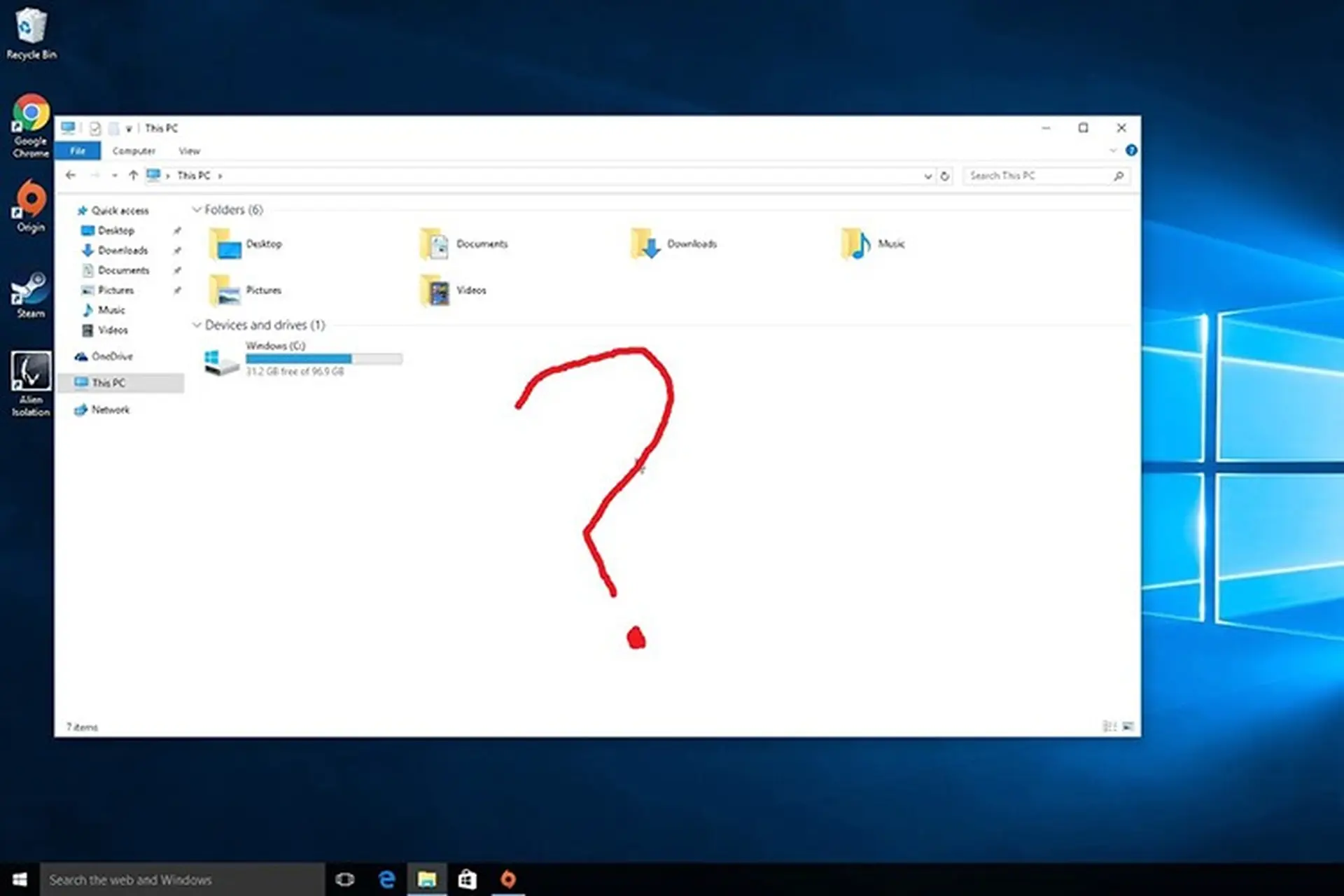
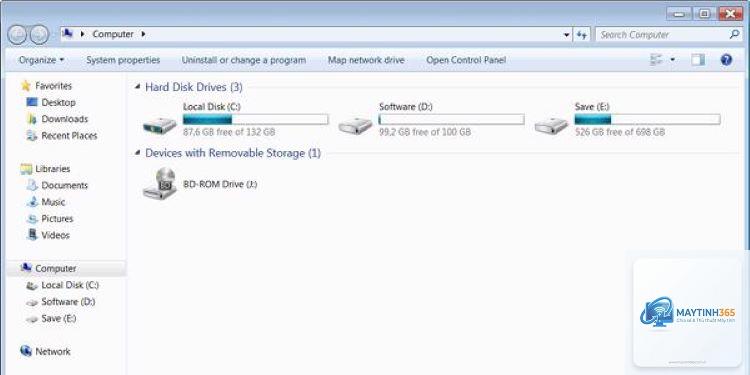
Ổ cứng không hiện trong My Computer là một lỗi phổ biến khiến nhiều người dùng máy tính lo lắng. Khi mở This PC (trên Windows 10/11) hoặc My Computer (trên Windows 7/8), bạn không thấy ổ đĩa vừa lắp đặt hoặc ổ đĩa đang dùng trước đó bỗng biến mất. Vấn đề này có thể xảy ra với cả ổ cứng HDD, SSD nội bộ, ổ cứng di động gắn ngoài, USB hay thẻ nhớ. Bài viết này sẽ giúp bạn hiểu rõ căn nguyên và đưa ra các giải pháp cụ thể, từ cơ bản đến nâng cao, để khôi phục lại ổ cứng bị ẩn hoặc không nhận.
Lỗi ổ cứng không hiện trong My Computer (hay This PC) có nghĩa là hệ điều hành Windows không hiển thị phân vùng ổ đĩa trong trình quản lý file. Tuy nhiên, bản thân ổ cứng vật lý vẫn có thể được nhận diện bởi BIOS/UEFI hoặc trong Disk Management. Điều này khác với trường hợp máy tính không nhận ổ cứng hoàn toàn (không thấy trong BIOS). Lỗi thường do nguyên nhân phần mềm như thiếu driver, phân vùng bị ẩn, chưa format, hoặc do hỏng file hệ thống.
Khi gặp tình trạng này, ổ cứng vẫn hoạt động ở mức phần cứng nhưng chưa được kết nối đúng cách với hệ điều hành. Người dùng cần phân biệt rõ giữa ổ cứng mới lắp chưa khởi tạo, ổ cứng cũ đã sử dụng nhưng không hiện, và ổ cứng gắn ngoài bị lỗi kết nối. Mỗi trường hợp đều có cách xử lý riêng.
Nguyên nhân chính khiến ổ cứng không hiện trong My Computer
Ổ cứng chưa được khởi tạo phân vùng (Unallocated)
Đối với ổ cứng mới mua, đa số đều chưa có phân vùng. Windows sẽ không hiển thị ổ đĩa trong My Computer cho đến khi bạn phân vùng và format. Khi vào Disk Management, bạn sẽ thấy dung lượng ổ hiện màu đen với dòng chữ “Unallocated”.
Thiếu ký tự ổ đĩa (Drive letter)
Một số trường hợp, phân vùng đã có dữ liệu nhưng bị mất ký tự ổ đĩa (ví dụ D:, E:). Hệ điều hành vẫn nhận ra phân vùng nhưng không gắn kết nối với một ký tự nào nên không hiển thị. Lý do có thể do xung đột phần mềm, cài đặt lại Windows hoặc virus.
Xung đột Driver hoặc Driver lỗi thời
Driver cho bộ điều khiển ổ cứng (SATA/IDE Controller) hoặc chipset bị lỗi, thiếu hoặc không tương thích có thể khiến Windows không nhận diện được ổ cứng. Điều này thường xảy ra sau khi cập nhật Windows hoặc nâng cấp phần cứng.
Hỏng file hệ thống hoặc ổ cứng bị lỗi logic
Các bad sector phần mềm, lỗi file hệ thống, hoặc ổ cứng bị lỗi Master Boot Record (MBR) / GUID Partition Table (GPT) cũng là nguyên nhân phổ biến. Khi đó ổ cứng có thể hiện trong Disk Management nhưng ở trạng thái “RAW” hoặc “Not Initialized”.
Ổ cứng gắn ngoài không đủ nguồn hoặc cổng USB yếu
Với ổ cứng di động 2.5 inch, nếu cắm vào cổng USB 2.0 có dòng điện thấp, ổ có thể không đủ năng lượng để hoạt động. Hệ thống thường phát ra tiếng kêu lách cách hoặc nhận ổ nhưng không hiện trong My Computer.
Vô hiệu hóa ổ đĩa trong BIOS hoặc thiết lập SATA không đúng
Một số bo mạch chủ có tùy chọn vô hiệu hóa cổng SATA trong BIOS. Ngoài ra, chế độ SATA (IDE, AHCI, RAID) không tương thích với driver Windows cũng gây lỗi không nhận ổ.
Hướng dẫn chi tiết cách khắc phục ổ cứng không hiện trong My Computer
Bước 1: Kiểm tra trong Disk Management
Nhấn tổ hợp phím Windows + X, chọn Disk Management. Nhìn vào cửa sổ để xác định tình trạng của ổ cứng. Các trường hợp phổ biến:
Ổ hiện màu đen “Unallocated”: Cần tạo phân vùng mới.
Ổ hiện màu xanh dương (Healthy) nhưng không có ký tự ổ: Cần gán ký tự ổ đĩa.
Ổ hiện màu đỏ “Not Initialized”: Cần khởi tạo ổ (Initialize Disk).
Ổ hiện file system là “RAW”: Có thể do hỏng file hệ thống, cần format hoặc dùng phần mềm phục hồi.
Không thấy ổ cứng trong Disk Management: Có thể do phần cứng hoặc driver.
Bước 2: Gán ký tự ổ đĩa (Assign Drive Letter)
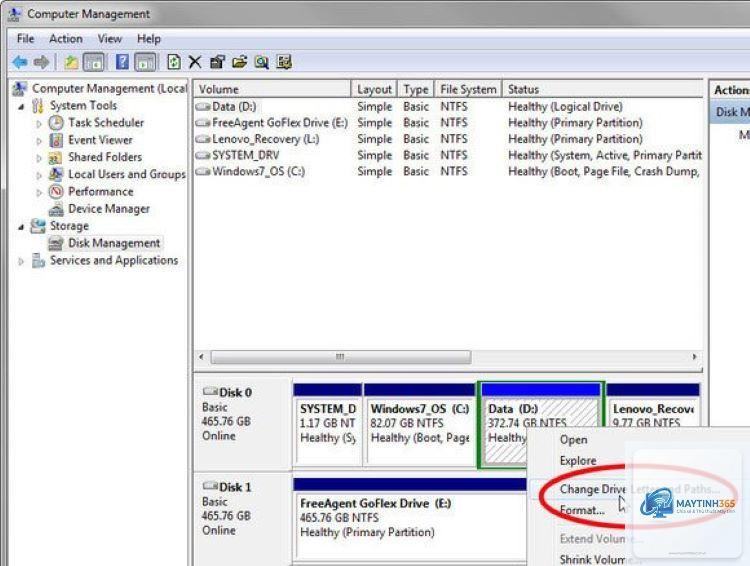
Nếu ổ hiện trong Disk Management nhưng không hiển thị trong My Computer, click chuột phải vào phân vùng đó chọn “Change Drive Letter and Paths…”. Nhấn Add, chọn một ký tự (ví dụ E:), OK. Ngay lập tức ổ sẽ xuất hiện.
Bước 3: Khởi tạo ổ cứng mới (Initialize Disk)
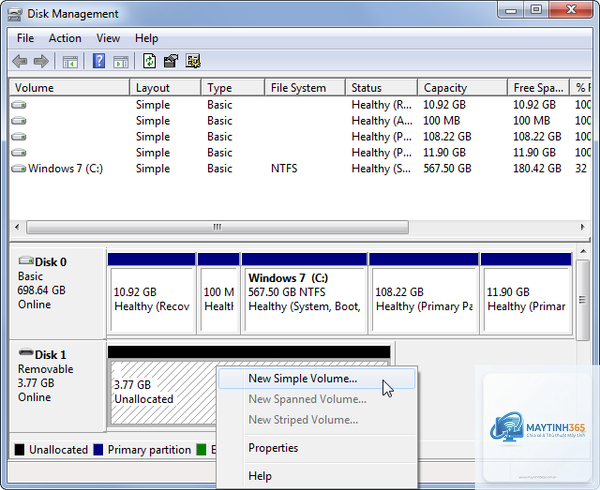
Với ổ cứng chưa từng sử dụng hoặc bị lỗi Not Initialized, click chuột phải vào tên ổ (ví dụ Disk 1) ở khung dưới cùng, chọn Initialize Disk. Chọn kiểu phân vùng MBR (nếu ổ dưới 2TB và dùng BIOS cũ) hoặc GPT (nếu ổ trên 2TB hoặc dùng UEFI). Sau đó click chuột phải vào vùng Unallocated, chọn New Simple Volume, làm theo hướng dẫn để tạo phân vùng và format.
Bước 4: Cập nhật Driver ổ cứng và Chipset
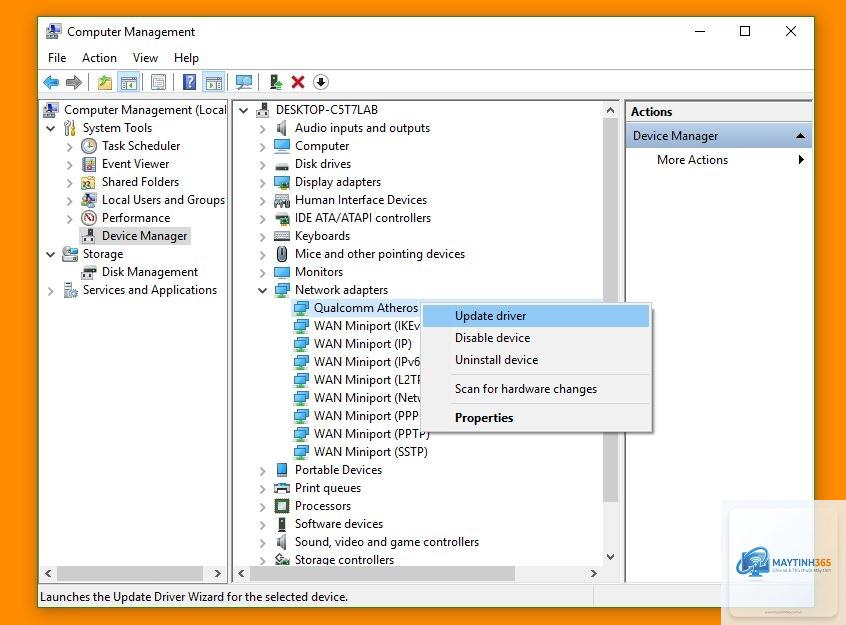
Truy cập Device Manager (Windows + X → Device Manager). Mở rộng mục Disk drives, click chuột phải vào ổ cứng đang lỗi, chọn Update driver → Search automatically for drivers. Nếu không có driver mới, thử gỡ driver bằng cách chọn Uninstall device, sau đó khởi động lại máy. Windows sẽ tự cài lại driver. Cũng nên cập nhật driver chipset từ trang chủ của nhà sản xuất bo mạch chủ (Intel, AMD, ASUS, Gigabyte…).
Bước 5: Kiểm tra trong BIOS/UEFI
Khởi động máy, nhấn phím Del/F2/F10 để vào BIOS. Vào mục Advanced → SATA Configuration (hoặc Storage Configuration). Đảm bảo các cổng SATA được bật (Enabled). Nếu có tùy chọn SATA Mode, để ở AHCI (trừ khi bạn đang dùng RAID). Lưu lại và thoát.
Bước 6: Sử dụng Command Prompt để sửa lỗi ổ cứng
Mở Command Prompt với quyền Administrator (Windows + X → Command Prompt (Admin)). Gõ lần lượt các lệnh sau:
diskpart (mở công cụ quản lý ổ đĩa dòng lệnh)
list disk (hiển thị danh sách ổ cứng)
select disk X (thay X bằng số thứ tự ổ bị lỗi)
attributes disk clear readonly (xóa thuộc tính chỉ đọc nếu có)
Nếu ổ ở trạng thái Offline, gõ online disk
Gõ exit để thoát
Cuối cùng, chạy lệnh chkdsk /f X: (thay X là ký tự ổ) để sửa lỗi hệ thống file (nếu ổ đã có ký tự nhưng không hiện).
Bước 7: Format hoặc thay thế ổ cứng
Nếu ổ hiện trạng thái RAW và không còn dữ liệu quý giá,
Ổ cứng mới thường chưa được phân vùng. Vào Disk Management, khởi tạo ổ (Initialize Disk) và tạo New Simple Volume. Sau đó ổ sẽ hiện ngay.
Tại sao ổ cứng di động hiện trong Device Manager nhưng không hiện trong My Computer?
Nguyên nhân thường do thiếu ký tự ổ đĩa. Trong Disk Management, gán ký tự cho phân vùng của ổ. Cũng có thể do driver chipset lỗi hoặc cổng USB không đủ nguồn.
Ổ cứng báo RAW, có cách nào hồi phục dữ liệu không?
Có. RAW là trạng thái file system bị hỏng. Bạn dùng phần mềm phục hồi dữ liệu (Recuva, EaseUS, MiniTool Power Data Recovery) để quét và copy file ra ổ khác. Sau đó mới format lại.
Khởi tạo ổ cứng MBR hay GPT tốt hơn?
Nếu ổ cứng dưới 2TB và bạn dùng máy tính đời cũ (BIOS legacy), chọn MBR. Nếu ổ trên 2TB hoặc máy dùng UEFI, chọn GPT. GPT hỗ trợ nhiều phân vùng hơn và an toàn hơn.
Làm cách nào để biết ổ cứng bị hỏng vật lý hay lỗi phần mềm?
Nếu ổ phát tiếng lạ, không quay, hoặc BIOS không nhận, rất có thể là lỗi phần cứng. Nếu BIOS nhận nhưng Windows không, thường là lỗi phần mềm. Dùng CrystalDiskInfo kiểm tra SMART để có kết luận chính xác.
Kết luận
Lỗi ổ cứng không hiện trong My Computer có thể xử lý được trong hầu hết các trường hợp, miễn là bạn xác định đúng nguyên nhân. Bắt đầu bằng cách kiểm tra Disk Management, sau đó thử gán ký tự ổ, cập nhật driver, kiểm tra BIOS. Nếu không thành công, sử dụng Command Prompt hoặc format nếu dữ liệu không còn quan trọng. Luôn ưu tiên sao lưu dữ liệu trước khi thực hiện các thao tác rủi ro. Hy vọng bài viết này đã cung cấp cho bạn một bản hướng dẫn toàn diện để tự tin xử lý tình huống ổ cứng biến mất khỏi My Computer.