Tình trạng wifi không kết nối được băng tần 5ghz là một vấn đề phổ biến, ảnh hưởng trực tiếp đến trải nghiệm lướt web, xem video 4K hay chơi game online. Hiểu rõ nguyên nhân và cách xử lý dứt điểm sẽ giúp bạn tận dụng tối đa băng tần 5GHz – nơi có tốc độ cao và ít nhiễu hơn. Bài viết này sẽ đi sâu vào phân tích kỹ thuật, cung cấp giải pháp chi tiết từ cơ bản đến nâng cao, dựa trên 15 năm kinh nghiệm thực tế trong lĩnh vực mạng và viễn thông.
Bản Chất Của Băng Tần 5GHz Và Tại Sao Nó Quan Trọng?
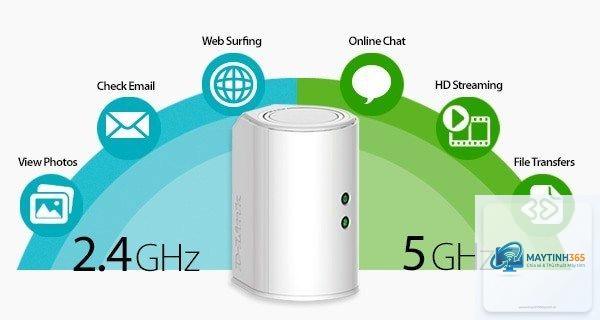
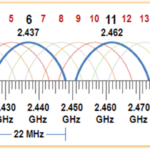
Băng tần 5GHz là một dải tần số vô tuyến hoạt động trong khoảng 5.15 – 5.85 GHz, được sử dụng cho chuẩn WiFi 802.11a/n/ac/ax. Khác với băng tần 2.4GHz vốn chịu nhiều nhiễu từ lò vi sóng, bluetooth và các thiết bị gia dụng, 5GHz cung cấp nhiều kênh không chồng lấn hơn (23 kênh so với chỉ 3 kênh ở 2.4GHz). Điều này giúp giảm thiểu tình trạng nghẽn mạng và đạt tốc độ truyền tải dữ liệu cao hơn đáng kể, thường từ 433 Mbps đến 1.3 Gbps tùy theo chuẩn WiFi.
Khi wifi không kết nối được băng tần 5ghz, người dùng buộc phải sử dụng băng tần 2.4GHz, dẫn đến tốc độ thấp hơn, độ trễ lớn hơn và dễ bị gián đoạn. Vấn đề này đặc biệt nghiêm trọng trong các ứng dụng yêu cầu băng thông lớn như streaming video độ phân giải cao, họp trực tuyến, hoặc chơi game nhập vai trực tuyến.
Nguyên Nhân Khiến WiFi Không Kết Nối Được Băng Tần 5GHz
Thiết Bị Không Hỗ Trợ Băng Tần 5GHz
Một số thiết bị cũ như laptop đời 2010 hoặc smartphone giá rẻ chỉ hỗ trợ chuẩn WiFi 802.11b/g/n ở băng tần 2.4GHz. Ngay cả khi router có phát sóng 5GHz, thiết bị sẽ không hiển thị tên mạng (SSID) 5GHz hoặc không thể kết nối. Để kiểm tra,
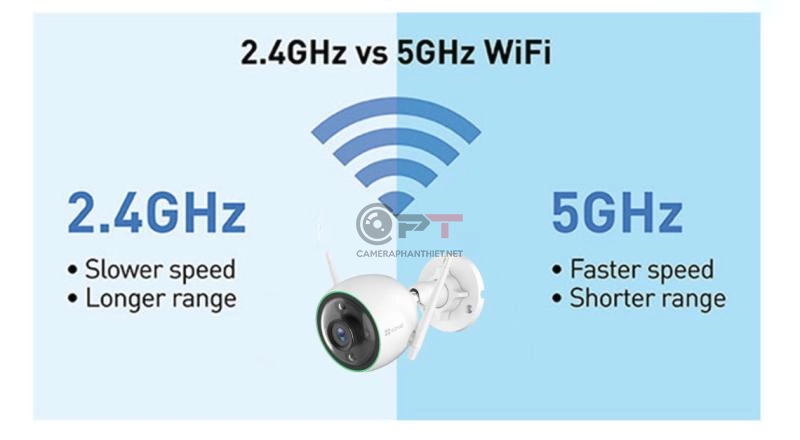
Việc hiểu rõ ưu nhược điểm giúp bạn nhận ra rằng, khi wifi không kết nối được băng tần 5ghz, giải pháp không chỉ nằm ở việc “bật” 5GHz mà còn cần đánh giá đúng vị trí đặt router và nhu cầu sử dụng.
Hướng Dẫn Chi Tiết Khắc Phục WiFi Không Kết Nối Được Băng Tần 5GHz
Kiểm Tra Thiết Bị Có Hỗ Trợ 5GHz Hay Không
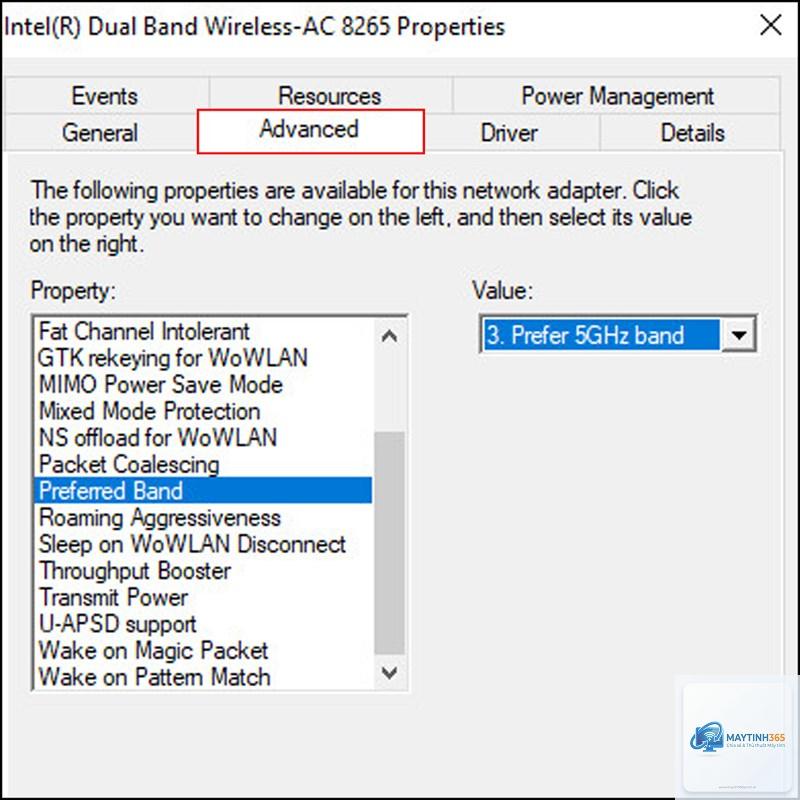
Trên Windows: Mở Device Manager, vào Network adapters, tìm tên card mạng không dây. Nhấp chuột phải chọn Properties, tab Advanced, tìm mục “Wireless Mode” hoặc “Band”. Nếu có tùy chọn 802.11a/ac/ax là hỗ trợ 5GHz.
Trên macOS: Giữ phím Option và click vào biểu tượng WiFi, xem dòng “Channel” – nếu là 36-165 (kênh 5GHz) là thiết bị hỗ trợ.
Trên Android/iOS: Vào Cài đặt WiFi, xem thông tin mạng đã kết nối. Nếu thấy “Tần số: 5GHz” hoặc “Kênh: 36+” là hỗ trợ.
Điều Chỉnh Cấu Hình Router
Đăng nhập vào giao diện quản trị router (thường là 192.168.1.1 hoặc 192.168.0.1).
Tìm mục Wireless settings hoặc WiFi settings. Kích hoạt băng tần 5GHz nếu đang bị tắt.
Đặt tên SSID riêng cho băng tần 5GHz, ví dụ “WiFi_5G” để dễ phân biệt với 2.4GHz.
Chọn chế độ bảo mật WPA2-PSK hoặc WPA3 nếu thiết bị hỗ trợ.
Với router hỗ trợ, chọn băng thông kênh 80MHz hoặc 160MHz để tối đa tốc độ.
Khởi động lại router sau khi thay đổi.
Tối Ưu Vị Trí Đặt Router
Đặt router ở vị trí trung tâm, cao hơn mặt đất, tránh gần tường dày, kính hoặc thiết bị điện tử như tivi, tủ lạnh. Nếu không thể di chuyển router, hãy cân nhắc sử dụng bộ mở rộng sóng (repeater) hỗ trợ 5GHz hoặc hệ thống mesh WiFi. Đảm bảo khoảng cách giữa router và thiết bị không quá 15 mét đối với 5GHz khi có tường ngăn.
Cập Nhật Driver Và Hệ Điều Hành
Trên Windows, vào trang web nhà sản xuất card mạng (Intel, Realtek, Broadcom) tải driver mới nhất. Trên macOS, kiểm tra bản cập nhật System Preferences > Software Update. Với Android và iOS, cập nhật phiên bản mới nhất từ nhà sản xuất thiết bị.
Reset Cài Đặt Mạng
Nếu thiết bị đã từng kết nối được 5GHz nhưng đột nhiên không được, hãy quên mạng WiFi đã lưu và kết nối lại. Trên Windows: Settings > Network & Internet > WiFi > Manage known networks, chọn mạng 5GHz và click Forget. Sau đó kết nối lại bằng cách nhập mật khẩu.
Sai Lầm Thường Gặp Khi Xử Lý WiFi 5GHz
Cho rằng tất cả thiết bị đều hỗ trợ 5GHz: Thực tế, nhiều thiết bị IoT (camera, cảm biến, smart plug) chỉ hoạt động ở 2.4GHz. Việc cố gắng kết nối chúng với băng tần 5GHz là bất khả thi.
Bỏ qua vấn đề nhiễu kênh: Dùng phần mềm như WiFi Analyzer (Android) hoặc NetSpot (Windows) để kiểm tra kênh nào ít bị sử dụng và thủ công chọn kênh đó cho 5GHz.
Không phân biệt tên mạng (SSID): Đặt tên giống nhau cho cả 2 băng tần khiến một số thiết bị thông minh tự động chọn băng tần 2.4GHz vì tín hiệu mạnh hơn, dẫn đến tưởng rằng 5GHz không có.
Nâng cấp router nhưng không cập nhật firmware: Một số lỗi firmware có thể vô hiệu hóa 5GHz. Luôn cập nhật firmware mới nhất từ nhà sản xuất.
Sử dụng chế độ bảo mật không tương thích: Thiết bị cũ không hỗ trợ WPA3, nếu router bật chế độ này, chúng sẽ không kết nối được. Hãy đặt WPA2-PSK hoặc Mixed mode.
Băng tần 5GHz yêu cầu thiết bị đầu cuối phải có chipset tương thích. Mặc dù hầu hết laptop và smartphone từ 2015 trở đi đều hỗ trợ, nhưng các thiết bị giá rẻ hoặc cũ hơn vẫn là ngoại lệ. Nếu bạn sống trong khu vực có nhiều mạng WiFi chồng chéo, băng tần 5GHz thực sự là cứu cánh, nhưng đừng quên rằng phạm vi phủ sóng hạn chế. Đối với căn hộ rộng trên 100m2, việc sử dụng một router duy nhất có thể không đủ; hãy cân nhắc lắp đặt hệ thống mesh WiFi hỗ trợ băng tần kép.
Khi gặp tình trạng wifi không kết nối được băng tần 5ghz, đừng vội đổ lỗi cho nhà mạng. Hãy kiểm tra từng bước từ thiết bị, cấu hình đến môi trường. Một mẹo nhỏ: thử kết nối thiết bị Android của bạn với mạng 5GHz bằng cách tắt tính năng “Smart Network Switch” trong cài đặt WiFi, bởi tính năng này có thể tự động chuyển sang 2.4GHz khi tín hiệu 5GHz yếu.
FAQ – Câu Hỏi Thường Gặp Về WiFi 5GHz
Tại sao iPhone của tôi không kết nối được WiFi 5GHz?
iPhone từ đời 5s trở lên đều hỗ trợ 5GHz. Nguyên nhân thường là do router đặt kênh không tương thích (ví dụ kênh 165 không được iOS hỗ trợ). Hãy vào router chọn kênh từ 36-48 hoặc 149-165 (tùy vùng). Ngoài ra, tính năng WiFi Assist trên iOS có thể ưu tiên 2.4GHz nếu thấy 5GHz yếu.
Kiểm tra nhãn dán trên router: nếu có chữ “Dual Band” hoặc “802.11ac/802.11ax” là hỗ trợ 5GHz. Bạn cũng có thể đăng nhập giao diện quản trị và xem phần Wireless – nếu thấy tùy chọn “5GHz” hoặc “Channel: Auto” với các kênh trên 14 là có.
WiFi 5GHz có an toàn hơn 2.4GHz không?
Về mặt bảo mật, cả hai băng tần đều sử dụng cùng giao thức mã hóa (WPA2/WPA3). Tuy nhiên, vì 5GHz ít phổ biến hơn và ít bị tấn công từ xa nhờ phạm vi ngắn, nên nó tương đối an toàn hơn trong môi trường đông đúc.
Tôi có thể bật cả hai băng tần cùng lúc không?
Có, hầu hết router dual band đều cho phép bật đồng thời 2.4GHz và 5GHz. Điều này giúp thiết bị cũ kết nối 2.4GHz, trong khi thiết bị mới tận dụng 5GHz. Tuy nhiên, cần đặt SSID khác nhau để tránh nhầm lẫn.
Kết nối 5GHz bị ngắt liên tục – có phải do nhiễu?
Có thể. Hãy dùng app phân tích WiFi để xem kênh nào ít người dùng. Chuyển sang kênh ít nhiễu hơn. Nếu vẫn bị ngắt, kiểm tra xem router có quá nóng không, hoặc cập nhật driver card mạng trên máy tính.
Kết Luận
Vấn đề wifi không kết nối được băng tần 5ghz không phải là án tử cho trải nghiệm mạng gia đình bạn. Với các bước kiểm tra từ cơ bản đến nâng cao đã trình bày, bạn hoàn toàn có thể xác định nguyên nhân và khắc phục một cách hiệu quả. Hãy nhớ rằng, việc tối ưu hóa WiFi không chỉ dừng lại ở việc bật tắt băng tần, mà còn liên quan đến vị trí đặt router, cập nhật firmware, và nhận biết giới hạn phần cứng của thiết bị. Đầu tư thời gian để hiểu rõ hệ thống mạng sẽ giúp bạn tận dụng tối đa tốc độ internet, đặc biệt trong kỷ nguyên số hóa mà mọi hoạt động đều phụ thuộc vào kết nối ổn định.
Nếu sau tất cả các cách trên mà tình trạng vẫn không cải thiện, hãy liên hệ nhà cung cấp dịch vụ internet hoặc trung tâm hỗ trợ kỹ thuật của hãng router để được tư vấn thêm. Đừng quên chia sẻ bài viết này đến bạn bè đang gặp rắc rối tương tự – một chút kiến thức có thể thay đổi cả ngày dùng mạng của họ.