Bạn đang xem video yêu thích trên YouTube thì màn hình dừng lại, vòng tròn loading cứ quay mãi? Hay video giật, âm thanh méo tiếng, hình ảnh vỡ vụn? Đây chính là triệu chứng kinh điển của wifi bị lag khi xem youtube. Tình trạng này không chỉ gây khó chịu mà còn làm gián đoạn trải nghiệm giải trí và công việc. Thực tế, có ít nhất 8 nguyên nhân phổ biến khiến mạng WiFi chậm khi xem video, nhưng tin vui là bạn hoàn toàn có thể tự khắc phục tại nhà mà không cần gọi kỹ thuật viên. Bài viết này sẽ phân tích chi tiết từng nguyên nhân và đưa ra giải pháp cụ thể, giúp bạn xóa tan nỗi lo wifi bị lag khi xem youtube.
Nguyên Nhân Chính Khiến WiFi Bị Lag Khi Xem YouTube
Có nhiều yếu tố tác động đến tốc độ phát video, từ phía nhà mạng, thiết bị mạng cho đến cài đặt trên máy tính hay điện thoại của bạn.
Băng Thông Internet Không Đủ Đáp Ứng
YouTube yêu cầu tốc độ tối thiểu để phát video mượt mà. Với độ phân giải 720p, bạn cần ít nhất 5 Mbps. Để xem 4K, con số này là 20 Mbps hoặc cao hơn. Nếu gói cước nhà bạn chỉ 10 Mbps mà cả gia đình cùng xem video, chơi game, họp Zoom cùng lúc, wifi bị lag khi xem youtube là điều tất yếu.
Nhiễu Sóng và Vị Trí Đặt Router
Sóng WiFi hoạt động ở băng tần 2.4GHz và 5GHz. Băng tần 2.4GHz dễ bị nhiễu bởi lò vi sóng, điện thoại không dây, và các thiết bị Bluetooth. Nếu router đặt trong tủ kín hoặc góc nhà, tường dày cũng làm suy giảm tín hiệu đáng kể.
Router đời cũ chỉ hỗ trợ chuẩn WiFi 4 (802.11n) có tốc độ thực tế thấp, không đáp ứng được nhu cầu stream video độ phân giải cao. Ngoài ra, firmware router lỗi thời cũng gây ra nhiều vấn đề về ổn định kết nối.
Trình Duyệt và Hệ Điều Hành Có Vấn Đề
Cache trình duyệt quá đầy, tiện ích mở rộng xung đột, hoặc driver card mạng lỗi thời đều có thể làm giảm hiệu suất khi xem YouTube. Đôi khi, virus hay phần mềm độc hại chạy ngầm cũng ngốn băng thông.
Cách Kiểm Tra Tốc Độ Mạng Chính Xác
Trước khi bắt đầu khắc phục, bạn cần biết tốc độ thực tế của mạng nhà mình. Sử dụng các công cụ sau đây:
Speedtest.net (Ookla): Công cụ phổ biến nhất, cho kết quả ping, tốc độ download và upload.
Fast.com (Netflix): Đo tốc độ dành riêng cho streaming, rất hữu ích để kiểm tra khả năng xem video.
YouTube Video Stats: Trong khi xem video, nhấp chuột phải chọn “Thống kê cho người xem” để xem tốc độ kết nối thực tế, số gói tin bị mất.
Hướng Dẫn Chi Tiết Khắc Phục WiFi Lag Khi Xem YouTube
Tối Ưu Vị Trí và Cài Đặt Router
Bước 1: Đặt router ở vị trí trung tâm
Router nên được đặt ở nơi thoáng, cao, không bị che khuất bởi tường dày hay đồ nội thất. Tránh đặt gần các thiết bị điện tử gây nhiễu như tủ lạnh, lò vi sóng.
Bước 2: Chọn băng tần 5GHz
Nếu thiết bị hỗ trợ, ưu tiên kết nối băng tần 5GHz. Băng tần này ít nhiễu hơn, tốc độ cao hơn mặc dù phạm vi phủ sóng hẹp hơn 2.4GHz.
Bước 3: Cập nhật firmware
Đăng nhập vào router (thường là 192.168.1.1 hoặc 192.168.0.1), tìm mục “Firmware Update” và cập nhật lên phiên bản mới nhất.
Bước 4: Thay đổi kênh WiFi
Băng tần 2.4GHz có 13 kênh (tùy vùng). Nếu hàng xóm dùng chung kênh, sóng sẽ bị nhiễu. Dùng phần mềm WiFi Analyzer để tìm kênh ít người dùng, sau đó cài đặt lại trong router.
Nâng Cấp Thiết Bị Mạng Nếu Cần
Nếu router đã dùng trên 5 năm, hãy cân nhắc mua router mới hỗ trợ WiFi 6 (802.11ax). Các dòng phổ thông như TP-Link Archer AX53, Asus RT-AX1800S có giá phải chăng nhưng cải thiện đáng kể tốc độ và độ ổn định.
Đối với những nhà nhiều tầng, thiết bị Mesh WiFi (Google Nest WiFi, TP-Link Deco, Asus ZenWiFi) là giải pháp tối ưu, loại bỏ hoàn toàn vùng chết và đảm bảo tín hiệu mạnh ở mọi góc phòng.
Điều Chỉnh Cài Đặt Trên Thiết Bị
Trên máy tính:
Xóa cache và cookies của trình duyệt (Chrome, Edge, Firefox).
Tắt các tiện ích mở rộng không cần thiết, đặc biệt là ad-block và VPN (nếu không thực sự cần).
Cập nhật driver card mạng (WiFi adapter) lên phiên bản mới nhất từ trang chủ nhà sản xuất laptop hoặc bo mạch chủ.
Kiểm tra máy tính có nhiễm virus không bằng Windows Defender hoặc phần mềm diệt virus uy tín.
Trên điện thoại:
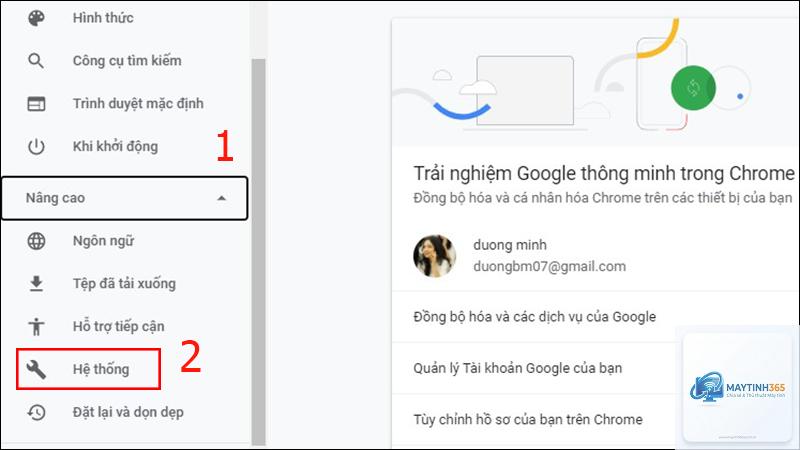
Xóa dữ liệu bộ nhớ đệm của ứng dụng YouTube trong phần Cài đặt > Ứng dụng > YouTube.
Tắt các ứng dụng chạy nền ngốn dữ liệu (Facebook, TikTok, Netflix).
Chuyển chế độ tiết kiệm dữ liệu trong YouTube thành “Không giới hạn” nếu gói cước cho phép.
Đổi DNS Để Tăng Tốc YouTube
DNS mặc định từ nhà mạng đôi khi chậm, ảnh hưởng đến thời gian tải video. Chuyển sang DNS công cộng giúp cải thiện đáng kể.
DNS Server
DNS 1
DNS 2
Google Public DNS
8.8.8.8
8.8.4.4
Cloudflare
1.1.1.1
1.0.0.1
OpenDNS
208.67.222.222
208.67.220.220
Cách thay đổi trên Windows: Vào Network & Internet > Change adapter options > Chuột phải WiFi > Properties > Internet Protocol Version 4 (TCP/IPv4) > Properties > Chọn “Use the following DNS server addresses” và nhập các số trên.
Sử Dụng Giải Pháp Dây Mạng (Khi Cần Thiết)
Nếu bạn chơi game online hoặc làm việc yêu cầu kết nối ổn định tuyệt đối, không gì bằng cáp Ethernet. Kết nối máy tính trực tiếp vào router qua dây mạng sẽ loại bỏ hoàn toàn nhiễu sóng WiFi và giảm độ trễ xuống mức tối thiểu.
So Sánh Các Giải Pháp Khắc Phục WiFi Lag Khi Xem YouTube
Giải Pháp
Chi Phí
Độ Khó Thực Hiện
Hiệu Quả
Phù Hợp Với
Tối ưu vị trí router
Miễn phí
Dễ
Cao (nếu sai vị trí)
Mọi gia đình
Chuyển sang băng tần 5GHz
Miễn phí
Dễ
Cao
Thiết bị hỗ trợ 5GHz
Đổi DNS
Miễn phí
Trung bình
Trung bình
Tất cả
Dùng cáp mạng Ethernet
100.000-200.000 VNĐ
Dễ
Cao nhất
Máy tính cố định
Nâng cấp router WiFi 6
500.000-2.000.000 VNĐ
Trung bình
Rất cao
Nhà nhiều thiết bị
Hệ thống Mesh WiFi
2.000.000 VNĐ trở lên
Trung bình
Tối ưu
Nhà nhiều tầng
Sai Lầm Thường Gặp Khi Xử Lý WiFi Lag Và Cách Tránh
Đổ Lỗi Ngay Cho Nhà Mạng
Nhiều người gọi điện khiếu nại nhà mạng ngay khi thấy lag, trong khi vấn đề thực sự đến từ router cũ hoặc nhiễu sóng. Hãy kiểm tra toàn bộ hệ thống mạng gia đình trước khi kết luận. Nếu tốc độ đo được vẫn thấp khi cắm dây trực tiếp vào modem, lúc đó mới liên hệ nhà mạng.
Không Bao Giờ Khởi Động Lại Router
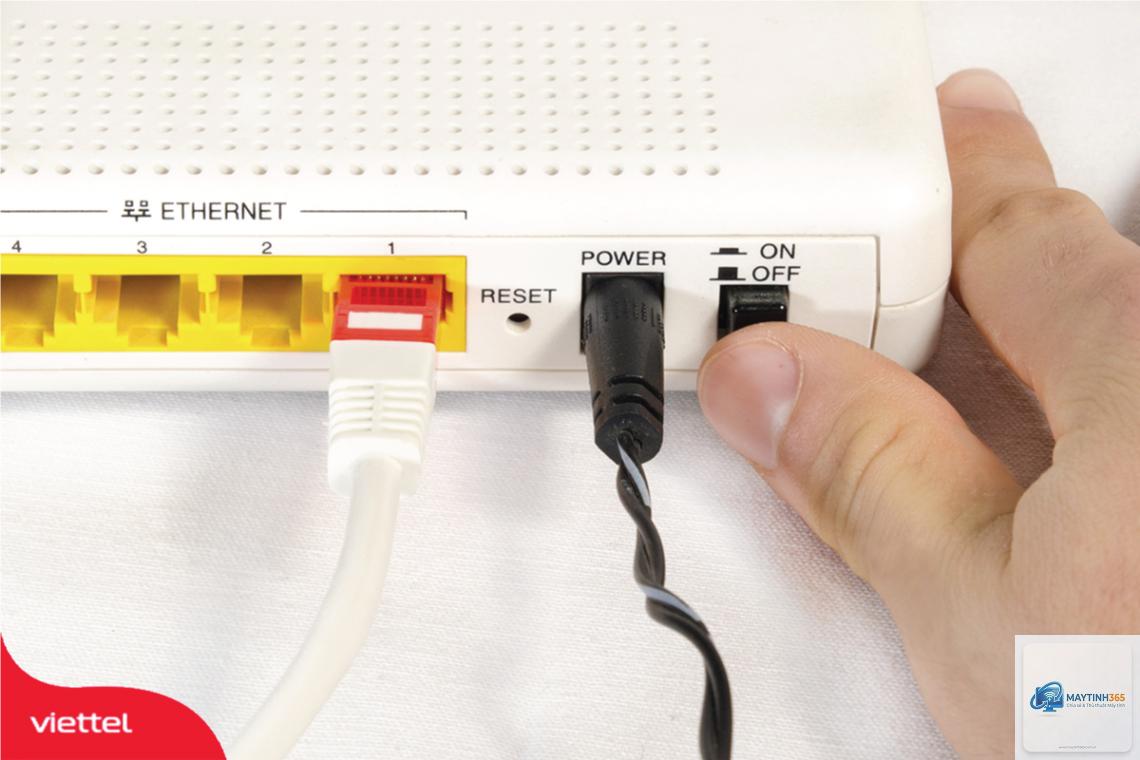
Router chạy liên tục hàng tháng trời khiến bộ nhớ đệm đầy, hiệu năng giảm. Thói quen khởi động lại router mỗi tuần một lần giúp giải phóng tài nguyên và cải thiện tốc độ đáng kể.
Cài Quá Nhiều Ứng Dụng Tăng Tốc
Các phần mềm “tăng tốc mạng” thường không có tác dụng thực sự, thậm chí còn gây xung đột và làm chậm hệ thống. Chỉ nên sử dụng các công cụ uy tín như DNS Jumper hoặc các tiện ích từ nhà sản xuất router.
Lưu Ý Quan Trọng Khi Xem YouTube Bằng WiFi
Luôn tắt các thiết bị không sử dụng khỏi mạng WiFi để giải phóng băng thông.
Đặt giới hạn băng thông cho các thiết bị ưu tiên thấp (như smart TV khi không dùng) trong phần QoS của router.
Đối với người dùng Macbook, vào System Preferences > Network > WiFi > Advanced > TCP/IP, nhấn “Renew DHCP Lease” để làm mới kết nối.
Nếu sử dụng VPN, hãy tắt khi xem YouTube vì VPN làm tăng độ trễ và giảm tốc độ.
Kiểm tra giới hạn dữ liệu trong gói cước: nếu đã dùng gần hết dung lượng tốc độ cao, nhà mạng có thể giới hạn băng thông.
WiFi mạnh (tín hiệu đầy đủ) chưa chắc đã nhanh. Tín hiệu mạnh nhưng nhiễu cao, tốc độ thực tế thấp vẫn gây lag. Nguyên nhân có thể do băng tần 2.4GHz bị nhiễu, thiết bị quá tải, hoặc lỗi phần mềm trên máy khách.
Có nên mua router đắt tiền để xem youtube mượt?
Không nhất thiết. Nếu gói cước internet nhà bạn dưới 50 Mbps, một router tầm trung (500.000 – 1.000.000 VNĐ) hỗ trợ chuẩn WiFi 5 là đủ. Chỉ nâng cấp lên router WiFi 6 khi bạn có gói cước trên 200 Mbps và nhiều thiết bị kết nối cùng lúc.
Làm sao kiểm tra có thiết bị nào đang dùng trộm wifi không?
Đăng nhập vào router, vào mục “Wireless Statistics” hoặc “DHCP Clients List” để xem danh sách thiết bị kết nối. Nếu thấy thiết bị lạ, hãy đổi mật khẩu WiFi ngay và bật mã hóa WPA3 (hoặc WPA2).
Đổi DNS có thực sự giúp xem youtube nhanh hơn không?
Có, đặc biệt khi DNS mặc định của nhà mạng chậm. Cloudflare DNS (1.1.1.1) được đánh giá là nhanh nhất hiện nay, giúp giảm thời gian phân giải tên miền YouTube, từ đó video bắt đầu phát nhanh hơn và ít bị dừng giữa chừng.
Tại sao xem youtube trên điện thoại bị lag nhưng trên laptop lại mượt?
Mỗi thiết bị có card WiFi khác nhau. Điện thoại thường dùng chip WiFi tích hợp yếu hơn laptop. Ngoài ra, điện thoại có thể đang kết nối băng tần 2.4GHz trong khi laptop dùng 5GHz. Hãy vào cài đặt WiFi trên điện thoại, quên mạng và kết nối lại, hoặc ưu tiên băng tần 5GHz nếu điện thoại hỗ trợ.
Wifi bị lag khi xem youtube không phải là vấn đề quá phức tạp nếu bạn biết cách phân tích đúng nguyên nhân. Từ việc tối ưu vị trí router, chọn đúng băng tần, cập nhật driver, cho đến thay đổi DNS hay nâng cấp thiết bị – mỗi bước đều có thể tạo ra sự khác biệt rõ rệt. Hãy bắt đầu bằng những giải pháp miễn phí trước, kiểm tra lại tốc độ sau mỗi bước. Trong phần lớn trường hợp, chỉ cần một vài thao tác đơn giản là bạn đã có thể xem video 4K mượt mà, không còn cảnh vòng tròn loading quay mãi. Đừng ngần ngại thử nghiệm những phương pháp trên, vì một kết nối ổn định là nền tảng cho trải nghiệm giải trí và làm việc trực tuyến tốt nhất.