WiFi ping cao bất thường là tình trạng độ trễ mạng vượt quá mức cho phép, gây giật lag khi chơi game, xem video hay họp trực tuyến. Người dùng thường gặp phải hiện tượng ping dao động từ 100ms đến hơn 500ms mà không rõ nguyên nhân. Vấn đề này xuất phát từ nhiều yếu tố như nhiễu sóng, cấu hình router sai hoặc thiết bị kết nối quá tải. Hiểu rõ bản chất của ping cao và cách xử lý sẽ giúp bạn khôi phục trải nghiệm mạng ổn định ngay tại nhà mà không cần gọi kỹ thuật viên.
Ping là thời gian tính bằng mili giây (ms) để một gói dữ liệu đi từ thiết bị của bạn đến máy chủ và quay trở lại. Chỉ số ping dưới 20ms được xem là lý tưởng, từ 20-50ms là tốt, 50-100ms chấp nhận được, và trên 100ms bắt đầu gây trễ. Khi wifi ping cao bất thường vượt ngưỡng 150ms, các tác vụ nhạy cảm như chơi game FPS, livestream hoặc gọi video sẽ bị giật, mất đồng bộ âm thanh và hình ảnh.
Trong môi trường wifi, ping bị ảnh hưởng bởi khoảng cách, vật cản, nhiễu sóng và số lượng thiết bị kết nối cùng lúc. Một router đặt trong tủ kín hoặc cạnh lò vi sóng có thể khiến ping tăng vọt. Nguyên nhân sâu xa hơn bao gồm xung đột địa chỉ IP, cài đặt QoS sai hoặc firmware lỗi thời.
Dấu Hiệu Nhận Biết WiFi Ping Cao Bất Thường
Không phải lúc nào mạng chậm cũng do ping cao. Bạn cần phân biệt giữa tốc độ download thấp và độ trễ cao. Các dấu hiệu điển hình của tình trạng wifi ping cao bất thường gồm:
Trò chơi trực tuyến bị giật hình, nhân vật di chuyển không mượt.
Cuộc gọi video bị đơ hình, âm thanh méo tiếng hoặc mất đồng bộ môi trường.
Trang web tải chậm dù kiểm tra tốc độ cho kết quả băng thông cao.
Lệnh ping đến gateway (192.168.1.1) cho kết quả trên 100ms liên tục.
Kiểm tra qua công cụ ping-test.com thấy biểu đồ dao động mạnh từ 10ms lên 300ms.
Nguyên Nhân Phổ Biến Khiến WiFi Ping Cao Bất Thường
1. Nhiễu Sóng Từ Thiết Bị Điện Tử
Các thiết bị như lò vi sóng, điện thoại không dây, camera an ninh hoạt động ở băng tần 2.4GHz gây nhiễu trực tiếp đến sóng wifi. Khi router đặt gần những thiết bị này, tín hiệu bị xung đột dẫn đến gói tin phải gửi lại nhiều lần, làm tăng ping. Giải pháp là chuyển router sang băng tần 5GHz hoặc di chuyển thiết bị gây nhiễu ra xa ít nhất 2 mét.
2. Khoảng Cách Và Vật Cản Vật Lý
Tường bê tông, cửa kính dày, gương lớn hoặc ống kim loại làm suy giảm tín hiệu wifi. Mỗi bức tường kiên cố có thể làm giảm cường độ sóng từ 10-25%, buộc router phải tăng công suất phát và gây ra xung đột gói tin. Kết quả là ping tăng lên rõ rệt. Bạn nên đặt router ở vị trí trung tâm, cao ráo và thoáng.
3. Quá Tải Thiết Bị Kết Nối
Khi 10-15 thiết bị cùng kết nối vào một router gia đình, bộ đệm mạng bị nghẽn. Mỗi thiết bị phải chờ lượt gửi nhận dữ liệu, khiến ping tăng phi tuyến tính. Trường hợp một thiết bị đang tải file nặng hoặc xem video 4K sẽ chiếm toàn bộ băng thông, các thiết bị khác lập tức bị ping cao.
4. Cấu Hình Router Và QoS Sai
Tính năng Quality of Service (QoS) cho phép ưu tiên băng thông cho ứng dụng nhất định. Nếu QoS được cài đặt sai, game hoặc ứng dụng hội họp có thể bị xếp vào hàng ưu tiên thấp, dẫn đến ping cao. Ngoài ra, kênh wifi tự động (Auto) thường chọn kênh đông đúc, gây nhiễu chéo với hàng xóm.
5. Firmware Router Lỗi Thời
Các nhà sản xuất thường xuyên phát hành bản cập nhật firmware để sửa lỗi và tối ưu hiệu năng. Router dùng firmware cũ có thể gặp lỗi xử lý gói tin hoặc rò rỉ bộ nhớ, gây ra tình trạng ping tăng dần theo thời gian. Kiểm tra và cập nhật firmware định kỳ giúp giảm thiểu vấn đề này.
6. Xung Đột Địa Chỉ IP (IP Conflict)
Khi hai thiết bị trong mạng được gán cùng một địa chỉ IP, gói tin sẽ bị xung đột và gửi đến sai thiết bị. Điều này gây ra các đợt ping cao đột biến, đặc biệt khi có thiết bị mới kết nối. Sử dụng DHCP trên router và đặt IP tĩnh cho các thiết bị quan trọng là cách xử lý hiệu quả.
Bảng So Sánh Nguyên Nhân Ping Cao Và Mức Độ Ảnh Hưởng
Nguyên nhân
Mức ping trung bình
Mức độ ảnh hưởng
Khắc phục đơn giản
Nhiễu từ thiết bị điện tử
100-400ms
Nặng
Chuyển kênh hoặc băng tần
Vật cản tường dày
80-250ms
Trung bình
Di chuyển router lên cao
Quá tải thiết bị
150-500ms
Rất nặng
Giới hạn băng thông từng thiết bị
Cấu hình QoS sai
50-300ms
Trung bình
Thiết lập lại ưu tiên
Firmware lỗi thời
60-200ms
Nhẹ đến trung bình
Cập nhật firmware
Xung đột IP
200-600ms
Nặng
Đặt DHCP hoặc IP tĩnh
Hướng Dẫn Chi Tiết Khắc Phục WiFi Ping Cao Bất Thường
Bước 1: Kiểm Tra Ping Cơ Bản
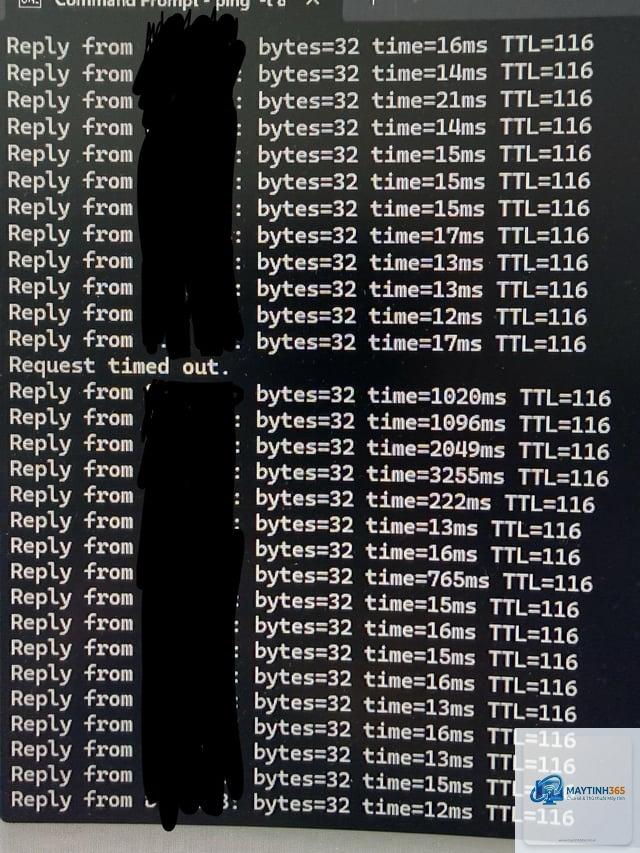
Trước tiên, xác định ping bất thường đến từ mạng nội bộ hay internet. Mở Command Prompt (Windows) hoặc Terminal (Mac), gõ lệnh ping 8.8.8.8 -t để ping đến Google DNS. Nếu ping ổn định dưới 30ms, vấn đề nằm ở thiết bị hoặc ứng dụng. Nếu ping cao trên 100ms, nguyên nhân đến từ router hoặc đường truyền nhà mạng.
Tiếp theo, ping đến cổng gateway (thường là 192.168.1.1) bằng lệnh ping 192.168.1.1 -t. Nếu ping gateway cao hơn 10ms, lỗi nằm trong mạng nội bộ. Điều này giúp bạn định hướng đúng bước khắc phục.
Bước 2: Tối Ưu Vị Trí Router
Đặt router ở trung tâm ngôi nhà, cách sàn ít nhất 1 mét, tránh góc khuất. Xoay anten theo chiều thẳng đứng nếu router có anten ngoài. Không đặt router gần tivi, loa bluetooth, tủ lạnh hoặc lò vi sóng. Nếu nhà nhiều tầng, cân nhắc lắp thêm repeater hoặc mesh wifi để giảm ping do khoảng cách.
Bước 3: Chọn Băng Tần Và Kênh Phù Hợp
Router hiện đại hỗ trợ băng tần kép 2.4GHz và 5GHz. Băng tần 2.4GHz xa hơn nhưng dễ nhiễu, 5GHz nhanh hơn và ít nhiễu nhưng phạm vi hẹp. Với ứng dụng nhạy cảm độ trễ, hãy kết nối vào băng tần 5GHz. Truy cập giao diện router, chọn kênh wifi thủ công:
Băng tần 2.4GHz: chọn kênh 1, 6 hoặc 11 (ba kênh không chồng lấn).
Sử dụng ứng dụng WiFi Analyzer (Android) hoặc NetSpot (Windows) để xem kênh nào ít bị chiếm dụng nhất xung quanh nhà bạn.
Bước 4: Thiết Lập QoS Đúng Cách
Đăng nhập vào router, tìm mục QoS hoặc Bandwidth Control. Bật tính năng này và đặt ưu tiên cao nhất cho các thiết bị chơi game hoặc máy tính làm việc. Nếu có tùy chọn, nhập địa chỉ MAC của thiết bị ưu tiên và đặt băng thông tối thiểu 50% đường truyền. Điều này đảm bảo ping không bị ảnh hưởng khi các thiết bị khác tải dữ liệu.
Bước 5: Cập Nhật Firmware
Truy cập trang quản trị router, vào mục System Tools hoặc Administration, kiểm tra phiên bản firmware hiện tại. So sánh với phiên bản mới nhất trên website nhà sản xuất. Nếu có bản cập nhật, tải về và cài đặt theo hướng dẫn. Quá trình này mất khoảng 5-10 phút, router sẽ khởi động lại và thường giải quyết triệt để lỗi ping cao bất thường do lỗi phần mềm.
Bước 6: Giảm Tải Thiết Bị
Ngắt kết nối các thiết bị không sử dụng. Trên router có tính năng kiểm soát băng thông,
Ping dưới 20ms là lý tưởng. Từ 50-100ms chấp nhận được cho lướt web, nhưng trên 100ms đã gây lag nhẹ. Nếu ping thường xuyên vượt 150ms, đó là dấu hiệu wifi ping cao bất thường cần xử lý ngay.
Tại sao ping tăng vọt vào buổi tối?
Buổi tối là giờ cao điểm sử dụng internet. Hàng xóm cũng dùng wifi, gây nhiễu sóng nhiều hơn. Các thiết bị trong nhà bạn đồng loạt hoạt động (xem phim, chơi game) làm nghẽn băng thông. Đây là hiện tượng phổ biến và thường giảm sau 23h.
Sử dụng lệnh ping -t đến một địa chỉ trong 5 phút. Quan sát thời gian phản hồi. Nếu có các đỉnh ping vọt lên 300-500ms rồi giảm, đó là ping không ổn định. Công cụ như PingPlotter hiển thị biểu đồ trực quan hơn.
Dùng repeater có làm giảm ping không?
Repeater thu phát lại tín hiệu nên làm tăng ping thêm 30-50%. Nếu bạn cần ping thấp, nên dùng mesh wifi hoặc kéo cáp mạng thay vì repeater. Repeater chỉ phù hợp để mở rộng vùng phủ, không cải thiện độ trễ.
Có nên tắt tính năng QoS để giảm ping?
Tắt QoS có thể giúp thiết bị của bạn không bị giới hạn băng thông, nhưng nếu nhiều thiết bị cùng truy cập, ping sẽ tăng do không có ưu tiên. Tốt nhất nên cấu hình QoS đúng cách thay vì tắt hoàn toàn.
Kết Luận
WiFi ping cao bất thường không phải vấn đề nan giải nếu bạn tiếp cận có hệ thống. Bắt đầu bằng việc xác định nguồn gốc qua lệnh ping gateway và ping DNS, sau đó tối ưu vị trí router, chọn băng tần phù hợp và cấu hình QoS. Đừng bỏ qua cập nhật firmware và hạn chế thiết bị kết nối không cần thiết. Với những hướng dẫn chi tiết trên, bạn có thể tự xử lý thành công tình trạng ping cao và tận hưởng kết nối mượt mà cho công việc và giải trí.