Mỗi khi chiếc laptop bắt đầu phát ra âm thanh ồn ào từ quạt, người dùng thường cảm thấy lo lắng và khó chịu. Hiện tượng laptop quạt kêu to bất thường không chỉ ảnh hưởng đến trải nghiệm làm việc, giải trí mà còn là dấu hiệu cảnh báo nhiệt độ bên trong máy đang tăng cao. Nếu không được xử lý kịp thời, các linh kiện quan trọng như CPU, GPU có thể bị giảm hiệu năng hoặc hư hỏng vĩnh viễn. Bài viết này sẽ giúp bạn hiểu rõ bản chất của vấn đề, phân tích từng nguyên nhân cụ thể và hướng dẫn các giải pháp thực tế để đưa quạt laptop trở lại trạng thái êm ái như ban đầu.
Bản chất của hiện tượng laptop quạt kêu to bất thường
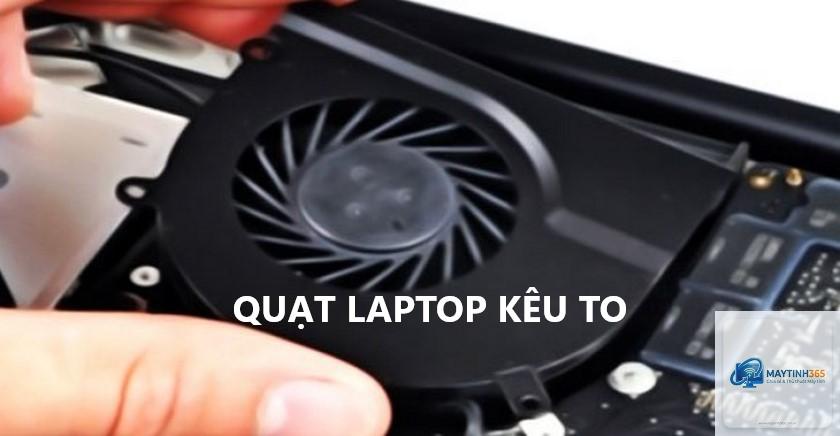
Quạt tản nhiệt trong laptop được thiết kế để hoạt động ở nhiều tốc độ khác nhau tùy theo nhiệt độ của CPU, GPU và các linh kiện khác. Khi máy chạy các tác vụ nhẹ như lướt web, soạn thảo văn bản, quạt thường quay chậm và gần như im lặng. Tuy nhiên, khi nhiệt độ tăng lên, quạt sẽ tăng tốc để đẩy không khí nóng ra ngoài. Hiện tượng laptop quạt kêu to bất thường xảy ra khi âm thanh phát ra vượt quá mức thông thường, có thể kèm theo tiếng rít, tiếng lạch cạch hoặc tiếng gầm rền liên tục ngay cả khi máy không làm việc nặng.
Nguyên nhân chính khiến laptop quạt kêu to bất thường
Để khắc phục triệt để, cần xác định chính xác nguyên nhân gây ra tiếng ồn.
1. Bụi bẩn tích tụ trong hệ thống tản nhiệt
Sau một thời gian sử dụng, bụi mịn từ môi trường xung quanh sẽ bám vào cánh quạt, lưới tản nhiệt và khe thoát gió. Lớp bụi này cản trở luồng không khí lưu thông, buộc quạt phải quay nhanh hơn để bù đắp lượng gió bị thiếu, dẫn đến tiếng ồn tăng lên rõ rệt. Theo một khảo sát từ các trung tâm bảo hành, hơn 70% trường hợp laptop quạt kêu to bất thường có nguyên nhân chính là bụi bẩn tích tụ.
2. Keo tản nhiệt khô hoặc xuống cấp
Keo tản nhiệt (thermal paste) là chất dẫn nhiệt nằm giữa CPU/GPU và bộ tản nhiệt. Sau 2-3 năm, keo có thể khô, cứng hoặc mất độ dẫn nhiệt. Khi đó, nhiệt độ linh kiện tăng cao hơn mức bình thường, quạt phải hoạt động với tốc độ tối đa liên tục, gây ra tiếng ồn lớn và kéo dài.
3. Quạt bị khô dầu hoặc hỏng vòng bi
Trục quạt có thể bị khô dầu bôi trơn sau thời gian dài vận hành, hoặc vòng bi bị mòn, gây ra ma sát kim loại với kim loại. Âm thanh đặc trưng thường là tiếng rít chói tai hoặc tiếng lạch cạch không đều.
4. Vật cản bên ngoài hoặc tư thế đặt máy không phù hợp
Đặt laptop trên các bề mặt mềm như chăn, gối, đệm sẽ khiến các khe tản nhiệt bị bịt kín. Không khí nóng không thoát được, quạt phải quay nhanh hơn và gây ồn. Ngoài ra, nếu có dị vật nhỏ rơi vào khe quạt cũng tạo ra tiếng va đập.
5. Phần mềm hoặc driver quạt hoạt động sai
Một số laptop có phần mềm quản lý quạt riêng. Khi driver bị lỗi hoặc xung đột, quạt có thể chạy ở chế độ hiệu suất tối đa mọi lúc hoặc ngược lại. Các bản cập nhật BIOS cũng có thể thay đổi đường cong nhiệt độ, khiến quạt hoạt động tích cực hơn bình thường.
Phân loại tiếng ồn từ quạt laptop và dấu hiệu nhận biết
Mỗi loại âm thanh khác nhau sẽ phản ánh một vấn đề kỹ thuật khác nhau. Việc nhận diện chính xác giúp bạn đưa ra hướng xử lý nhanh chóng.
Bụi bẩn nhiều, quạt quay tốc độ cao do nhiệt cao hoặc do driver sai
Tiếng rít chói tai
Âm thanh the thé, cao, thường xuất hiện khi máy chạy nhẹ
Khô dầu trục quạt, vòng bi mòn hoặc hỏng
Tiếng lạch cạch, tạch tạch
Âm thanh không đều, giống tiếng gõ nhẹ
Dị vật mắc trong cánh quạt, cánh quạt bị lệch hoặc chạm vỏ
Tiếng ồn tạm thời rồi giảm
Xuất hiện khi khởi động hoặc khi chạy ứng dụng nặng, sau đó êm hơn
Thiết lập nhiệt – quạt mặc định, có thể do chế độ nguồn (power plan)
Hướng dẫn khắc phục laptop quạt kêu to bất thường chi tiết từng bước
Trước khi thực hiện bất kỳ thao tác nào, hãy tắt máy, rút sạc và tháo pin (nếu pin rời) để đảm bảo an toàn. Nếu thiếu tự tin, bạn nên nhờ đến kỹ thuật viên chuyên nghiệp.
Bước 1: Vệ sinh bụi bẩn cho quạt và hệ thống tản nhiệt
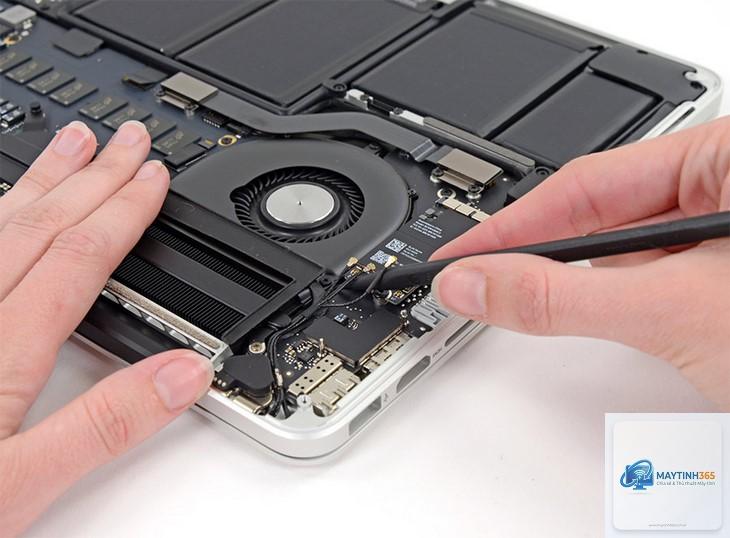
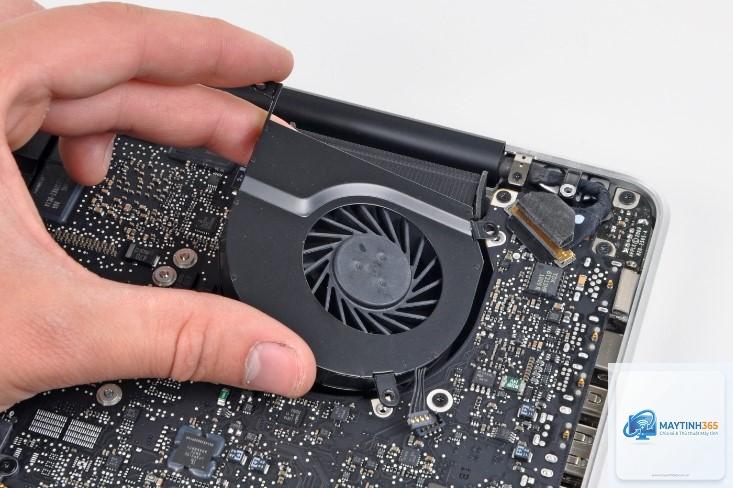
Dùng bình xịt khí nén hoặc máy hút bụi mini chuyên dụng để thổi sạch bụi từ hướng khe thoát gió ra ngoài. Không dùng máy hút bụi gia dụng thông thường vì có thể sinh ra tĩnh điện làm hỏng bo mạch. Nếu có thể, tháo nắp lưng và dùng cọ mềm quét nhẹ lên cánh quạt và tản nhiệt. Thực hiện định kỳ 3-6 tháng một lần tùy môi trường sử dụng.
Bước 2: Kiểm tra và thay keo tản nhiệt
Sau khi vệ sinh, nếu quạt vẫn kêu to và nhiệt độ CPU vẫn cao, hãy tháo cụm tản nhiệt ra. Lau sạch keo cũ trên CPU, GPU bằng khăn mềm và cồn isopropyl 90%. Bôi một lớp keo tản nhiệt mới mỏng đều lên bề mặt chip, sau đó lắp lại tản nhiệt đúng cách. Việc này giúp giảm nhiệt độ linh kiện từ 5-15 độ C, kéo theo quạt hoạt động êm hơn.
Bước 3: Tra dầu bôi trơn cho quạt hoặc thay quạt mới
Đối với quạt bị khô dầu,
Không phải trường hợp nào cũng có thể tự xử lý tại nhà. Bạn nên đưa máy đến trung tâm uy tín nếu gặp một trong các dấu hiệu sau:
Đã vệ sinh, thay keo, thay quạt nhưng quạt vẫn kêu to bất thường.
Máy bị nhiệt độ cao kèm tắt đột ngột (shutdown) hoặc tự reset.
Quạt hoàn toàn không quay dù máy nóng.
Bạn không có kinh nghiệm tháo lắp linh kiện bên trong laptop.
Biện pháp phòng ngừa laptop quạt kêu to bất thường trong tương lai
Phòng bệnh hơn chữa bệnh.
Sử dụng laptop trên bề mặt cứng, phẳng. Kê thêm đế tản nhiệt hoặc giá đỡ.
Tránh chạy các ứng dụng nặng không cần thiết cùng lúc; đóng bớt tab trình duyệt khi không dùng.
Cập nhật driver và BIOS đều đặn để tối ưu điều khiển quạt.
Kiểm tra keo tản nhiệt sau mỗi 2 năm hoặc khi có dấu hiệu nhiệt tăng bất thường.
Câu hỏi thường gặp về laptop quạt kêu to bất thường
Laptop quạt kêu to nhưng máy vẫn mát, có sao không?
Hiện tượng này thường do bụi bẩn nhẹ hoặc do cài đặt driver quạt mặc định. Dù máy mát nhưng tiếng ồn vẫn gây khó chịu và có thể làm giảm tuổi thọ quạt. Hãy vệ sinh và kiểm tra driver để yên tâm hơn.
Thay keo tản nhiệt có làm hết tiếng ồn không?
Nếu nguyên nhân gốc rễ là keo khô khiến nhiệt độ cao, thì thay keo mới sẽ giúp giảm nhiệt, từ đó giảm tốc độ quạt và tiếng ồn. Tuy nhiên, nếu quạt đã hỏng cơ khí thì việc thay keo không đủ, cần thay quạt.
Có nên dùng phần mềm để ép quạt chạy chậm lại không?
Có thể do driver quạt chưa được tối ưu, hoặc do máy mới đang cài đặt bản cập nhật Windows nền. Nếu sau 1-2 ngày mà tình trạng kéo dài, hãy kiểm tra xem có ứng dụng nào chạy ngầm không, hoặc liên hệ với nơi bán để được bảo hành.
Quạt laptop bị kêu có tự hết không?
Rất hiếm khi tiếng ồn tự biến mất. Nếu nguyên nhân là bụi bẩn, quạt sẽ càng kêu to hơn theo thời gian. Nếu nguyên nhân là do driver, có thể tự hết sau khi cập nhật, nhưng đa số trường hợp cần can thiệp thủ công.
Kết luận
Laptop quạt kêu to bất thường là một vấn đề kỹ thuật phổ biến nhưng hoàn toàn có thể khắc phục được nếu bạn tiếp cận đúng cách. Từ việc vệ sinh định kỳ, kiểm tra keo tản nhiệt, bôi trơn hoặc thay quạt, cho đến việc tối ưu phần mềm và thay đổi thói quen sử dụng, mỗi giải pháp đều có hiệu quả nhất định. Quan trọng nhất là không nên chủ quan, bởi tiếng ồn chính là tín hiệu cảnh báo sớm cho những hư hỏng lớn hơn. Hãy dành thời gian lắng nghe chiếc laptop của bạn và xử lý triệt để ngay khi phát hiện dấu hiệu bất thường. Một chiếc máy mát mẻ, êm ái không chỉ giúp công việc hiệu quả hơn mà còn bảo vệ khoản đầu tư của bạn trong dài hạn.