Khi bạn gặp tình trạng Windows không mở được Control Panel, mọi thao tác cài đặt hệ thống đều bị gián đoạn. Đây là lỗi phổ biến trên Windows 10, Windows 11 và các phiên bản cũ hơn. Nguyên nhân có thể đến từ file hệ thống bị hỏng, tài khoản người dùng bị giới hạn quyền, xung đột phần mềm hoặc registry bị lỗi. Bài viết này cung cấp các giải pháp chi tiết từ cơ bản đến nâng cao giúp bạn khôi phục quyền truy cập Control Panel nhanh chóng.
Nguyên nhân chính khiến Windows không mở được Control Panel
Trước khi tìm cách sửa lỗi, bạn cần hiểu rõ các tác nhân gây ra lỗi này. Kiến thức nền tảng sẽ giúp bạn áp dụng đúng phương pháp và tránh mất thời gian với các giải pháp không phù hợp.
Control Panel là một phần của Windows Shell, phụ thuộc vào nhiều file hệ thống như explorer.exe, control.exe, và các DLL liên quan. Khi các file này bị hỏng do cập nhật lỗi, virus tấn công hoặc tắt máy đột ngột, bạn sẽ không thể mở Control Panel.
Phần mềm xung đột và can thiệp từ bên thứ ba
Một số chương trình bảo mật, tối ưu hệ thống hoặc công cụ tùy chỉnh giao diện có thể vô tình vô hiệu hóa Control Panel. Các ứng dụng độc hại cũng thường chặn quyền truy cập vào cài đặt để ngăn người dùng gỡ bỏ chúng.
Registry bị lỗi hoặc bị chỉnh sửa sai
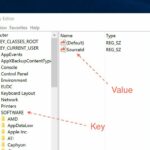
Registry lưu trữ cấu hình cho Control Panel. Nếu bạn vô tình xóa key quan trọng, chỉnh sửa sai bởi phần mềm dọn dẹp registry kém chất lượng hoặc bị nhiễm malware, Control Panel sẽ không phản hồi.
Tài khoản người dùng bị hạn chế quyền
Trong môi trường gia đình hoặc doanh nghiệp, tài khoản Standard User có thể bị chặn truy cập Control Panel bởi Group Policy hoặc cài đặt quản trị viên. Điều này thường xảy ra trên máy tính dùng chung hoặc máy trường học.
Cập nhật Windows gây lỗi
Bản cập nhật chất lượng kém đôi khi làm hỏng các thành phần Windows Shell. Người dùng báo cáo rằng lỗi Windows không mở được Control Panel xuất hiện nhiều sau các bản cập nhật tích lũy của Windows 10 và Windows 11 vào năm 2023–2024.
Các cách sửa lỗi Windows không mở được Control Panel
Bạn nên thực hiện theo thứ tự để tiết kiệm thời gian.
Phương pháp 1: Khởi động lại File Explorer
Control Panel chạy dưới tiến trình explorer.exe. Đôi khi chỉ cần làm mới File Explorer là
Bản cập nhật Windows đôi khi gây xung đột với các thành phần cũ hoặc driver. Nguyên nhân phổ biến là file control.exe bị thay thế bởi phiên bản không tương thích. Giải pháp là chạy Windows Update Troubleshooter, sau đó thực hiện SFC và DISM. Nếu không hiệu quả, hãy gỡ bản cập nhật gần nhất.
Lỗi Control Panel không mở được có thể do virus không?
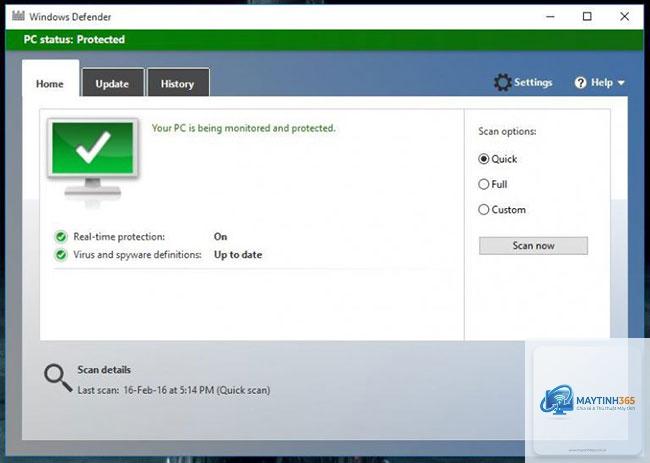
Có. Nhiều loại malware cố tình vô hiệu hóa Control Panel để ngăn người dùng truy cập vào các cài đặt bảo mật và gỡ bỏ chúng. Nếu bạn nghi ngờ nhiễm virus, hãy chạy Windows Defender ở chế độ Offline Scan hoặc sử dụng công cụ như Malwarebytes để quét toàn bộ hệ thống.
Có cần cài lại Windows nếu không mở được Control Panel?
Chỉ nên cài lại Windows như giải pháp cuối cùng sau khi đã thử tất cả các phương pháp trên. Trước khi cài lại, hãy thử tạo tài khoản mới, sửa registry, và khôi phục hệ thống. Nếu mọi cách đều thất bại và lỗi xuất hiện cùng với các triệu chứng khác như treo máy thường xuyên, thì cài đặt lại là phương án khả thi.
Làm thế nào để biết lỗi do Group Policy hay registry?
Bạn có thể kiểm tra nhanh bằng cách mở Command Prompt với quyền Administrator và gõ lệnh gpresult /h gp.html. Mở file gp.html trong trình duyệt và tìm đến mục Control Panel. Nếu thấy policy “Prohibit access to Control Panel” được áp dụng, đó là do Group Policy. Nếu không, nhiều khả năng là do registry hoặc file hệ thống.
Lỗi Windows không mở được Control Panel thường có nguyên nhân sâu xa từ file hệ thống, registry hoặc xung đột phần mềm. Bằng cách áp dụng tuần tự các phương pháp từ khởi động lại File Explorer, chạy SFC/DISM, kiểm tra Group Policy đến sửa registry, bạn có thể khắc phục hoàn toàn mà không cần cài lại Windows. Luôn sao lưu dữ liệu và tạo điểm khôi phục trước khi can thiệp sâu vào hệ thống. Nếu vấn đề vẫn tiếp diễn, hãy cân nhắc sử dụng công cụ chẩn đoán chuyên nghiệp hoặc nhờ hỗ trợ từ kỹ thuật viên. Việc duy trì một hệ thống Windows khỏe mạnh không chỉ giúp bạn truy cập Control Panel dễ dàng mà còn đảm bảo hiệu suất và bảo mật tổng thể cho máy tính.