Khi bạn bật máy tính lên và thấy màn hình đen hoặc chỉ có con trỏ chuột, hoặc bị kẹt ở vòng lặp đăng nhập mà không thể vào được màn hình chính, đó là lúc bạn đang gặp lỗi windows 11 không vào được desktop. Đây là một trong những sự cố phổ biến nhất trên hệ điều hành Windows 11, khiến người dùng hoang mang vì không thể truy cập dữ liệu hay sử dụng máy tính. Bài viết này sẽ phân tích toàn bộ nguyên nhân từ cơ bản đến nâng cao, đồng thời cung cấp các giải pháp thực chiến đã được kiểm chứng để đưa bạn trở lại màn hình Desktop chỉ trong vài phút.
Bản chất của lỗi Windows 11 không vào được Desktop là gì?
Lỗi windows 11 không vào được desktop thực chất là tình trạng hệ điều hành khởi động nhưng tiến trình explorer.exe – chương trình quản lý giao diện Desktop, thanh tác vụ và File Explorer – không khởi chạy hoặc bị treo. Hệ quả là bạn chỉ thấy màn hình đen, màn hình xanh (BSOD), hoặc màn hình đăng nhập nhưng khi nhập mật khẩu xong lại quay về màn hình khóa. Lỗi này có thể xuất phát từ nhiều nguyên nhân khác nhau: file hệ thống bị hỏng, xung đột driver đồ họa, lỗi bản cập nhật Windows, hoặc hồ sơ người dùng (user profile) bị lỗi.
Các dạng biểu hiện thường gặp
- Màn hình đen sau khi đăng nhập: Chỉ thấy con trỏ chuột, không có thanh tác vụ, không có icon Desktop.
- Vòng lặp đăng nhập: Bạn gõ mật khẩu, màn hình loading rồi quay lại màn hình khóa.
- Màn hình xanh lỗi (BSOD): Xuất hiện các mã lỗi như CRITICAL_PROCESS_DIED, BAD_SYSTEM_CONFIG_INFO.
- Kẹt ở màn hình Loading: Logo Windows quay mãi không vào được.
sfc /scannow– quét và sửa file hệ thống bị lỗi.DISM /Online /Cleanup-Image /RestoreHealth– sửa chữa image Windows.- Trong Safe Mode, mở Command Prompt Admin.
- Gõ
net user newuser /add(thay newuser bằng tên bạn muốn). - Gõ
net localgroup administrators newuser /addđể cấp quyền Admin. - Khởi động lại và đăng nhập bằng tài khoản mới. Nếu Desktop xuất hiện, bạn cần di chuyển dữ liệu từ profile cũ sang profile mới.
- Vội vàng cài lại Windows ngay lập tức: Nhiều người nghĩ chỉ có cách cài mới, nhưng thực tế 80% các trường hợp có thể sửa được bằng Safe Mode và SFC.
- Xóa file thủ công trong thư mục System32: Hành động này có thể làm hệ thống không khởi động được hoàn toàn, mất dữ liệu vĩnh viễn.
- Không backup dữ liệu trước khi thực hiện Repair Install: Dù Repair Install giữ dữ liệu nhưng vẫn có rủi ro. Luôn sao lưu dữ liệu quan trọng sang ổ cứng ngoài (nếu có thể truy cập từ Safe Mode).
- Bỏ qua bước kiểm tra phần cứng: Đôi khi lỗi đến từ RAM lỗi, ổ cứng bad sector. Hãy chạy Windows Memory Diagnostic hoặc kiểm tra ổ đĩa bằng lệnh
chkdsk c: /ftừ CMD.
Phân loại nguyên nhân gây ra lỗi Windows 11 không vào được Desktop
| Loại nguyên nhân | Mô tả chi tiết | Phần trăm gặp phải |
|---|---|---|
| File hệ thống bị hỏng | Hỏng file registry, system32, hoặc các DLL liên quan đến explorer.exe | 40% |
| Xung đột driver | Driver card đồ họa, driver chipset không tương thích sau khi cập nhật | 25% |
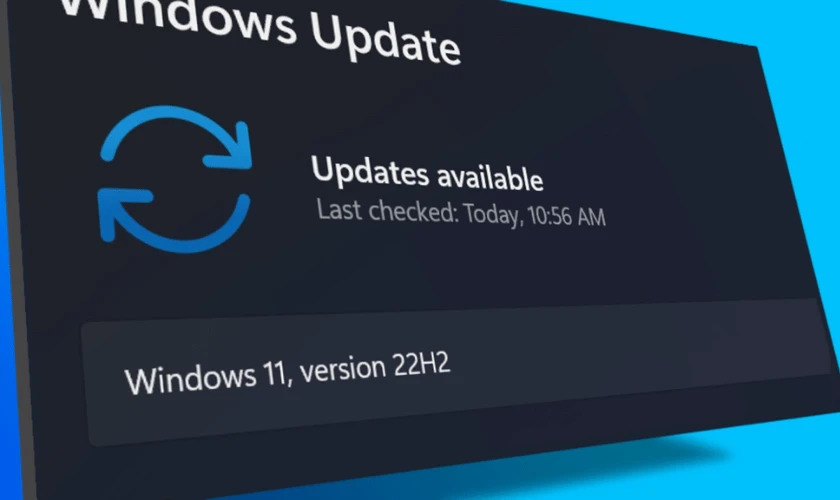
| Lỗi bản cập nhật Windows | Bản cập nhật bị lỗi hoặc cài đặt không hoàn chỉnh | 20% |
| Hồ sơ người dùng bị hỏng | User profile bị corrupt, không thể load Desktop | 10% |
| Nhiễm mã độc | Malware tấn công vào các tiến trình khởi động | 5% |
Hướng dẫn chi tiết khắc phục lỗi Windows 11 không vào được Desktop

Bạn cần thực hiện các bước theo thứ tự từ đơn giản đến phức tạp. Mọi thao tác đều được thực hiện trong môi trường Safe Mode hoặc Windows Recovery Environment (WinRE).
Bước 1: Khởi động vào Safe Mode
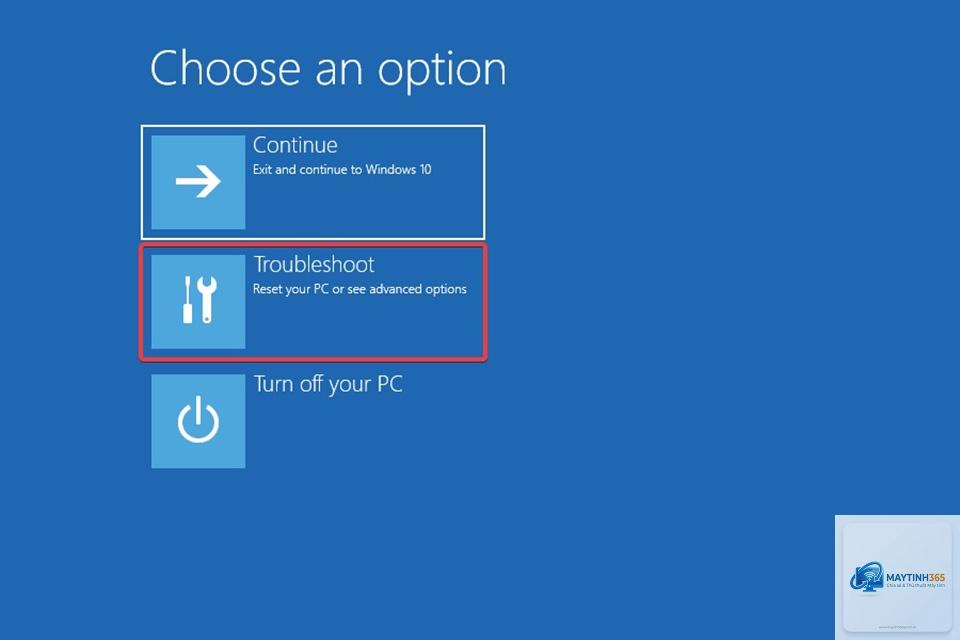
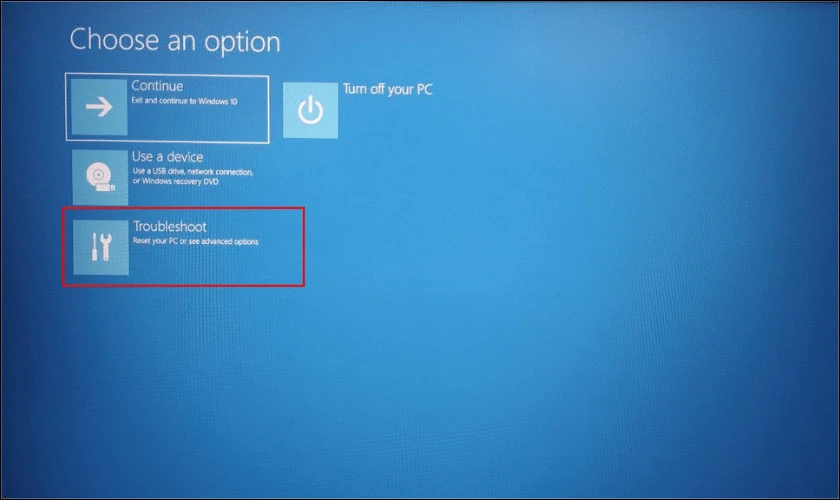
Khi windows 11 không vào được desktop, cách nhanh nhất để can thiệp là vào Safe Mode. Nhấn giữ phím Shift trong khi chọn Restart từ màn hình đăng nhập (hoặc nếu không thấy màn hình, ngắt nguồn 3 lần liên tiếp để kích hoạt WinRE). Sau đó chọn Troubleshoot → Advanced options → Startup Settings → Restart → chọn 4 hoặc 5 để vào Safe Mode.
Bước 2: Kiểm tra và khởi động lại explorer.exe
Sau khi vào Safe Mode, nhấn Ctrl + Shift + Esc để mở Task Manager. Nếu thấy process “Windows Explorer” không chạy, click File → Run new task, gõ explorer.exe và Enter. Nếu Desktop xuất hiện, lỗi chỉ tạm thời và bạn cần tìm nguyên nhân gốc.
Bước 3: Chạy System File Checker (SFC) và DISM
Lỗi windows 11 không vào được desktop thường do file hệ thống hỏng. Mở Command Prompt với quyền Administrator (từ Task Manager: File → Run new task → gõ cmd và tích “Create this task with administrative privileges”). Sau đó chạy lần lượt:
Quá trình này có thể mất 15-30 phút. Sau khi hoàn tất, khởi động lại máy.
Bước 4: Kiểm tra driver đồ họa và các driver khác
Nếu SFC không giải quyết được, hãy vào Device Manager trong Safe Mode, mở rộng mục Display adapters, chuột phải vào card đồ họa và chọn “Disable device”. Nếu Desktop vào được sau khi disable, nguyên nhân là do driver đồ họa không tương thích. Hãy gỡ bỏ driver hiện tại (Uninstall device) và tải phiên bản mới nhất từ trang chủ nhà sản xuất.
Bước 5: Sửa lỗi User Profile bị hỏng
Đây là nguyên nhân phổ biến khiến windows 11 không vào được desktop nhưng bạn vẫn có thể login. Tạo một tài khoản người dùng mới:
Bước 6: Tiến hành System Restore hoặc Startup Repair
Nếu các bước trên không hiệu quả, hãy quay lại WinRE và chọn Troubleshoot → Advanced options → System Restore. Chọn điểm khôi phục trước khi lỗi xảy ra. Nếu không có điểm khôi phục, chọn Startup Repair để Windows tự động sửa lỗi khởi động.
Bước 7: Repair Install (Nâng cấp tại chỗ) – Giải pháp cuối cùng
Đây là cách giữ nguyên dữ liệu, ứng dụng và cài đặt nhưng cài lại toàn bộ hệ thống. Bạn cần một USB cài Windows 11 (tạo từ máy khác). Khởi động từ USB, chọn “Repair your computer” → Troubleshoot → Advanced options → Command Prompt. Hoặc đơn giản hơn: từ USB chọn “Install now” và khi đến màn hình lựa chọn, chọn “Keep personal files and apps”. Quá trình này mất khoảng 30-45 phút và thường giải quyết triệt để lỗi windows 11 không vào được desktop.
Sai lầm thường gặp khi xử lý lỗi Windows 11 không vào được Desktop
Lưu ý quan trọng khi xử lý lỗi Desktop trên Windows 11
Luôn giữ bình tĩnh và không thực hiện các thao tác ngẫu nhiên. Mỗi bước sửa lỗi windows 11 không vào được desktop đều cần được thực hiện có trình tự. Nếu bạn không rành về kỹ thuật, hãy nhờ người có kinh nghiệm hỗ trợ hoặc mang máy đến trung tâm bảo hành. Để phòng ngừa lỗi này trong tương lai, hãy tạo điểm khôi phục hệ thống định kỳ, tắt tính năng tự động cập nhật driver từ Windows Update, và thường xuyên quét virus. Sử dụng ổ SSD thay vì HDD cũng giúp giảm thiểu tình trạng hỏng file do đọc/ghi chậm.
Câu hỏi thường gặp về lỗi Windows 11 không vào được Desktop
Làm thế nào để vào Safe Mode khi Windows 11 không khởi động?
Phần lớn các trường hợp lỗi windows 11 không vào được desktop dạng màn hình đen không làm mất dữ liệu. Dữ liệu vẫn tồn tại trên ổ cứng. Bạn chỉ mất dữ liệu nếu thực hiện format hoặc cài mới Windows. Hãy ưu tiên các giải pháp như vào Safe Mode để copy dữ liệu ra ngoài trước khi sửa chữa.
Tại sao vẫn lỗi sau khi chạy sfc /scannow?
Lệnh SFC chỉ sửa được các file hệ thống bị hỏng nhẹ. Nếu lỗi do driver hoặc registry hỏng nặng, bạn cần kết hợp với DISM và kiểm tra driver. Trường hợp xấu nhất là do ổ cứng bị bad sector – hãy chạy chkdsk và kiểm tra SMART của ổ đĩa.
Có cần cài lại Windows 11 sau khi gặp lỗi này không?
Chỉ cài lại Windows khi tất cả các biện pháp trên đều thất bại. Hãy thử Repair Install trước vì nó giữ lại toàn bộ dữ liệu và ứng dụng. Nếu Repair Install cũng không khả thi, lúc đó mới tính đến cài mới hoàn toàn.
Kết luận
Lỗi windows 11 không vào được desktop không phải là dấu chấm hết cho chiếc máy tính của bạn. Với hướng dẫn chi tiết từng bước từ khởi động Safe Mode, sửa file hệ thống, kiểm tra driver cho đến tạo user mới và Repair Install, bạn hoàn toàn có thể tự khắc phục tại nhà mà không cần mang máy đi sửa. Hãy luôn nhớ nguyên tắc: can thiệp càng ít càng tốt, ưu tiên các giải pháp không làm mất dữ liệu. Nếu bạn đã thử đầy đủ 7 bước trên mà vẫn không vào được Desktop, rất có thể phần cứng của bạn đã gặp vấn đề nghiêm trọng – lúc này việc liên hệ trung tâm bảo hành là giải pháp an toàn nhất.