Máy tính gắn 8GB RAM nhưng chỉ thấy 4GB, hay nâng cấp lên 16GB nhưng hệ thống chỉ nhận 8GB là tình trạng phổ biến khiến người dùng lo lắng. Vấn đề ram không nhận đủ dung lượng không chỉ ảnh hưởng đến hiệu năng mà còn khiến các tác vụ nặng như render video, chơi game hay chạy máy ảo bị giật lag. Thực tế, nguyên nhân có thể đến từ cả phần cứng lẫn phần mềm, từ socket cắm lỏng cho đến thiết lập BIOS sai. Bài viết này sẽ phân tích chi tiết mọi khía cạnh giúp bạn xác định chính xác vấn đề và áp dụng giải pháp phù hợp.
Bản chất của hiện tượng ram không nhận đủ dung lượng
Khi máy tính khởi động, BIOS hoặc UEFI sẽ quét các khe cắm RAM để xác định tổng dung lượng bộ nhớ khả dụng. Dung lượng này sau đó được báo về hệ điều hành. Nếu một thanh RAM không được nhận diện, hoặc chỉ một phần của thanh RAM được sử dụng, dung lượng hiển thị trong Windows, macOS hay Linux sẽ thấp hơn con số vật lý
Nếu đã thử tất cả các bước trên mà tình trạng ram không nhận đủ dung lượng vẫn tồn tại, khả năng cao phần cứng bị hỏng vĩnh viễn. Hãy thử kiểm tra chéo: lắp thanh RAM vào máy tính khác để xem có nhận đủ không. Nếu máy khác nhận đủ, mainboard của bạn có vấn đề. Nếu máy khác cũng không nhận, thanh RAM đã hỏng.
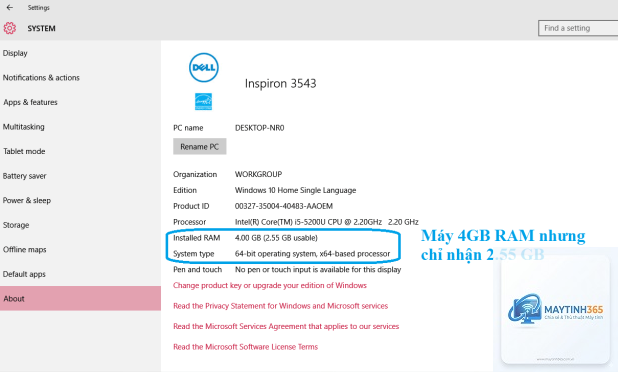
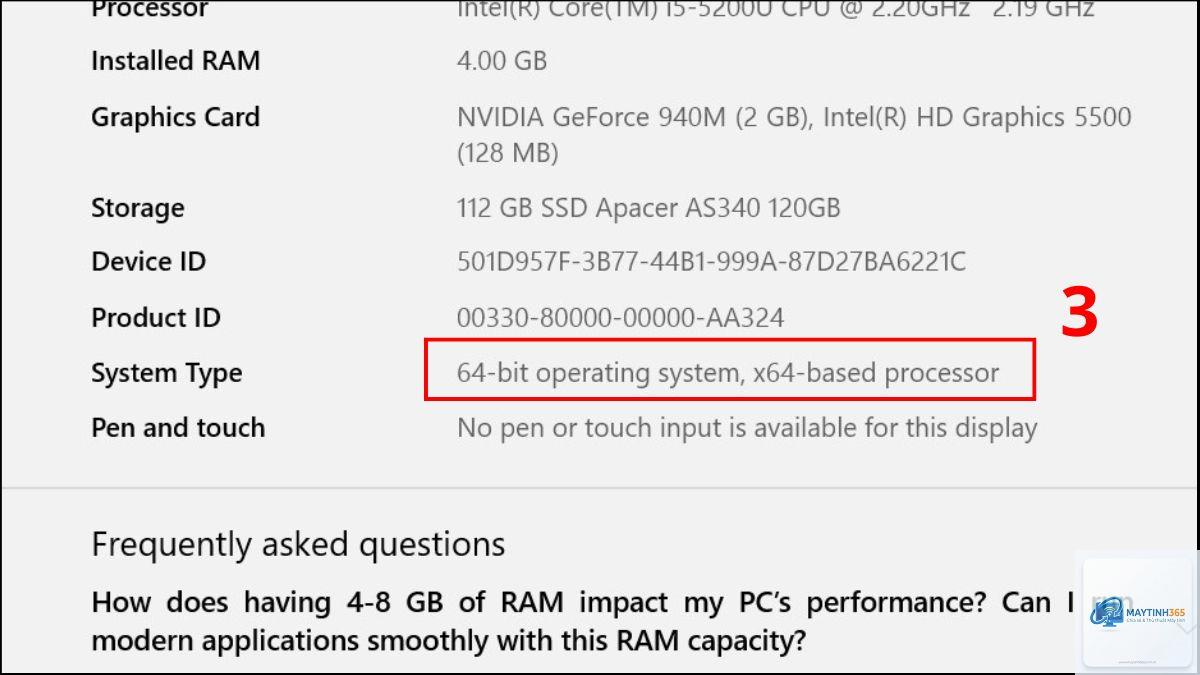
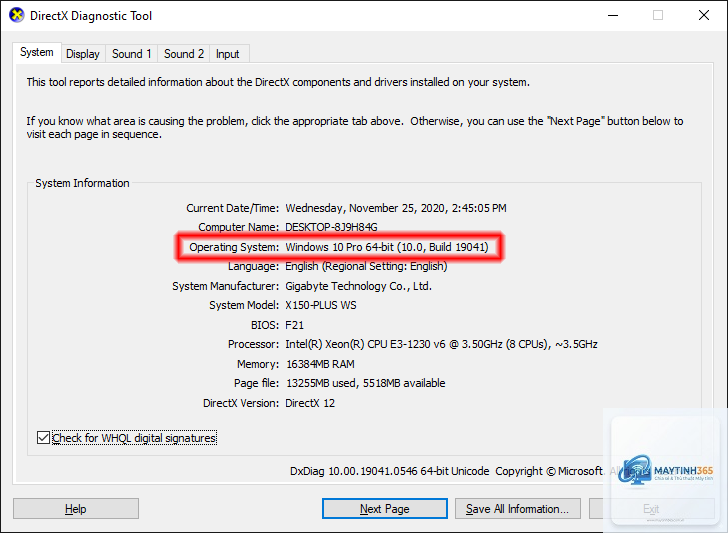
Đây là dấu hiệu của việc sử dụng Windows 32-bit hoặc tùy chọn Memory Remap trong BIOS bị tắt. Kiểm tra phiên bản Windows của bạn: nếu là 32-bit, bạn cần cài lại bản 64-bit. Nếu là 64-bit, vào BIOS bật Memory Remap Feature và Above 4G Decoding.
Có cách nào khắc phục ram không nhận đủ dung lượng mà không cần tháo máy?
Nguyên nhân thường do một trong hai khe cắm bị lỗi, hoặc hai thanh RAM không tương thích với nhau. Hãy thử dùng hai thanh RAM giống hệt nhau (cùng hãng, cùng model, cùng batch) và lắp vào khe Dual Channel chuẩn. Nếu vẫn gặp vấn đề, hãy cập nhật BIOS lên phiên bản mới nhất.
Ram không nhận đủ dung lượng có ảnh hưởng đến hiệu năng chơi game không?
Rất ảnh hưởng. Ví dụ: bạn lắp 16GB RAM nhưng chỉ nhận 8GB, các tựa game hiện tại như Cyberpunk 2077, Starfield hay Call of Duty Modern Warfare III sẽ bị thiếu bộ nhớ, dẫn đến giật lag, load chậm, hoặc thậm chí crash. Dung lượng RAM thấp hơn yêu cầu tối thiểu của game khiến trải nghiệm giảm mạnh.
Làm sao để biết mainboard của tôi hỗ trợ tối đa bao nhiêu RAM?
Kiểm tra thông số kỹ thuật trên trang web nhà sản xuất mainboard hoặc trong sách hướng dẫn. Thông thường, mainboard DDR4 hỗ trợ tối đa 64GB (4 khe x 16GB) hoặc 128GB (4 khe x 32GB) tùy chipset. Mainboard DDR5 mới hơn hỗ trợ tối đa 128GB-192GB. Nếu bạn lắp vượt quá giới hạn, hệ thống sẽ chỉ nhận phần dung lượng tối đa cho phép.
Vấn đề ram không nhận đủ dung lượng thường có thể khắc phục được nếu bạn kiểm tra một cách có hệ thống từ phần cứng đến phần mềm. Bắt đầu bằng việc vệ sinh chân cắm và lắp lại RAM đúng cách, sau đó kiểm tra thiết lập BIOS và cấu hình Windows. Đừng quên cập nhật BIOS và driver mới nhất để tối ưu khả năng tương thích.
Trong trường hợp xấu nhất, khi RAM hoặc mainboard đã hỏng vĩnh viễn, việc thay thế là giải pháp duy nhất. Hãy luôn chọn linh kiện chính hãng và tham khảo danh sách QVL trước khi mua để tránh lãng phí thời gian và tiền bạc. Với cách tiếp cận đúng, bạn sẽ nhanh chóng khôi phục hiệu năng tối đa cho máy tính của mình.