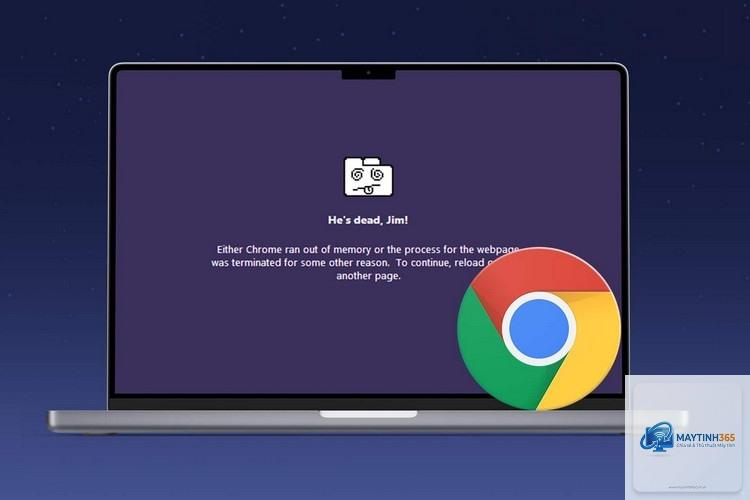
Trình duyệt Chrome bị treo là một trong những lỗi phổ biến nhất mà người dùng máy tính gặp phải. Tình trạng này không chỉ làm gián đoạn công việc mà còn gây mất dữ liệu quan trọng khi bạn đang soạn thảo văn bản, xem video hay duyệt web. Khi Chrome bị treo, toàn bộ cửa sổ trình duyệt “đứng hình”, bạn không thể click chuột, nhập liệu hay chuyển tab. Nguyên nhân có thể đến từ bộ nhớ RAM bị quá tải, phần mở rộng xung đột, hoặc file cache hỏng. Bài viết này sẽ phân tích chi tiết nguyên nhân Chrome bị treo và hướng dẫn bạn từng bước khắc phục, giúp trình duyệt hoạt động trơn tru trở lại.
Chrome bị treo (Chrome freeze, Chrome unresponsive) là trạng thái trình duyệt ngừng phản hồi mọi thao tác của người dùng. Màn hình có thể hiện thông báo “Chrome đang không phản hồi” (Not Responding) hoặc con trỏ chuột chuyển thành vòng tròn xoay vô tận. Hiện tượng này khác với việc Chrome chạy chậm – vì khi chỉ chạy chậm bạn vẫn có thể tương tác được nhưng mất nhiều thời gian hơn. Khi bị treo, bạn buộc phải đóng trình duyệt bằng Task Manager hoặc khởi động lại máy tính.
Theo thống kê từ các diễn đàn công nghệ, hơn 70% người dùng Windows từng gặp ít nhất một lần trình duyệt Chrome bị treo. Nguyên nhân hàng đầu là do trình duyệt tiêu thụ quá nhiều bộ nhớ (RAM). Chrome nổi tiếng là “ngốn RAM” vì mỗi tab, mỗi tiện ích mở rộng đều chạy như một tiến trình riêng biệt.
Con trỏ chuột chuyển thành vòng tròn xoay liên tục dù bạn không thao tác.
Không thể nhấp vào bất kỳ nút nào trên trình duyệt (tắt tab, thanh địa chỉ, bookmark…).
Xuất hiện hộp thoại “Chrome không phản hồi. Bạn muốn chờ hay đóng chương trình?”.
Âm thanh từ tab video vẫn phát nhưng hình ảnh bị đứng.
Khi mở Task Manager, tiến trình Chrome chiếm hơn 80% CPU hoặc hàng GB RAM.
Nguyên nhân chính khiến Chrome bị treo
1. Bộ nhớ RAM không đủ hoặc bị rò rỉ
Chrome yêu cầu tối thiểu 2GB RAM để hoạt động mượt mà, nhưng thực tế nếu bạn mở cùng lúc 15-20 tab, dung lượng RAM có thể lên tới 4-6GB. Khi RAM máy tính đầy (thường trên 90%), hệ điều hành sẽ không đủ tài nguyên để Chrome xử lý, dẫn đến treo. Ngoài ra, lỗi rò rỉ bộ nhớ (memory leak) xảy ra khi một số trang web hoặc tiện ích không giải phóng bộ nhớ sau khi dùng, khiến Chrome ngày càng nặng và cuối cùng bị treo.
2. Tiện ích mở rộng (Extension) xung đột hoặc lỗi thời
Hàng trăm tiện ích mở rộng được cài đặt có thể tương tác không tốt với nhau hoặc với phiên bản Chrome mới. Một extension kém chất lượng có thể gây ra xung đột, làm Chrome bị treo ngay khi khởi động. Đặc biệt các phần mở rộng liên quan đến quảng cáo, bảo mật, hoặc tải video thường dễ gây lỗi.
3. Cache và Cookies quá lớn hoặc bị hỏng
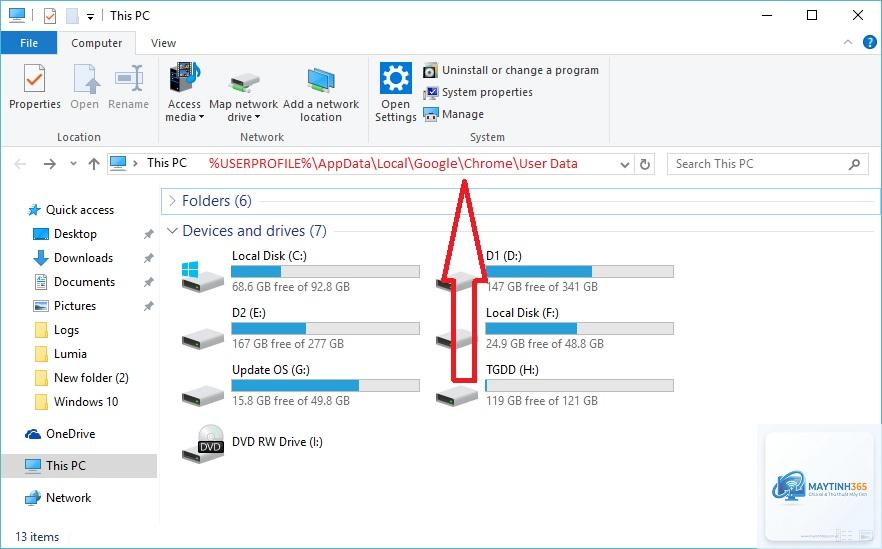
Trong quá trình duyệt web, Chrome lưu lại cache và cookies để tải trang nhanh hơn. Khi lượng dữ liệu này lên tới vài GB, hoặc file cache bị hỏng do lỗi ghi/đọc ổ cứng, trình duyệt sẽ hoạt động chậm và dễ bị treo khi cố gắng truy cập các file bị lỗi.
4. Xung đột với phần mềm diệt virus hoặc tường lửa
Một số chương trình bảo mật như Avast, Kaspersky, hoặc Windows Defender có cơ chế quét sâu các tiến trình Chrome. Nếu phần mềm này can thiệp quá mức, nó có thể khiến Chrome bị treo trong lúc đang xử lý dữ liệu nhạy cảm.
Google thường xuyên phát hành bản cập nhật vá lỗi. Nếu bạn đang dùng Chrome phiên bản cũ, các lỗi đã biết có thể gây ra hiện tượng treo. Ngoài ra, driver card đồ họa lỗi thời hoặc cài đặt phần cứng không tương thích cũng là nguyên nhân.
Nguyên nhân
Tần suất gặp
Mức độ ảnh hưởng
RAM quá tải
Rất cao (60%)
Cao
Extension xung đột
Cao (25%)
Trung bình – Cao
Cache hỏng
Trung bình (10%)
Thấp – Trung bình
Xung đột phần mềm
Thấp (5%)
Cao
Cách khắc phục Chrome bị treo từ cơ bản đến nâng cao
Bước 1: Đóng Chrome bằng Task Manager và khởi động lại
Nếu Chrome bị treo hoàn toàn, không thể đóng bằng nút X, bạn nhấn tổ hợp phím Ctrl + Shift + Esc để mở Task Manager. Trong tab Processes, tìm tiến trình Chrome, chọn từng tiến trình con (hoặc bấm chọn Chrome và chọn End task). Sau đó mở lại Chrome. Đây là giải pháp tạm thời nhanh nhất, giải phóng tài nguyên bị chiếm dụng.
Bước 2: Tắt các tab không cần thiết và sử dụng Bookmark
Trước khi Chrome bị treo, bạn nên duy trì thói quen đóng những tab không dùng. Mỗi tab web hiện đại có thể ngốn 200-500MB RAM. Nếu bạn có thói quen mở hàng chục tab, hãy dùng Bookmark để lưu lại và chỉ mở tab đang cần. Sử dụng tính năng Tab Groups để nhóm và tạm ẩn các tab không dùng.
Bước 3: Xóa bộ nhớ cache và cookies
Cache và cookies cũ có thể gây lỗi khiến Chrome bị treo. Các bước thực hiện: Mở Chrome, nhấn biểu tượng ba chấm ở góc phải, chọn Settings (Cài đặt) → Privacy and security (Quyền riêng tư và bảo mật) → Clear browsing data (Xóa dữ liệu duyệt web). Trong cửa sổ hiện ra, chọn Advanced (Nâng cao), đặt khoảng thời gian là All time (Từ trước đến nay), tích chọn Cached images and files và Cookies and other site data. Nhấn Clear data. Quá trình này giúp Chrome loại bỏ các file bị hỏng, giảm tải cho bộ nhớ.
Bước 4: Vô hiệu hóa hoặc gỡ bỏ tiện ích mở rộng (Extensions)
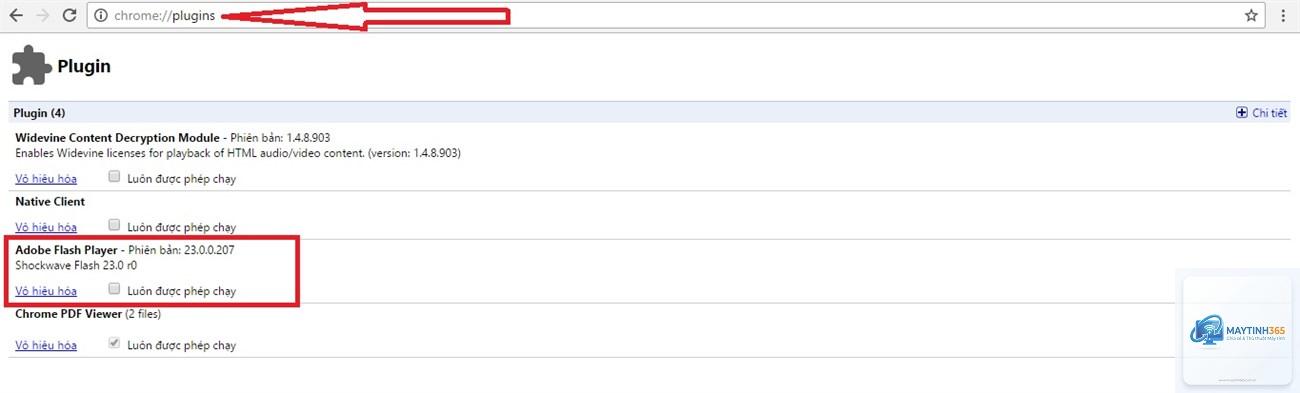
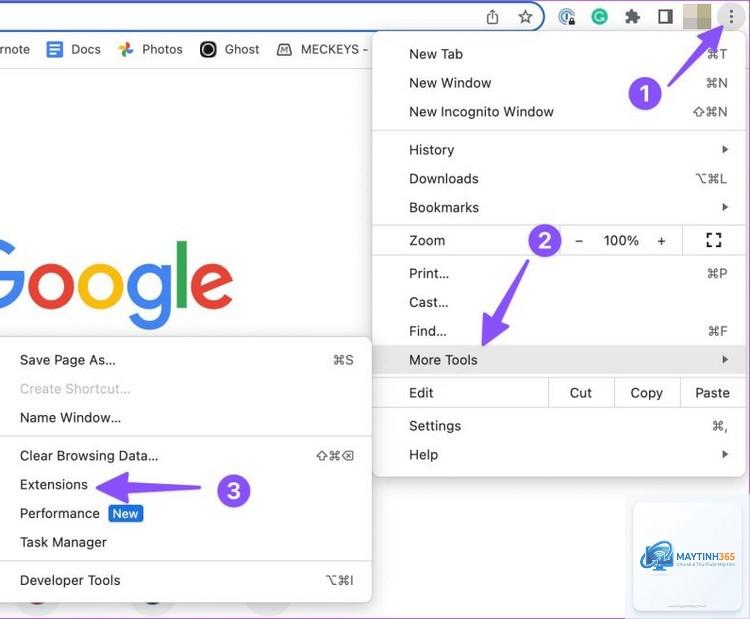
Để kiểm tra extension có phải nguyên nhân Chrome bị treo hay không, bạn mở Chrome ở chế độ Incognito (Shift + Ctrl + N). Trong chế độ ẩn danh, tất cả extension đều bị tắt. Nếu Chrome hoạt động bình thường, vấn đề đến từ extension. Vào menu ba chấm → More tools → Extensions, tắt từng extension một, khởi động lại Chrome và theo dõi. Extension nào khi bật lên gây treo thì gỡ bỏ ngay. Các extension nghi ngờ thường là AdBlock, Video Downloader, hoặc các tiện ích lạ không rõ nguồn gốc.
Google Chrome tự động cập nhật nhưng nhiều khi bị trì hoãn do kết nối mạng hoặc lỗi dịch vụ.
Không nên. Các phần mềm dọn dẹp bên thứ ba thường chứa quảng cáo hoặc thậm chí là malware. Chrome đã có sẵn công cụ Clean up computer (Settings → Reset and clean up → Clean up computer) đủ để phát hiện và loại bỏ các phần mềm gây hại.
Chrome bị treo khi xem video YouTube, phải làm sao?
Thử giảm chất lượng video xuống, tắt tính năng Hardware Acceleration, hoặc xóa cache trình duyệt. Nếu chỉ xảy ra trên YouTube, có thể do extension chặn quảng cáo gây xung đột. Hãy tạm thời tắt extension đó.
Tại sao Chrome bị treo ngay khi khởi động máy?
Thường do Chrome khôi phục lại các tab phiên trước đó, gây quá tải RAM. Vào Settings → On startup, chọn Open the New Tab page thay vì Continue where you left off. Bạn cũng có thể kiểm tra mục Start-up trong Task Manager, tắt các chương trình không cần thiết cùng khởi động với Windows.
Chrome bị treo trên laptop có cấu hình mạnh, nguyên nhân do đâu?
Nếu máy tính đủ RAM và CPU mạnh, vấn đề có thể đến từ driver card đồ họa lỗi thời, hoặc xung đột với phần mềm diệt virus. Hãy cập nhật driver VGA và thử tạm thời tắt Windows Defender hoặc phần mềm bảo mật để kiểm tra.
Làm thế nào để khôi phục dữ liệu nếu Chrome bị treo và tôi chưa kịp lưu?
Nếu bạn đang soạn thảo email, form, hoặc văn bản trên web, hãy kiểm tra tính năng tự động lưu của trang web đó (Google Docs tự lưu, Gmail lưu nháp). Nếu không,
Không nên. Chrome Dev và Beta là các phiên bản thử nghiệm, có nhiều lỗi chưa được sửa, thường xuyên bị treo và crash hơn so với bản Stable chính thức. Hãy dùng bản Stable để đảm bảo ổn định.
Kết luận
Chrome bị treo là lỗi phổ biến nhưng hoàn toàn có thể khắc phục nếu bạn hiểu nguyên nhân và áp dụng đúng cách. Từ việc đóng bớt tab, xóa cache, vô hiệu hóa extension, cho đến nâng cấp phần cứng, mỗi giải pháp đều có hiệu quả tùy theo tình trạng cụ thể. Quan trọng nhất là xây dựng thói quen sử dụng trình duyệt khoa học: cập nhật thường xuyên, không cài quá nhiều extension, và giải phóng bộ nhớ định kỳ. Nếu bạn đã thử tất cả các bước mà Chrome vẫn thường xuyên bị treo, hãy cân nhắc đặt lại Chrome về trạng thái mặc định hoặc liên hệ bộ phận hỗ trợ của Google để được tư vấn thêm. Việc duy trì một trình duyệt ổn định không chỉ tiết kiệm thời gian mà còn bảo vệ dữ liệu và năng suất làm việc của bạn.