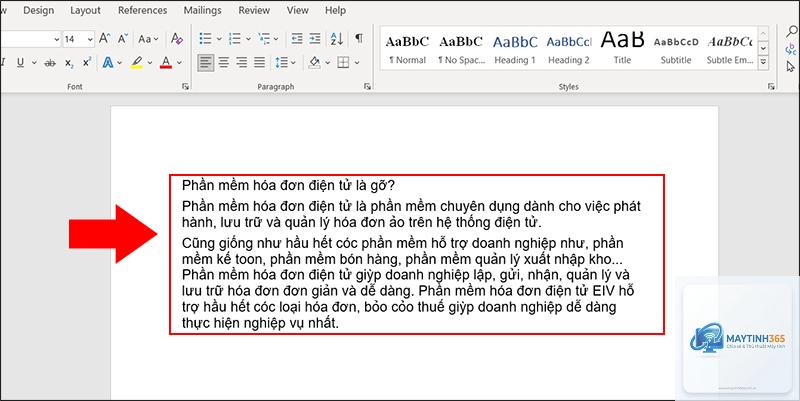
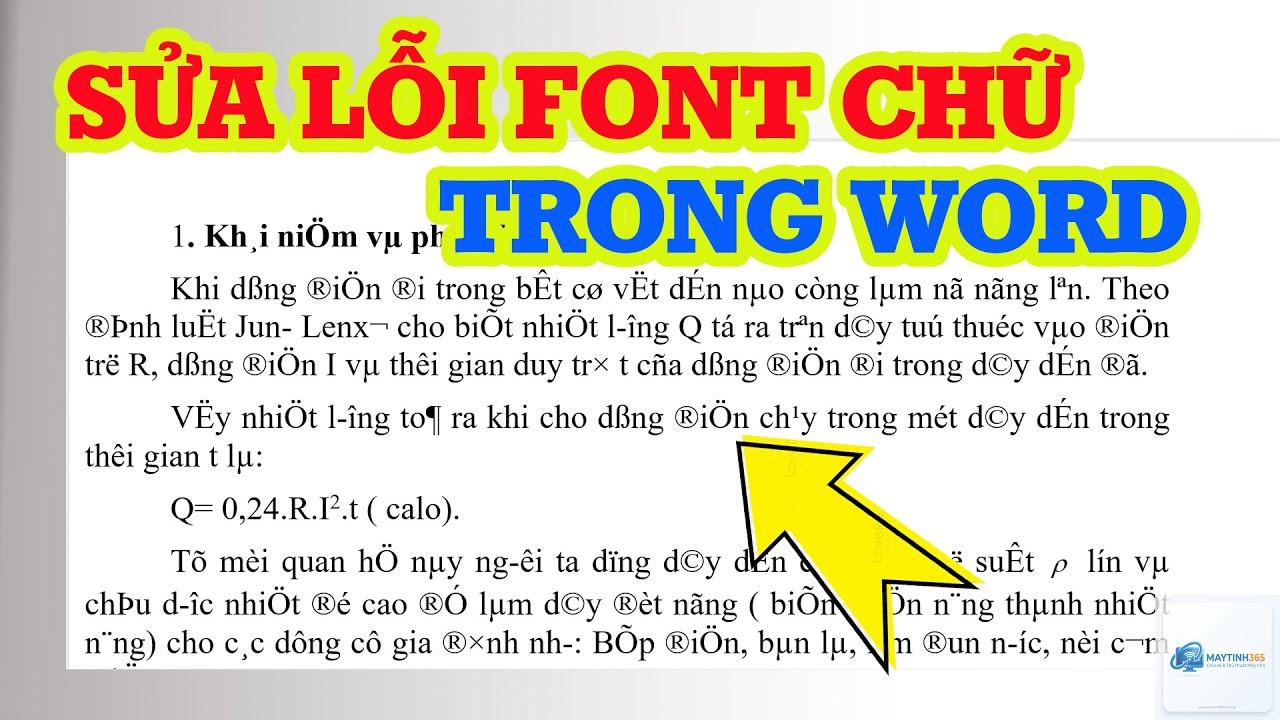
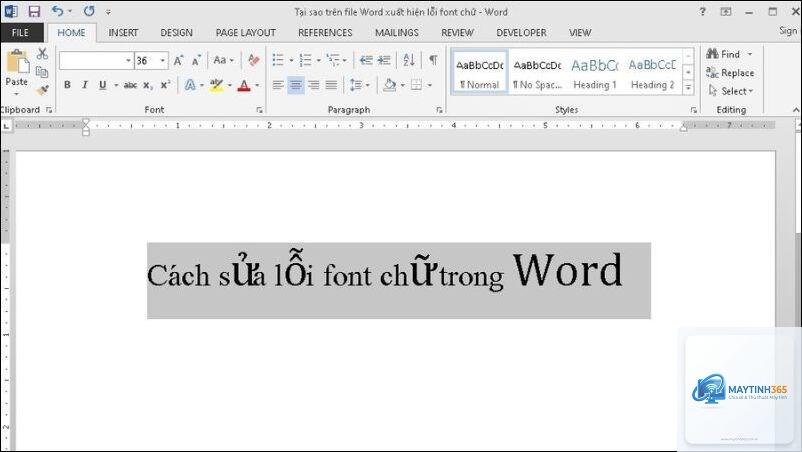
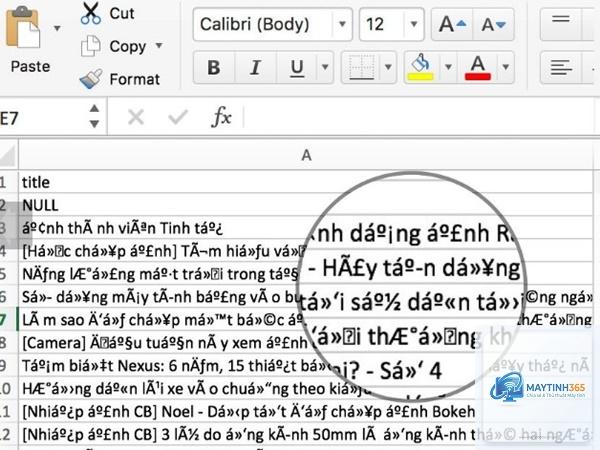
Khi sử dụng Microsoft Word, lỗi font chữ là một trong những vấn đề gây khó chịu nhất cho người dùng. Từ việc văn bản hiển thị toàn bộ ký tự lạ, font chữ bị thay đổi khi mở tài liệu, đến những nội dung không thể đọc được, word bị lỗi font chữ có thể làm gián đoạn công việc và gây mất thời gian. Hiểu rõ bản chất, nguyên nhân và phương pháp xử lý sẽ giúp bạn nhanh chóng lấy lại tài liệu chuẩn mực.
Lỗi font chữ trong Word không đơn thuần là do file bị hỏng. Thực chất, đây là hiện tượng thiếu hụt hoặc xung đột giữa các bộ ký tự mà Word cần để hiển thị nội dung. Mỗi font chữ là một bộ sưu tập các ký tự có thiết kế riêng. Khi máy tính không có sẵn font đó, Word sẽ tự động thay thế bằng một font khác, dẫn đến hiển thị sai lệch.
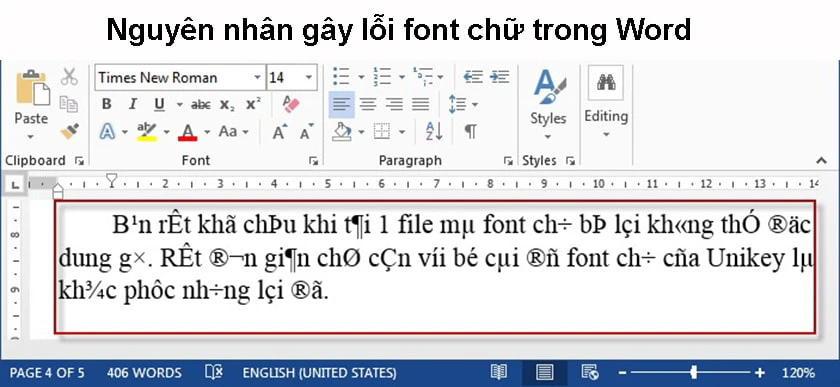
Các dấu hiệu nhận biết word bị lỗi font chữ thường gặp bao gồm: văn bản hiện ra các ô vuông (□), dấu hỏi (??), hoặc chữ và số lộn xộn không theo quy tắc. Ngoài ra, đôi khi font đúng nhưng cỡ chữ, khoảng cách, màu sắc bị thay đổi so với bản gốc cũng là một dạng lỗi.
Phân loại lỗi font chữ trong Word
Để xử lý hiệu quả, cần phân biệt rõ các loại lỗi phổ biến. Những nguyên nhân thường gặp nhất:
Chuyển file qua các phiên bản Word khác nhau: File soạn từ Word 2003 mở bằng Word 2016 trở lên dễ xảy ra lỗi do bảng mã và font khác biệt.
Thiếu font không phổ biến: Các font như VNI-Times,.VnTime, hoặc font tiếng Trung, Nhật thường bị thiếu trên máy tính không cài bộ font đầy đủ.
Nhúng font không đúng cách: Nếu người soạn không nhúng font vào tài liệu, người nhận sẽ không thấy font gốc.
Xung đột font trong Cache: Hệ thống lưu lại font cũ, sau đó xóa hoặc cập nhật font mới gây ra lỗi đọc.
Sử dụng font không tương thích unicode: Nhiều font cũ chỉ hỗ trợ bảng mã TCVN3, ABC, nếu máy tính dùng Unicode sẽ không nhận diện được.
Lợi ích của việc khắc phục lỗi font chữ đúng cách
Khi giải quyết triệt để word bị lỗi font chữ, người dùng nhận được nhiều lợi ích thiết thực:
Đảm bảo tính chuyên nghiệp của văn bản khi gửi cho đối tác, khách hàng.
Tiết kiệm thời gian chỉnh sửa và định dạng lại từ đầu.
Tránh mất dữ liệu hoặc hiểu sai nội dung do hiển thị lung tung.
Tăng hiệu suất làm việc, không bị gián đoạn bởi lỗi kỹ thuật vặt.
Hướng dẫn chi tiết: Cách sửa lỗi font chữ trong Word
Giải pháp 1: Cài đặt font chữ bị thiếu
Đây là cách trực tiếp nhất khi word bị lỗi font chữ do thiếu. Bạn cần tìm font gốc (thường là tên font hiển thị trong Word khi bôi đen văn bản). Tải font từ nguồn uy tín, nhấp chuột phải và chọn “Install”. Sau đó khởi động lại Word để áp dụng.
Ví dụ: Nếu văn bản dùng VNI-Times, nhưng máy tính không có, bạn tải VNI-Times.ttf và cài đặt.
Giải pháp 2: Sử dụng tính năng chuyển đổi font
Word có công cụ Convert giúp thay đổi font đồng loạt. Vào tab File → Options → Advanced → kéo xuống mục “Show document content” → bỏ chọn “Use font substitution”. Hoặc
Nguyên nhân chính là máy tính của bạn không có font mà người soạn đã dùng. Hoặc do bảng mã (Unicode, TCVN3, VNI) không tương thích. Cách khắc phục là cài font phù hợp hoặc nhờ người gửi nhúng font vào file.
Cách sửa lỗi font chữ trong Word mà không cần cài font mới?
Cơ bản nguyên nhân giống nhau, nhưng Word 2010 hỗ trợ ít định dạng nhúng font hơn. Word 2019 và 365 có cơ chế nhúng font tốt hơn và tự động phát hiện lỗi. Tuy nhiên, các bước sửa lỗi cơ bản đều áp dụng được cho mọi phiên bản.
Làm thế nào để biết font nào bị thiếu trong file Word?
Khi mở file, nếu thấy ô vuông hoặc dấu hỏi, hãy bôi đen đoạn văn bản đó. Trên thanh Home, ô Font sẽ hiển thị tên font gốc (ví dụ “VNI-Times”). Đó là font cần cài đặt.
Có phần mềm nào tự động sửa lỗi font trong Word không?
Có một số công cụ như “Font Repair” hoặc “Universal Document Converter”, nhưng tốt nhất vẫn là xử lý thủ công qua các bước nêu trên. Các phần mềm bên thứ ba có thể không an toàn hoặc làm hỏng định dạng.
Kết luận
Word bị lỗi font chữ không phải là vấn đề nan giải nếu nắm rõ nguyên nhân và cách xử lý. Từ việc cài font thiếu, nhúng font vào file, sử dụng công cụ chuyển đổi, đến bảo dưỡng hệ thống font cache, đều có thể thực hiện dễ dàng. Quan trọng là duy trì thói quen soạn thảo chuẩn mực và kiểm tra tương thích trước khi chia sẻ. Với hướng dẫn chi tiết trong bài viết, hy vọng bạn sẽ không còn phải lo lắng mỗi khi mở một tài liệu Word và thấy những ký tự lạ thay vì nội dung quen thuộc.