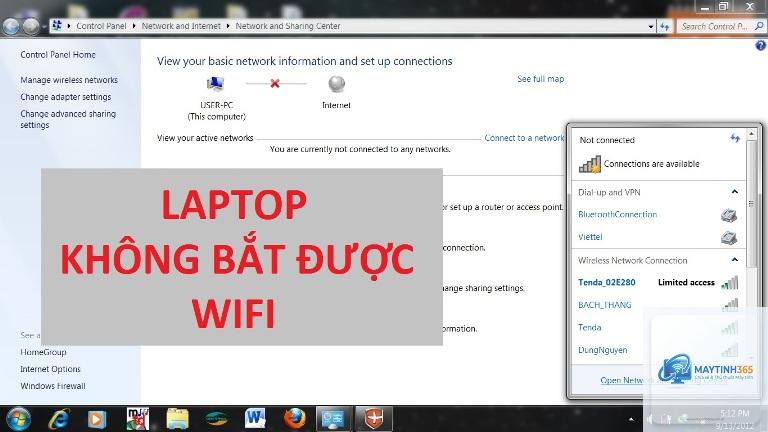
Khi máy tính không bắt được wifi, mọi công việc từ học tập, giải trí đến làm việc đều bị gián đoạn. Đây là lỗi phổ biến nhưng có thể xuất phát từ nhiều nguyên nhân khác nhau: lỗi driver card mạng, cấu hình sai, xung đột phần mềm, hoặc hỏng phần cứng. Bài viết này sẽ phân tích chi tiết từng nguyên nhân và hướng dẫn bạn cách khắc phục triệt để, giúp máy tính kết nối wifi trở lại nhanh chóng.
Việc máy tính không bắt được wifi thường không phải do một lỗi cá biệt.
Nguyên nhân phần cứng
Card mạng wifi bị hỏng hoặc lỏng: Card wifi (Wi-Fi adapter) có thể bị lỗi vật lý do nhiệt độ cao, va đập hoặc hết tuổi thọ. Đối với laptop, card wifi thường được gắn trong và khó thay thế nếu không có kỹ thuật.
Anten wifi bị đứt hoặc yếu: Một số dòng máy tính để bàn dùng usb wifi hoặc có anten rời. Nếu anten bị đứt ngầm bên trong, tín hiệu sẽ rất yếu hoặc mất hẳn.
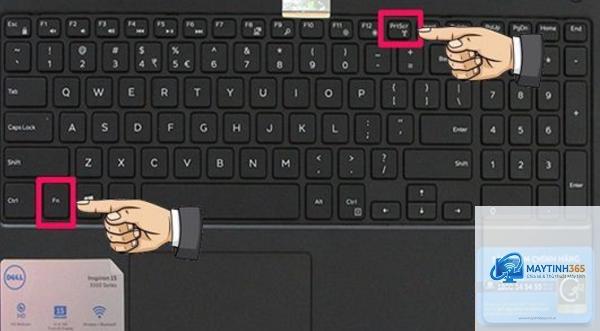
Nút tắt wifi vật lý: Nhiều laptop có nút gạt hoặc tổ hợp phím Fn + F12 để bật/tắt wifi. Nếu vô tình tắt, máy tính sẽ không dò được mạng nào.
Nguồn điện không ổn định: Card wifi cần nguồn điện ổn định từ bo mạch chủ. Nếu nguồn yếu hoặc bị chập chờn, card có thể không hoạt động.
Nguyên nhân phần mềm và driver
Driver card wifi lỗi thời hoặc xung đột: Driver là phần mềm điều khiển card wifi. Khi driver bị hỏng, thiếu hoặc không tương thích với hệ điều hành, máy tính không thể nhận diện được wifi.
Windows update gây lỗi: Một số bản cập nhật Windows có thể thay đổi cấu hình driver hoặc tắt dịch vụ WLAN AutoConfig.
Xung đột phần mềm diệt virus hoặc tường lửa: Một số phần mềm bảo mật chặn kết nối wifi do nhầm lẫn là mối đe dọa.
Dịch vụ WLAN AutoConfig bị tắt: Đây là dịch vụ nền tảng quản lý kết nối không dây. Nếu bị tắt, máy tính sẽ không quét được mạng wifi nào.
Nguyên nhân do cấu hình và môi trường
Cài đặt IP tĩnh không đúng: Nếu bạn đặt IP tĩnh sai subnet hoặc gateway, máy tính sẽ kết nối được wifi nhưng không có internet. Trong nhiều trường hợp, lỗi này khiến biểu tượng wifi hiện dấu chấm than hoặc không hiện mạng.
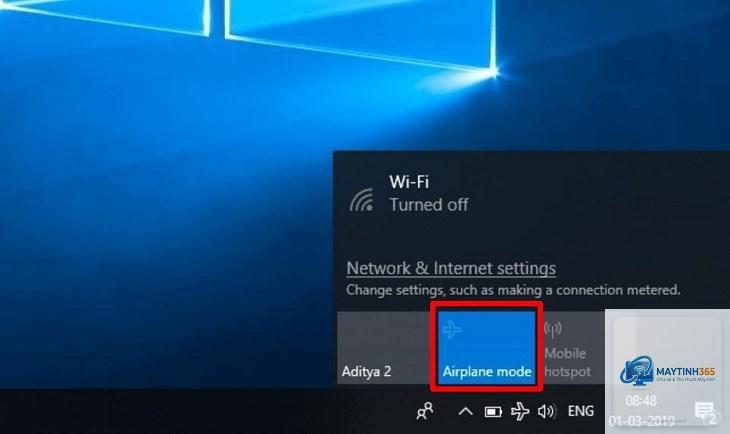
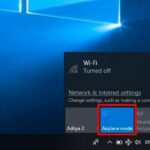
Chế độ máy bay (Airplane mode) đang bật: Chế độ này tắt toàn bộ kết nối không dây.
Router wifi ở chế độ ẩn SSID: Nếu chủ mạng ẩn tên wifi, máy tính sẽ không thấy mạng trong danh sách quét được.
Nhiễu tín hiệu hoặc khoảng cách quá xa: Các thiết bị điện tử như lò vi sóng, điện thoại DECT, hoặc tường bê tông dày có thể làm suy giảm tín hiệu wifi.
Cách Khắc Phục Máy Tính Không Bắt Được Wifi – Hướng Dẫn Chi Tiết Từng Bước
Bạn nên thực hiện tuần tự để tiết kiệm thời gian.
Bước 1: Kiểm tra nút vật lý và chế độ máy bay
Trên laptop, tìm nút có biểu tượng ăng-ten hoặc sóng wifi. Nhấn tổ hợp Fn + phím chức năng (thường là F2, F3, F12). Nếu đèn wifi trên thân máy tắt, hãy bật lại. Trên Windows, vào Action Center (nhấn Windows + A) và kiểm tra xem Airplane mode có đang sáng không. Nếu có, tắt nó đi.
Bước 2: Khởi động lại modem/router và máy tính
Rút nguồn router và modem, đợi 30 giây rồi cắm lại. Sau đó khởi động lại máy tính. Thao tác này giải phóng bộ nhớ đệm và khởi tạo lại kết nối giữa các thiết bị. Theo thống kê từ các trung tâm bảo hành, khoảng 40% trường hợp máy tính không bắt được wifi được giải quyết chỉ bằng cách khởi động lại thiết bị mạng.
Bước 3: Kiểm tra và cập nhật driver card wifi
Nhấn chuột phải vào Start, chọn Device Manager. Mở rộng mục Network adapters, tìm tên card wifi (thường có chữ Wireless hoặc WLAN). Chuột phải chọn Update driver > Search automatically for drivers. Nếu Windows không tìm thấy, hãy truy cập website nhà sản xuất laptop hoặc card wifi để tải driver mới nhất. Ví dụ: với laptop Dell, bạn vào Dell Support, nhập service tag và tải driver Wireless.
Nguyên nhân thường là do driver card wifi lỗi, xung đột phần mềm, hoặc cài đặt IP sai trên máy tính. Trong khi các thiết bị khác (điện thoại, máy tính bảng) dùng cấu hình mặc định khác và hoạt động tốt. Cách khắc phục hiệu quả là reset cấu hình mạng trên máy tính hoặc cập nhật driver.
Làm thế nào để biết card wifi của máy tính có bị hỏng không?
Vào Settings > Windows Update > Update history > Uninstall updates, tìm bản cập nhật gần đây nhất và gỡ bỏ. Nếu không được, hãy quay lại phiên bản driver card wifi trước đó trong Device Manager (Properties > Driver > Roll Back Driver). Ngoài ra,
Không nên. Các phần mềm này thường chạy quảng cáo, có thể thay đổi cài đặt mạng trái phép. Tốt nhất nên dùng công cụ có sẵn của Windows hoặc thao tác thủ công.
Khi nào cần thay card wifi mới?
Khi bạn đã thử tất cả các cách trên (reset mạng, cài lại driver, kiểm tra dịch vụ) và máy tính vẫn không bắt được wifi dù ở gần router, đồng thời usb wifi rời hoặc Linux boot cũng không nhận card. Với laptop, giá thay card wifi thường từ 200.000 đến 500.000 đồng tùy dòng.
Kết Luận
Máy tính không bắt được wifi là sự cố phức tạp nhưng hoàn toàn có thể xử lý nếu bạn đi đúng hướng. Bắt đầu bằng các bước đơn giản như kiểm tra nút vật lý và khởi động lại router. Sau đó, tập trung vào driver card wifi và cấu hình mạng bằng các lệnh netsh. Nếu không thành công, hãy kiểm tra phần cứng. Với hướng dẫn chi tiết 9 bước trong bài viết, bạn có thể tự khắc phục thành công mà không cần mang máy tính ra tiệm. Hãy luôn sao lưu driver gốc trước khi thay đổi và cập nhật Windows thường xuyên để tránh lỗi tương tự trong tương lai.