Lỗi wifi không nhận địa chỉ ip là một trong những sự cố kết nối mạng phổ biến nhất mà người dùng gặp phải. Khi thiết bị của bạn (điện thoại, laptop, máy tính bảng) không thể lấy được địa chỉ IP từ router, kết nối internet sẽ bị gián đoạn hoàn toàn. Bài viết này phân tích chi tiết nguyên nhân từ cơ bản đến nâng cao, đồng thời cung cấp hướng dẫn khắc phục dứt điểm cho mọi thiết bị và hệ điều hành.
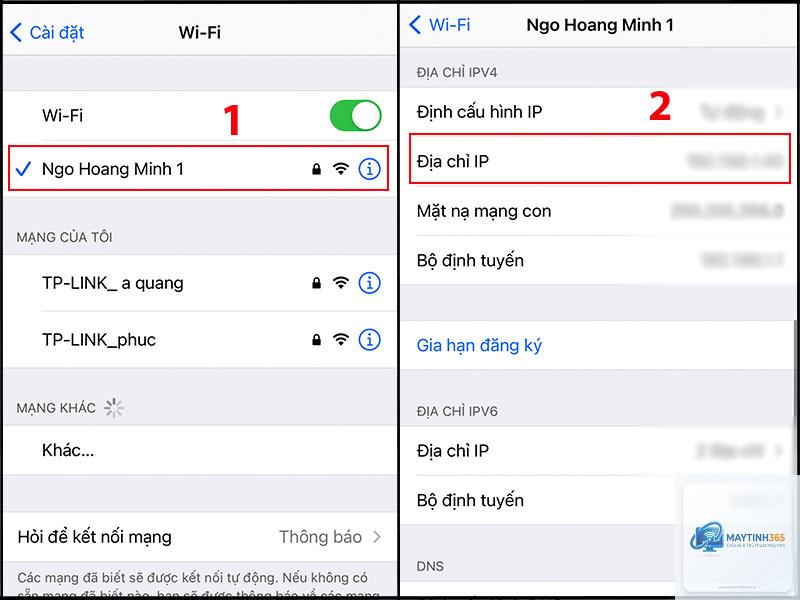
Địa chỉ IP (Internet Protocol) là định danh duy nhất cho mỗi thiết bị trong mạng. Khi thiết bị kết nối wifi, nó thường tự động nhận IP từ router thông qua giao thức DHCP (Dynamic Host Configuration Protocol). Lỗi xảy ra khi quá trình này thất bại, khiến thiết bị hiển thị “Không có kết nối Internet” hoặc “Địa chỉ IP không hợp lệ”.
Thực tế, thiết bị vẫn có thể kết nối với wifi nhưng không được cấp IP, dẫn đến trạng thái “kết nối giới hạn” hoặc “đã kết nối nhưng không có internet”. Router có thể đang gặp lỗi DHCP, xung đột IP, hoặc cấu hình mạng sai.
Phân loại nguyên nhân gây lỗi wifi không nhận địa chỉ IP
1. Nguyên nhân từ phía router/modem
Dịch vụ DHCP bị tắt hoặc lỗi: Router không còn khả năng cấp phát IP tự động. Kiểm tra trong giao diện quản trị xem DHCP có đang bật không.
Bảng DHCP đầy: Số lượng thiết bị kết nối vượt quá giới hạn pool IP (thường là 254 thiết bị).
Xung đột IP: Hai thiết bị được gán cùng một địa chỉ IP, hoặc IP tĩnh trùng với dải DHCP.
Router quá tải hoặc treo: Cần khởi động lại router để giải phóng bộ nhớ và làm mới kết nối.
Firmware lỗi thời: Phiên bản firmware cũ có thể gây lỗi DHCP hoặc xử lý gói tin sai.
2. Nguyên nhân từ thiết bị đầu cuối
Cấu hình mạng sai: Thiết lập IP tĩnh thủ công không đúng dải mạng, hoặc để chế độ DHCP nhưng có địa chỉ IP tĩnh cũ lưu trong cache.
Trình điều khiển wifi lỗi thời hoặc hỏng: Driver card mạng không tương thích hoặc bị lỗi phần mềm.
Xung đột phần mềm: Tường lửa hoặc phần mềm bảo mật chặn gói tin DHCP.
Hệ điều hành:Windows, macOS, Android hoặc iOS có thể bị lỗi cập nhật hoặc nhầm lẫn cấu hình mạng.
3. Nguyên nhân từ nhà mạng (ISP)
Lỗi đường truyền: Tín hiệu từ modem đến router bị đứt, hoặc modem không nhận được IP từ nhà mạng.
Chính sách DHCP của ISP: Một số nhà mạng giới hạn số lượng IP động hoặc thời gian thuê IP.
Hướng dẫn khắc phục wifi không nhận địa chỉ IP
Bước 1: Thao tác cơ bản – Khởi động lại toàn bộ hệ thống
Đây là giải pháp nhanh nhất và thường hiệu quả cho 60% trường hợp. Tắt nguồn router và modem, rút dây điện trong 30 giây, sau đó cắm lại và khởi động theo thứ tự: modem trước, router sau, đợi 2 phút cho thiết bị ổn định. Cuối cùng khởi động lại thiết bị đầu cuối.
Bước 2: Giải phóng và làm mới địa chỉ IP trên Windows
Trên Windows, mở Command Prompt với quyền Administrator, chạy các lệnh sau:
Lệnh /release sẽ giải phóng IP hiện tại, /renew yêu cầu cấp IP mới từ DHCP, và /flushdns xóa bộ nhớ đệm DNS. Nếu lệnh /renew báo lỗi “Không thể liên lạc với DHCP server”, hãy kiểm tra lại kết nối wifi hoặc chuyển sang bước đặt IP tĩnh tạm thời.
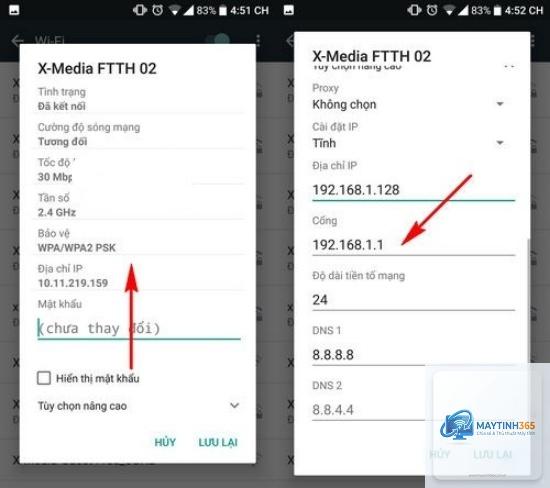
Bước 3: Đặt IP tĩnh thủ công cho thiết bị
Trong trường hợp DHCP router lỗi,
Tiêu chí
DHCP (tự động)
IP tĩnh
Dễ sử dụng
Cao – không cần cấu hình
Thấp – phải nhập thông số thủ công
Quản lý mạng
Tự động, ít lỗi xung đột
Cần kiểm soát thủ công, dễ trùng IP
Ổn định khi mạng lớn
Tốt
Kém nếu không quản lý chặt
Khắc phục lỗi tạm thời
Có thể không kết nối được nếu DHCP lỗi
Giúp duy trì kết nối ngay cả khi DHCP hỏng
Bảo mật
Dễ bị tấn công nếu không cấu hình phụ
Có thể tăng bảo mật nếu kết hợp MAC filter
Khuyến nghị: Sử dụng DHCP cho hầu hết thiết bị. Chỉ đặt IP tĩnh cho các thiết bị đặc thù như máy chủ, máy in mạng, hoặc camera IP khi gặp lỗi wifi không nhận địa chỉ ip do lỗi DHCP tạm thời.
Sai lầm thường gặp khi xử lý lỗi wifi không nhận địa chỉ IP
Chỉ khởi động lại thiết bị đầu cuối: Nhiều người chỉ restart laptop/điện thoại mà quên restart router, trong khi lỗi thường nằm ở router.
Đặt IP tĩnh sai dải mạng: Ví dụ router dùng 192.168.1.x nhưng lại đặt IP 192.168.0.100 thì không thể kết nối.
Không xóa cache DHCP sau khi đổi cấu hình: Router vẫn giữ IP cũ, gây xung đột.
Bỏ qua kiểm tra MAC filter: Nếu router được cấu hình chỉ cho phép một số địa chỉ MAC, thiết bị lạ sẽ không được cấp IP.
Tưởng driver wifi hỏng nhưng thực ra do lỗi windows: Chạy lệnh netsh winsock reset có thể khắc phục mà không cần cài lại driver.
Lưu ý quan trọng khi xử lý lỗi wifi không nhận địa chỉ IP
Sao lưu cấu hình router trước khi thay đổi lớn: Nếu bạn reset router về mặc định, mất hết cài đặt wifi, port forwarding, parental control.
Kiểm tra số lượng thiết bị kết nối: Nếu mạng có quá nhiều thiết bị, hãy tăng dải IP hoặc giảm thời gian thuê (lease time) để giải phóng IP nhanh.
Cập nhật firmware định kỳ: Lỗi DHCP thường được vá trong bản firmware mới.
Sử dụng công cụ đo tín hiệu mạng: Các app như Wifi Analyzer (Android) hoặc Wireless Diagnostics (macOS) giúp phát hiện nhiễu sóng và xung đột kênh.
Câu hỏi thường gặp (FAQ)
Tại sao thiết bị của tôi vẫn hiện “đã kết nối wifi” nhưng không có internet?
Đây là dấu hiệu kinh điển của lỗi wifi không nhận địa chỉ IP. Thiết bị đã kết nối ở lớp vật lý nhưng chưa được cấp IP hoặc IP xung đột. Thực hiện renew IP hoặc đặt IP tĩnh.
Có cần reset router về mặc định không?
Chỉ nên reset khi các bước trên không thành công và bạn nghi ngờ cấu hình router bị hỏng. Nhấn nút reset 10 giây, sau đó cấu hình lại từ đầu.
Lỗi xung đột IP (IP conflict) là gì?
Xảy ra khi hai thiết bị trong mạng có cùng địa chỉ IP. Windows thường hiển thị cảnh báo “IP address conflict with another system”. Cách khắc phục: renew IP hoặc gán IP tĩnh khác biệt.
Làm sao để biết router của tôi có DHCP bật không?
Đăng nhập vào router (thường là 192.168.1.1 hoặc 192.168.0.1). Tìm mục “DHCP Server” trong LAN Settings. Tại đây có thể bật/tắt và xem danh sách các thiết bị đã được cấp IP.
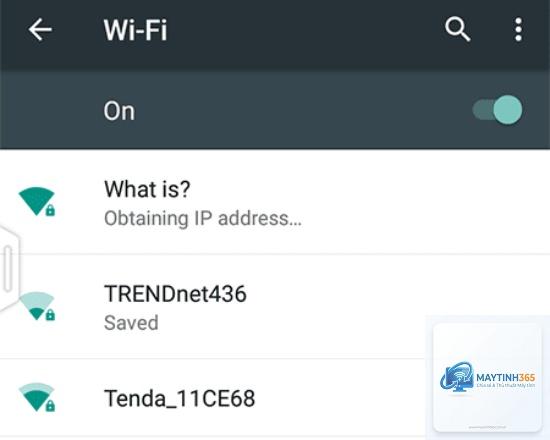
Thiết bị Android báo “Failed to obtain IP address” làm thế nào?
Vào Cài đặt > Wifi > Chọn mạng > Quên mạng (Forget network) > Kết nối lại. Nếu vẫn lỗi, đặt IP tĩnh trong phần Advanced options hoặc khởi động lại router.
Lỗi wifi không nhận địa chỉ ip có thể do virus không?
Rất hiếm. Virus thường tấn công DNS hoặc chặn kết nối, nhưng lỗi IP chủ yếu do DHCP router hoặc cấu hình sai. Dù vậy, quét virus định kỳ vẫn là thói quen tốt.
Kết luận
Lỗi wifi không nhận địa chỉ ip thường xuất phát từ sự cố DHCP, xung đột IP hoặc cấu hình mạng sai. Với các bước khắc phục từ đơn giản đến nâng cao – khởi động lại thiết bị, renew IP, đặt IP tĩnh, kiểm tra DHCP router, cập nhật driver và firmware – bạn có thể tự xử lý thành công hầu hết trường hợp. Trong trường hợp đã thử mọi cách mà vẫn không kết nối được, hãy liên hệ nhà mạng để kiểm tra đường truyền hoặc nhờ kỹ thuật viên hỗ trợ. Duy trì bảo trì mạng định kỳ sẽ giúp giảm thiểu tái diễn lỗi.