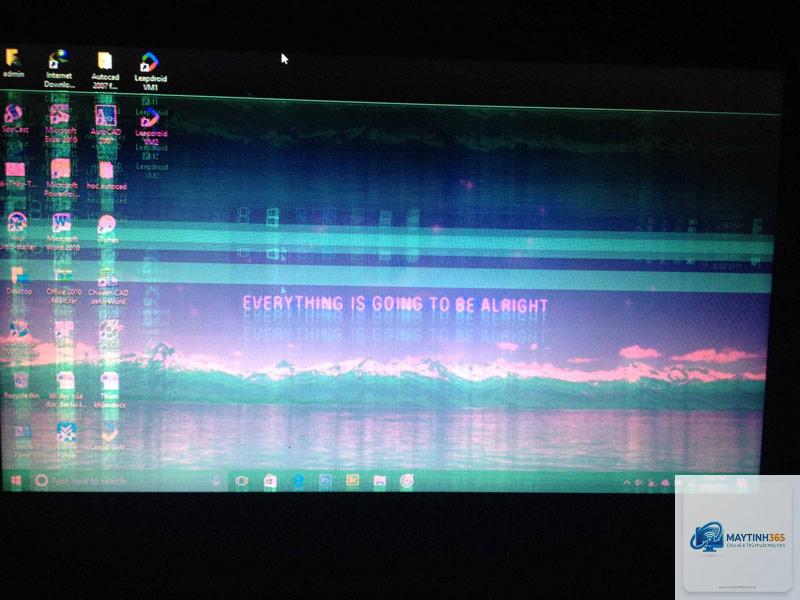
Laptop bị lag là tình trạng phổ biến khiến người dùng cảm thấy khó chịu vì tốc độ xử lý chậm, giật hình hoặc đơ cứng trong quá trình sử dụng. Hiện tượng này có thể xuất phát từ nhiều nguyên nhân khác nhau như phần mềm, phần cứng, nhiệt độ hoặc virus. Bài viết này sẽ phân tích chi tiết từng nguyên nhân cùng cách khắc phục triệt để, giúp bạn lấy lại hiệu năng mượt mà cho chiếc laptop của mình.
Lag là hiện tượng thiết bị phản hồi chậm hơn so với thao tác người dùng, biểu hiện qua việc con trỏ chuột di chuyển không mượt, ứng dụng mở lâu, video bị giật hình hoặc âm thanh không đồng bộ. Về bản chất kỹ thuật, lag xảy ra khi CPU, RAM, ổ cứng hoặc card đồ họa không đáp ứng kịp yêu cầu xử lý dữ liệu trong thời gian thực. Mỗi thành phần phần cứng có một giới hạn xử lý nhất định, khi vượt quá ngưỡng đó, hệ thống sẽ phải xếp hàng chờ đợi, dẫn đến hiện tượng giật và chậm.
Phân Loại Các Dạng Laptop Bị Lag
Lag Khi Khởi Động Và Mở Ứng Dụng
Thời gian boot Windows kéo dài hơn 30 giây, các ứng dụng như Chrome, Word hay Photoshop mở chậm, thậm chí xuất hiện thông báo không phản hồi. Đây thường là dấu hiệu của ổ cứng yếu, quá nhiều chương trình khởi động cùng Windows hoặc RAM không đủ dung lượng.
Lag Khi Chơi Game Hoặc Chỉnh Sửa Video
Trong các tác vụ nặng về đồ họa, laptop bị lag thể hiện qua tình trạng giảm khung hình trên giây (FPS), hình ảnh bị xé hoặc đơ máy. Nguyên nhân chủ yếu đến từ card đồ họa không đủ mạnh, driver lỗi thời hoặc nhiệt độ CPU tăng cao gây ra hiện tượng giảm xung nhịp (thermal throttling).
Lag Khi Duyệt Web Hoặc Làm Việc Văn Phòng
Ngay cả khi mở vài tab trình duyệt hoặc soạn thảo văn bản mà máy vẫn chậm, có thể do virus, malware, cache quá nhiều hoặc bị xung đột phần mềm. Đây là dạng lag phổ biến nhưng dễ khắc phục nhất nếu xác định đúng nguyên nhân.
Ổ cứng cơ học có tốc độ đọc/ghi thấp, phân mảnh dữ liệu hoặc bad sector khiến thời gian truy xuất tệp tin kéo dài.
Cao
RAM không đủ hoặc lỗi
Khi bộ nhớ trong đầy, hệ điều hành phải sử dụng ổ cứng làm bộ nhớ ảo, tốc độ giảm đáng kể.
Cao
CPU quá tải hoặc quá nhiệt
CPU hoạt động 100% liên tục, nhiệt độ vượt 90 độ C dẫn đến giảm xung nhịp bảo vệ.
Trung bình-Cao
Driver lỗi thời hoặc không tương thích
Đặc biệt là driver chipset, VGA và network adapter gây xung đột hệ thống.
Trung bình
Phần mềm độc hại và virus
Các chương trình ransomware, adware, miner chạy ngầm chiếm tài nguyên CPU và RAM.
Cao
Quá nhiều chương trình khởi động cùng Windows
Mỗi khi boot, hàng loạt ứng dụng như Skype, OneDrive, Adobe Updater được kích hoạt làm chậm quá trình khởi động.
Thấp-Trung bình
Nhiệt độ môi trường cao hoặc quạt tản nhiệt hỏng
Laptop không thoát nhiệt tốt, lớp keo tản nhiệt khô, bụi bám đầy khe tản nhiệt gây giảm hiệu năng.
Cao
Hướng Dẫn Chi Tiết Cách Khắc Phục Laptop Bị Lag
1. Kiểm Tra Và Dọn Dẹp Ổ Cứng
Mở Task Manager (Ctrl + Shift + Esc) và xem mục Disk Usage. Nếu ổ cứng luôn ở mức 90-100% ngay cả khi không làm gì, hãy thực hiện các bước sau:
Chạy Disk Cleanup để xóa tệp tạm, thùng rác, Windows Update cache.
Đối với ổ HDD, chạy Defragment and Optimize Drives. Nếu dùng SSD, tuyệt đối không chống phân mảnh.
Kiểm tra bad sector bằng công cụ CHKDSK: mở Command Prompt (Admin) và gõ chkdsk c: /f /r.
Nếu ổ cứng đã dùng trên 3-5 năm, cân nhắc nâng cấp lên SSD. Tốc độ đọc/ghi của SSD có thể nhanh gấp 10 lần HDD, giảm thời gian boot và mở ứng dụng xuống còn vài giây.
2. Nâng Cấp Hoặc Vệ Sinh RAM
Mở Task Manager, xem mục Memory. Nếu dung lượng RAM đã sử dụng thường xuyên vượt quá 80% tổng RAM (ví dụ 8 GB mà dùng hết 6.5 GB), bạn nên:
Tắt các ứng dụng không cần thiết khi làm việc.
Tắt hiệu ứng đồ họa không cần thiết: System Properties > Advanced > Performance > Adjust for best performance.
Nâng cấp RAM nếu laptop hỗ trợ. Hầu hết laptop hiện nay có thể nâng lên 16 GB hoặc 32 GB.
Kiểm tra lỗi RAM bằng Windows Memory Diagnostic. Nếu phát hiện lỗi, thay thanh RAM mới ngay.
3. Xử Lý CPU Quá Tải Và Quá Nhiệt
Mở Resource Monitor (gõ resmon trong Run) để xem tiến trình nào đang chiếm CPU nhiều nhất. Nếu thấy process lạ như svchost.exe quá tải, có thể do virus hoặc Windows Update bị lỗi. Các bước xử lý:
Kết thúc các tiến trình không rõ nguồn gốc.
Kiểm tra nhiệt độ CPU bằng phần mềm như HWMonitor. Nếu nhiệt độ chạm ngưỡng 95°C khi không chạy game, cần vệ sinh quạt và thay keo tản nhiệt.
Cài đặt giới hạn xung nhịp CPU ở mức 99% trong Power Options để giảm nhiệt độ.
Sử dụng laptop trên bề mặt cứng, phẳng, tránh đặt trên chăn gối làm bít khe tản nhiệt.
4. Cập Nhật Driver Và Hệ Điều Hành
Driver lỗi thời là nguyên nhân phổ biến khiến laptop bị lag, đặc biệt là driver card đồ họa và chipset. Thực hiện:
Vào Device Manager, kiểm tra các thiết bị có dấu chấm than màu vàng.
Truy cập website nhà sản xuất laptop (Dell, HP, Lenovo, Asus, Acer) để tải driver mới nhất theo đúng model và hệ điều hành.
Cập nhật Windows Update đầy đủ các bản vá lỗi bảo mật và hiệu suất.
Đối với card đồ họa NVIDIA hoặc AMD, dùng GeForce Experience hoặc Adrenalin để cập nhật driver tối ưu cho game.
5. Diệt Virus Và Loại Bỏ Malware
Các phần mềm độc hại thường chạy ngầm, chiếm CPU và RAM, gây lag ngay cả khi máy ở trạng thái idle. Công cụ hiệu quả:
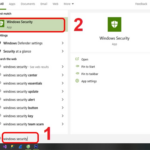
Windows Defender: chạy quét đầy đủ (Full Scan) trong Safe Mode.
Malwarebytes: bản miễn phí có khả năng phát hiện adware và PUP (Potentially Unwanted Programs).
Autoruns (từ Microsoft Sysinternals): kiểm tra tất cả chương trình khởi động cùng Windows, vô hiệu hóa những mục không cần thiết.
6. Tinh Chỉnh Windows Để Giảm Lag
Những thiết lập sau có thể cải thiện ngay hiệu suất khi laptop bị lag nhẹ:
Vô hiệu hóa hiệu ứng trong suốt và animation: Settings > Personalization > Colors > Transparency effects (Off).
Tắt tính năng tự động cập nhật từ Store và Windows Update trong giờ làm việc.
Disable SysMain (Superfetch): services.msc > SysMain > stop và disable để giảm tải ổ cứng.
Chỉnh Power plan thành High Performance: tuy hao pin hơn nhưng cho hiệu năng cao nhất.
So Sánh Giải Pháp Khắc Phục Laptop Bị Lag: Tạm Thời Vs Dài Hạn
Giải Pháp
Hiệu Quả Ngay Lập Tức
Chi Phí
Độ Bền
Đóng ứng dụng nền, vệ sinh phần mềm
Có, giảm lag ngay
Miễn phí
Thấp, cần làm lại thường xuyên
Nâng cấp RAM
Có, cải thiện đa nhiệm
300-800k
Cao, dùng được nhiều năm
Thay ổ SSD
Rất cao, boot và mở app nhanh
500-1.5 triệu
Cao nhất
Format và cài lại Windows
Có, loại bỏ lỗi phần mềm
Miễn phí
Trung bình, tùy thói quen sử dụng
Thay quạt tản nhiệt, keo tản nhiệt
Giảm lag do nhiệt
200-500k
Cao, nếu bảo dưỡng định kỳ
Sai Lầm Thường Gặp Khi Xử Lý Laptop Bị Lag
Sử dụng quá nhiều phần mềm dọn rác: Nhiều người cài cùng lúc CCleaner, Advanced SystemCare, Glary Utilities. Các phần mềm này chạy nền và xung đột với nhau, làm máy càng lag thêm. Tốt nhất chỉ dùng một công cụ duy nhất hoặc tự dọn thủ công.
Nâng cấp RAM không đúng chuẩn: Mua RAM khác hãng, khác tốc độ với thanh cũ dẫn đến lỗi không tương thích, máy không boot hoặc gây blue screen. Luôn kiểm tra thông số kỹ thuật và chọn cùng bus RAM với thanh đang dùng.
Vệ sinh laptop bằng máy hút bụi gia dụng: Dòng khí tĩnh điện từ máy hút bụi có thể làm hỏng linh kiện nhạy cảm. Dùng bình xịt khí nén chuyên dụng hoặc mang ra tiệm sửa chữa uy tín.
Cài lại Windows nhưng không backup driver: Sau khi format, máy không nhận Wifi, âm thanh, touchpad vì thiếu driver. Hãy tải trước bộ driver từ website hãng hoặc dùng Driver Pack Solution offline.
Lưu Ý Quan Trọng Khi Laptop Bị Lag
Có một số tình huống lag báo hiệu phần cứng sắp hỏng, cần can thiệp ngay:
Máy bị lag kèm theo tiếng kêu lạch cạch từ ổ cứng: có thể ổ cứng sắp hỏng vật lý, sao lưu dữ liệu gấp và thay ổ mới.
Lag xuất hiện cùng màn hình xanh (BSOD) với mã lỗi liên quan đến memory_management hoặc critical_process_died: kiểm tra RAM và ổ cứng ngay.
Pin laptop phồng lên: không tự ý tháo pin nếu không có chuyên môn, mang đến trung tâm bảo hành vì nguy cơ cháy nổ.
Sau khi vệ sinh máy, laptop bị lag hơn trước: có thể
Laptop mới nhưng có thể bị lag do bloatware (phần mềm rác) cài sẵn từ nhà sản xuất. Hãy dùng tool như PC Decrapifier hoặc gỡ thủ công những ứng dụng không dùng đến. Ngoài ra, một số dòng laptop giá rẻ có RAM chỉ 4GB và ổ HDD 5400rpm, dễ bị lag ngay khi mở nhiều tab Chrome.
Laptop bị lag có nên nâng cấp lên Windows 11 không?
Chỉ nên nâng cấp nếu laptop đáp ứng cấu hình tối thiểu: CPU Intel thế hệ 8 trở lên, RAM 8GB, ổ SSD. Nếu máy đang chạy Windows 10 mà đã lag, nâng cấp lên Windows 11 có thể làm tệ hơn vì yêu cầu tài nguyên cao hơn. Ngược lại, với máy cấu hình mạnh, Windows 11 tối ưu tốt hơn cho đa nhiệm.
Virus có gây lag laptop không?
Có. Một số loại virus như trojan đào tiền ảo (cryptominer) chiếm đến 80-90% CPU, gây lag nặng và hao pin. Ransomware cũng mã hóa dữ liệu nền và làm chậm toàn bộ hệ thống. Quét virus thường xuyên và không click vào link lạ là biện pháp phòng ngừa.
Có nên ép xung (overclock) laptop để giảm lag không?
Không nên. Laptop có hệ thống tản nhiệt yếu hơn PC, ép xung dễ gây quá nhiệt dẫn đến hư hỏng vĩnh viễn. Nếu cần hiệu năng cao, hãy nâng cấp phần cứng thay vì ép xung.
Laptop bị lag khi sạc pin và hết lag khi rút sạc?
Nguyên nhân thường do adapter sạc không đủ công suất hoặc pin đã chai. Khi sạc, máy nhận điện không ổn định, CPU phải giảm xung để bảo vệ. Hãy dùng sạc chính hãng đúng ampe, và nếu pin chai trên 40%, thay pin mới.
Kết Luận
Laptop bị lag là vấn đề đa nguyên nhân, có thể bắt nguồn từ phần mềm, phần cứng hoặc môi trường sử dụng. Việc xác định đúng dạng lag và thực hiện từng bước khắc phục hợp lý sẽ giúp bạn tiết kiệm thời gian và chi phí. Với các máy có cấu hình yếu, ưu tiên nâng cấp SSD và RAM là giải pháp mang lại hiệu quả rõ rệt nhất. Trong trường hợp đã thử mọi cách mà laptop vẫn lag, hãy mang máy đến trung tâm bảo hành uy tín để kiểm tra mainboard hoặc chip xử lý. Đừng quên lên lịch bảo dưỡng định kỳ để laptop luôn hoạt động ở trạng thái tốt nhất và kéo dài tuổi thọ thiết bị.