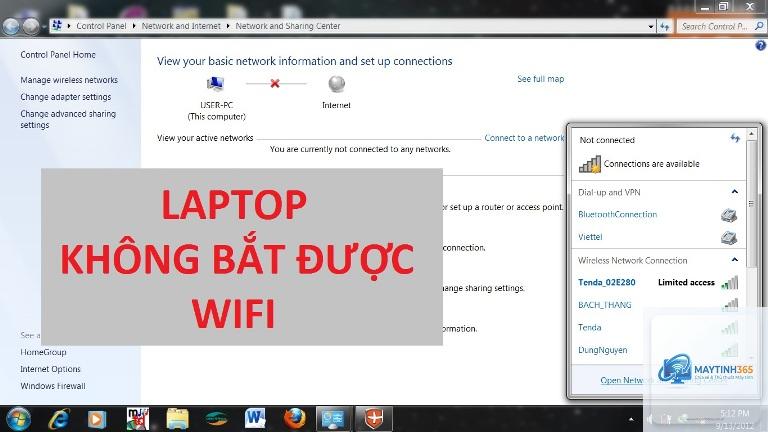
Laptop hoặc máy tính để bàn chạy Windows đột ngột không kết nối được WiFi, biểu tượng mạng biến mất hoặc xuất hiện dấu X đỏ khiến bạn không thể truy cập Internet. Đây là một trong những lỗi phổ biến nhất mà người dùng Windows gặp phải, từ Windows 7, 8, 10 cho đến Windows 11. Lỗi “windows không nhận wifi” có thể bắt nguồn từ nhiều nguyên nhân: driver mạng bị lỗi, card WiFi bị vô hiệu hóa, cấu hình IP xung đột, hoặc do phần cứng hỏng hóc. Bài viết này sẽ phân tích chi tiết từng nguyên nhân và hướng dẫn bạn các bước khắc phục từ cơ bản đến nâng cao, giúp bạn tự mình giải quyết vấn đề mà không cần mang máy ra tiệm.
Trước khi bắt tay vào sửa lỗi, cần xác định rõ gốc rễ vấn đề.
40%
Cài đặt hệ thống
Card WiFi bị tắt trong Device Manager, chế độ máy bay bật, hoặc cấu hình IP tĩnh sai.
30%
Phần cứng
Card WiFi rời bị lỏng, hỏng, hoặc switch vật lý (trên laptop) bị tắt.
15%
Xung đột phần mềm
Antivirus, VPN, hoặc tường lửa chặn kết nối WiFi.
10%
Lỗi sau cập nhật
Bản cập nhật Windows mới gây lỗi driver hoặc dịch vụ mạng.
5%
Các Dấu Hiệu Nhận Biết Lỗi Windows Không Nhận WiFi
Mỗi biểu hiện khác nhau sẽ dẫn đến hướng xử lý khác nhau. Bạn cần quan sát kỹ:
Biểu tượng WiFi có dấu X đỏ: Windows không thấy bất kỳ mạng WiFi nào. Nguyên nhân thường do card WiFi bị tắt hoặc driver lỗi.
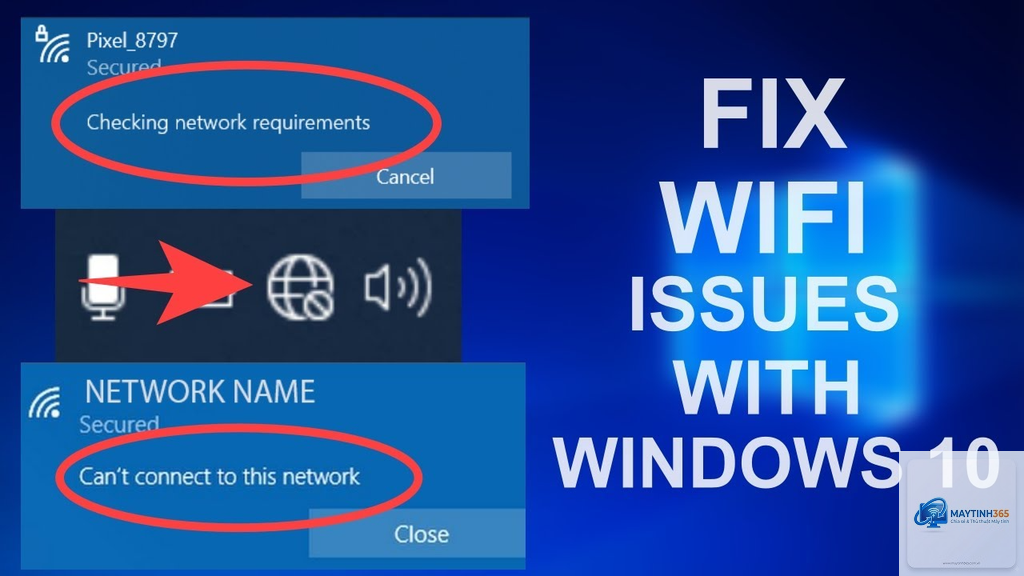
Biểu tượng WiFi hiện nhưng không kết nối được: Vẫn thấy tên mạng nhưng không vào được – thường do sai mật khẩu, xung đột IP hoặc lỗi DHCP.
Biểu tượng WiFi biến mất hoàn toàn: Trong khay hệ thống chỉ có icon máy tính hoặc Ethernet. Đây là lúc card WiFi không được hệ điều hành nhận diện.
WiFi bị ngắt kết nối liên tục: Kết nối được nhưng sau vài phút lại mất, rồi tự kết nối lại – thường do driver không ổn định hoặc nhiễu sóng.
Hướng Dẫn Khắc Phục Lỗi Windows Không Nhận WiFi Từ Cơ Bản Đến Nâng Cao
1. Kiểm Tra Switch Vật Lý Và Chế Độ Máy Bay
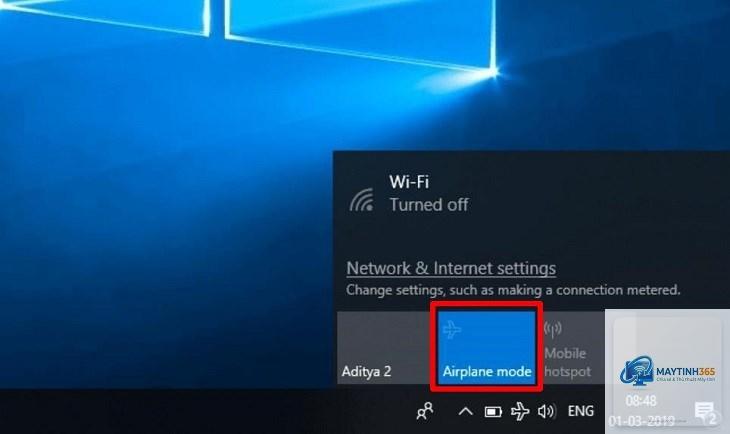
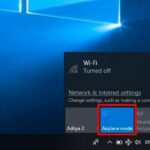
Nhiều dòng laptop (Dell, HP, Lenovo) có nút gạt hoặc phím Fn (ví dụ Fn+F2, Fn+F12) để tắt/bật WiFi. Hãy đảm bảo switch này ở trạng thái ON. Đồng thời kiểm tra xem chế độ máy bay (Airplane Mode) có đang bật không: nhấp vào biểu tượng mạng ở khay hệ thống, nếu thấy ô vuông màu xanh (chế độ máy bay) thì tắt nó đi.
2. Khởi Động Lại Máy Tính Và Modem/Router
Đây là bước đơn giản nhưng hiệu quả trong hơn 20% trường hợp. Khởi động lại Windows giúp làm mới các dịch vụ mạng. Tắt nguồn modem và router trong 30 giây, bật lại, đợi đèn ổn định rồi kiểm tra lại kết nối.
3. Bật Card WiFi Trong Device Manager
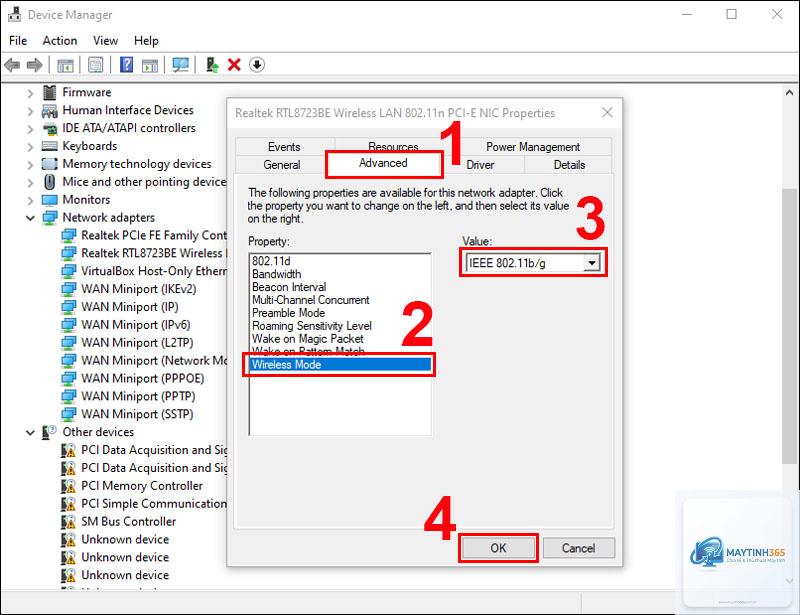
Nhấn tổ hợp phím Windows + X, chọn Device Manager. Tìm đến mục Network adapters, nhìn vào các thiết bị có tên chứa “Wireless”, “WiFi” hoặc “802.11”. Nếu thấy mũi tên xuống (màu đen) nghĩa là card đang bị tắt – nhấp chuột phải chọn Enable device. Nếu có dấu chấm than màu vàng, driver có vấn đề.
4. Cập Nhật Hoặc Rollback Driver WiFi
Driver là thủ phạm số một gây ra lỗi windows không nhận wifi. Thực hiện:
Trong Device Manager, chuột phải vào card WiFi, chọn Update driver > Search automatically for drivers.
Nếu Windows không tìm thấy bản mới, truy cập website nhà sản xuất laptop (hoặc chip WiFi như Intel, Realtek, Broadcom) để tải driver phù hợp với phiên bản Windows.
Nếu lỗi xảy ra sau khi cập nhật driver gần đây, chọn Properties > tab Driver > Roll Back Driver để quay lại phiên bản cũ.
5. Gỡ Bỏ Và Cài Lại Driver WiFi
Nếu cập nhật không giúp ích, hãy gỡ hoàn toàn driver rồi để Windows tự cài lại. Trong Device Manager, chuột phải vào card WiFi, chọn Uninstall device, đánh dấu chọn Delete the driver software for this device nếu có. Sau đó khởi động lại máy, Windows sẽ tự động phát hiện và cài driver mặc định.
6. Sử Dụng Network Troubleshooter
Windows có sẵn công cụ tự sửa lỗi mạng: Vào Settings > System > Troubleshoot > Other troubleshooters > chọn Internet Connections > chạy trình khắc phục. Công cụ này sẽ kiểm tra và đề xuất sửa lỗi cơ bản như reset adapter, renew IP.
7. Reset Network Stack Bằng Command Prompt
Mở Command Prompt với quyền Administrator (Search “cmd”, chuột phải chọn Run as administrator). Gõ lần lượt các lệnh sau, nhấn Enter sau mỗi lệnh:
netsh winsock reset
netsh int ip reset
ipconfig /release
ipconfig /renew
ipconfig /flushdns
Sau khi chạy xong, khởi động lại máy. Các lệnh này giúp đặt lại bộ nhớ cache DNS, giải phóng và làm mới địa chỉ IP, khắc phục xung đột cấu hình.
8. Cấu Hình Lại Power Management
Windows đôi khi tắt card WiFi để tiết kiệm pin, gây ra lỗi mất kết nối. Vào Device Manager, chuột phải card WiFi, chọn Properties > tab Power Management, bỏ chọn Allow the computer to turn off this device to save power. Nhấn OK.
9. Kiểm Tra Dịch Vụ WLAN AutoConfig
Dịch vụ này chịu trách nhiệm quản lý kết nối WiFi. Nhấn Windows + R, gõ services.msc, tìm WLAN AutoConfig. Đảm bảo trạng thái của nó là Running và Startup type là Automatic. Nếu chưa, chuột phải chọn Start và thiết lập lại.
10. Khôi Phục Hệ Thống Về Thời Điểm Trước Đó
Nếu lỗi windows không nhận wifi xuất hiện sau khi cài đặt phần mềm hoặc cập nhật Windows, hãy dùng System Restore. Vào Control Panel > Recovery > Open System Restore, chọn một điểm khôi phục trước khi lỗi xảy ra. Quá trình này sẽ giữ nguyên dữ liệu cá nhân nhưng loại bỏ các thay đổi có hại.
Sai Lầm Thường Gặp Khi Xử Lý Lỗi WiFi Trên Windows
Xóa driver mà không cài lại ngay: Nhiều người gỡ driver WiFi trong Device Manager và tưởng rằng Windows sẽ tự cài sau khi khởi động, nhưng đôi khi hệ thống không nhận diện được card. Luôn sẵn sàng driver đã tải sẵn trên ổ USB.
Cài driver không đúng phiên bản Windows: Driver cho Windows 10 64-bit không tương thích với Windows 11. Kiểm tra kỹ kiến trúc hệ điều hành (Settings > System > About).
Can thiệp vào Registry khi chưa sao lưu: Một số hướng dẫn sửa lỗi yêu cầu xóa key Registry. Sai sót nhỏ có thể làm hỏng hệ thống – chỉ thực hiện nếu bạn có kinh nghiệm và đã sao lưu.
Bỏ qua yếu tố phần cứng: Nếu đã thử tất cả cách mềm mà không được, rất có thể card WiFi trên laptop đã bị hư.
Nguyên nhân phổ biến là bản cập nhật Windows Update đã thay thế driver WiFi bằng phiên bản không tương thích. Cách khắc phục nhanh: vào Device Manager, rollback driver về phiên bản trước đó, hoặc gỡ bản cập nhật gần nhất trong Settings > Windows Update > Update history > Uninstall updates.
Làm sao để biết card WiFi trên máy tính còn hoạt động?
Vào Device Manager, nếu card WiFi hiện ra không có dấu hiệu bất thường (mũi tên xuống, dấu chấm than),
Trong trường hợp này, hãy thử cài đặt sạch Windows (clean install) – phương án cuối cùng. Nếu vẫn không được, mang máy đến trung tâm bảo hành để kiểm tra phần cứng. Đôi khi card WiFi rời trên laptop bị lỏng khe cắm, hoặc chip cầu nam (chipset) có vấn đề.
Có phần mềm nào giúp tự động sửa lỗi WiFi trên Windows không?
Có nhiều công cụ miễn phí như WiFi Repair Tool, Microsoft NETSH Network Repair, hoặc Intel® Driver & Support Assistant (nếu dùng card Intel). Tuy nhiên, các công cụ này chỉ hữu ích ở mức độ cơ bản, không thể xử lý các lỗi phức tạp do driver xung đột hoặc phần cứng. Tốt nhất vẫn nên tự làm theo các bước trong bài viết.
Lỗi windows không nhận wifi có thể do virus không?
Rất hiếm, nhưng một số malware có thể vô hiệu hóa dịch vụ mạng hoặc chặn kết nối. Chạy quét toàn bộ hệ thống bằng Windows Defender hoặc phần mềm diệt virus uy tín như Malwarebytes để loại trừ khả năng này.
Windows 11 có thường bị lỗi không nhận wifi hơn Windows 10 không?
Theo phản hồi từ người dùng, Windows 11 có tỷ lệ lỗi driver WiFi cao hơn trong giai đoạn đầu, đặc biệt với các adapter không phải dòng mới. Các bản cập nhật gần đây đã cải thiện đáng kể, nhưng vẫn tồn tại lỗi liên quan đến tính năng “Metered connection” và “Random hardware addresses”. Nếu gặp lỗi, hãy tắt tạm thời các tính năng này trong Settings > Network & internet > Wi-Fi.
Kết Luận
Lỗi windows không nhận wifi là một trong những sự cố gây khó chịu nhất, nhưng với hướng dẫn chi tiết từng bước từ kiểm tra phần cứng, driver, cấu hình hệ thống đến reset mạng, bạn hoàn toàn có thể tự khắc phục tại nhà. Hãy bắt đầu từ các bước đơn giản nhất như bật card WiFi, khởi động lại máy, rồi nâng dần lên cập nhật driver, reset network stack. Nếu đã thử tất cả 10 phương pháp trên mà vẫn không thành công, rất có thể phần cứng của bạn đã bị hỏng – lúc đó cần sự can thiệp của kỹ thuật viên chuyên nghiệp. Việc nắm vững kiến thức cơ bản không chỉ giúp bạn tự cứu mình mà còn tiết kiệm thời gian và tiền bạc đáng kể.