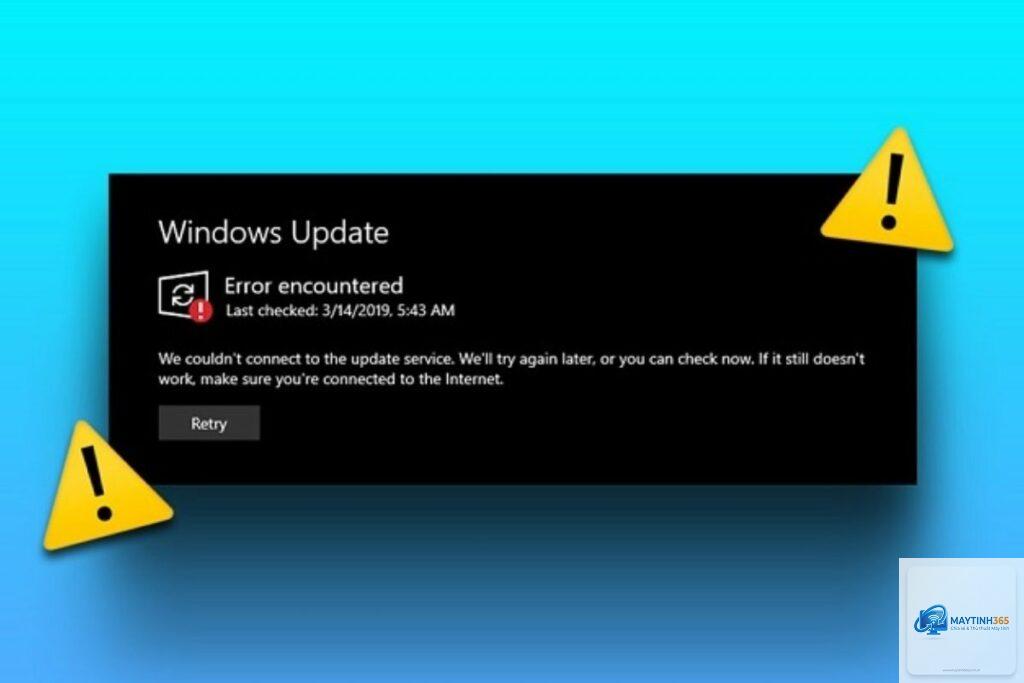
Windows Update là công cụ quan trọng giúp hệ điều hành Windows luôn được cập nhật bản vá bảo mật, tính năng mới và sửa lỗi. Tuy nhiên, trong quá trình sử dụng, không ít người dùng gặp phải tình trạng windows update bị lỗi, khiến quá trình cập nhật bị gián đoạn, kéo dài hoặc không thể hoàn tất. Bài viết này sẽ đi sâu vào các nguyên nhân phổ biến, hướng dẫn chi tiết từng bước khắc phục và chia sẻ kinh nghiệm từ thực tế để
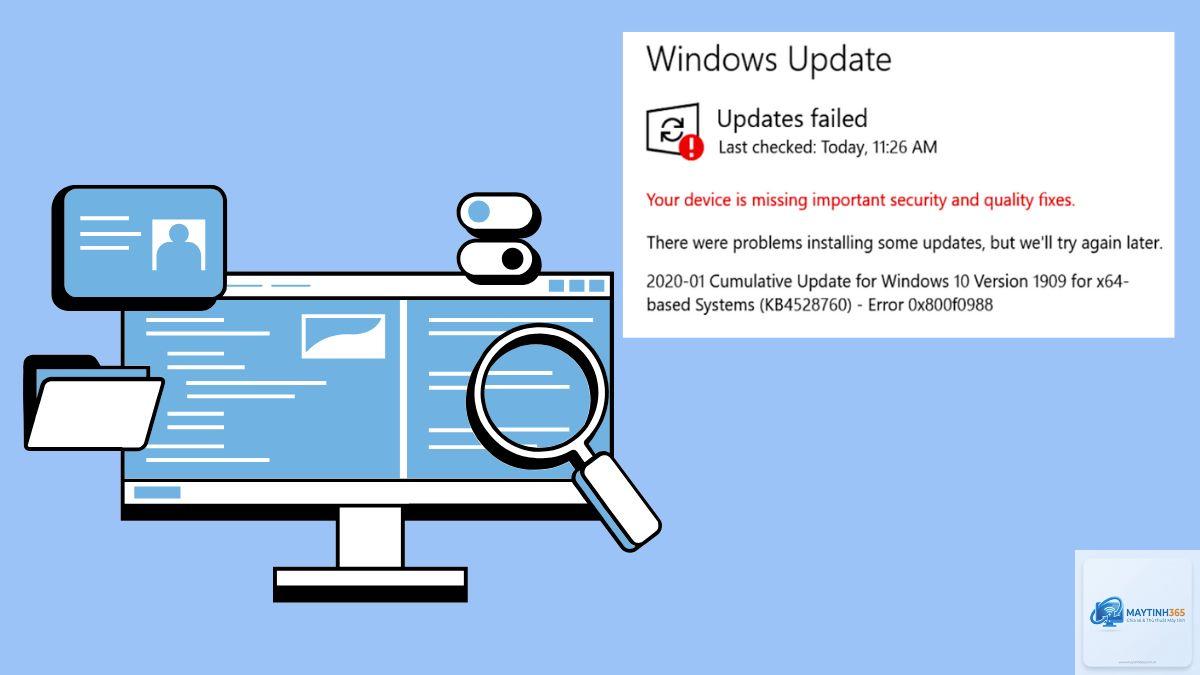
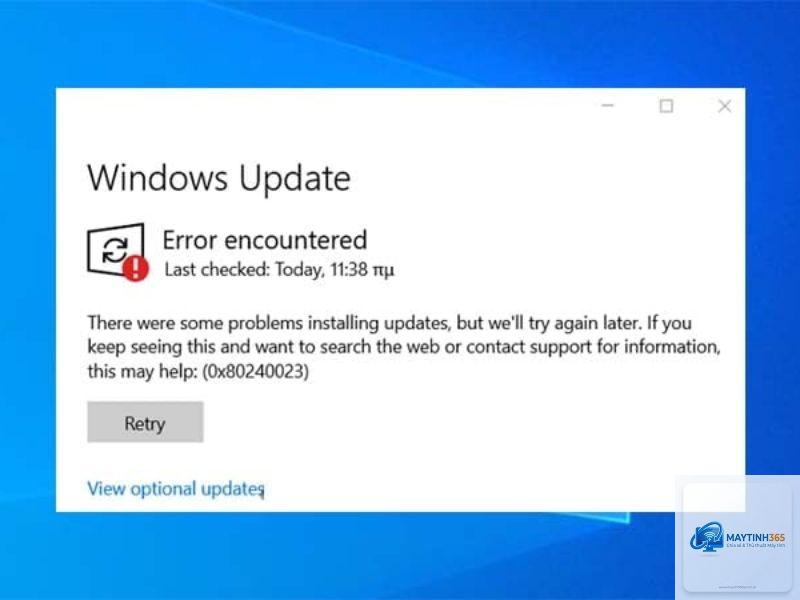
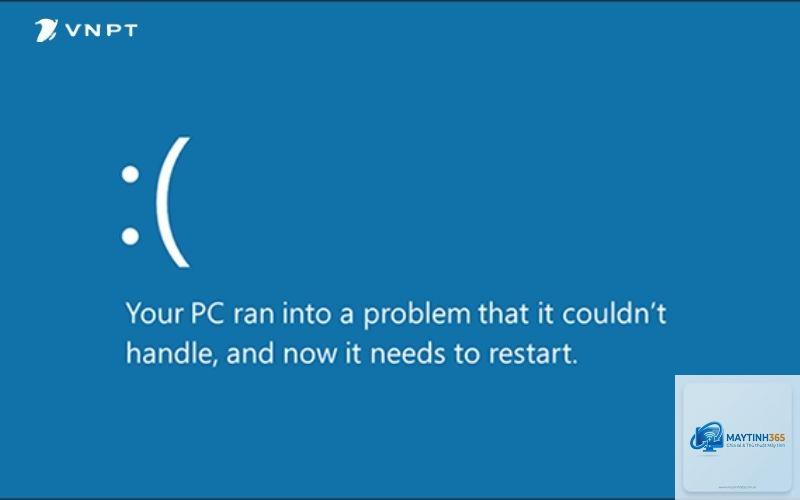
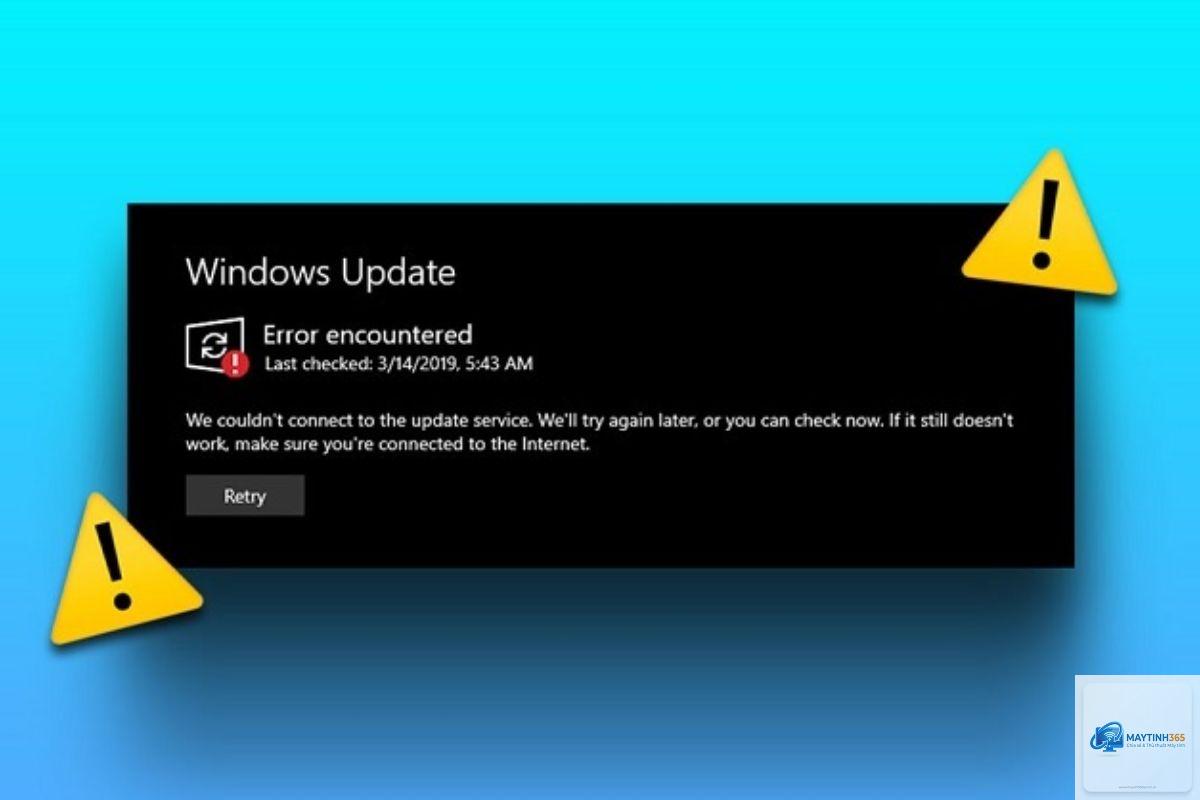
Windows update bị lỗi là thuật ngữ dùng để chỉ các sự cố xảy ra trong quá trình hệ điều hành Windows tải xuống, cài đặt hoặc cấu hình các bản cập nhật từ máy chủ của Microsoft. Lỗi có thể xuất hiện dưới nhiều hình thức như: quá trình cập nhật dừng lại ở một phần trăm nhất định, xuất hiện mã lỗi (ví dụ: 0x80070002, 0x800f0906, 0x80073712), hoặc thông báo “cập nhật không thành công” mà không rõ nguyên nhân.
Nguyên nhân gây ra lỗi rất đa dạng, từ lỗi tạm thời của dịch vụ Windows Update, file hệ thống bị hỏng, xung đột phần mềm, cho đến cấu hình mạng không ổn định hoặc ổ cứng không đủ dung lượng. Hiểu rõ bản chất của từng loại lỗi sẽ giúp bạn chọn đúng phương pháp khắc phục mà không mất thời gian thử sai.
Những dấu hiệu nhận biết máy tính đang gặp lỗi Windows Update
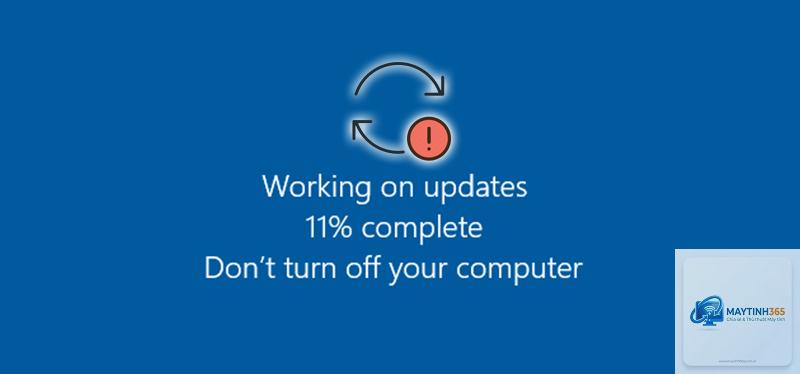
Thanh tiến trình cập nhật dừng lại ở 0%, 20%, 95% hoặc 99% trong thời gian dài.
Xuất hiện thông báo “Có sự cố khi cài đặt bản cập nhật” kèm mã lỗi.
Máy tính tự động khởi động lại nhiều lần nhưng không hoàn tất cập nhật.
Cập nhật bị hoàn tác (rolling back) sau khi khởi động lại.
Windows Update hiển thị trạng thái “Đang tải xuống” nhưng không có tiến triển.
Phân loại các lỗi Windows Update thường gặp
Có thể chia lỗi Windows Update thành 4 nhóm chính dựa trên nguyên nhân gốc rễ. Mỗi nhóm có đặc điểm riêng và yêu cầu cách xử lý khác nhau.
Nhóm lỗi
Nguyên nhân điển hình
Mã lỗi phổ biến
Lỗi liên quan đến dịch vụ Windows Update
Dịch vụ Windows Update bị tắt, xung đột hoặc file cấu hình bị hỏng
0x80070422, 0x80070005, 0x8007000e
Lỗi hệ thống file và ổ đĩa
File hệ thống (SFC), store component bị hỏng, ổ cứng đầy hoặc bad sector
0x80073712, 0x800f0906, 0x8024402f
Lỗi kết nối mạng và proxy
Tường lửa chặn, proxy sai, DNS lỗi, kết nối internet không ổn định
0x8024401c, 0x80072f8f, 0x80d02002
Lỗi xung đột phần mềm bên thứ ba
Phần mềm diệt virus, VPN, công cụ dọn dẹp can thiệp vào quá trình cập nhật
0x80070020, 0x800f0922, 0xc1900200
Việc phân loại này giúp bạn xác định hướng xử lý ngay từ đầu thay vì áp dụng một cách mù quáng các bước khắc phục chung chung.
Hướng dẫn chi tiết khắc phục lỗi Windows Update
Hãy thực hiện lần lượt từng bước cho đến khi lỗi được giải quyết.
Bước 1: Chạy trình gỡ rối Windows Update tích hợp sẵn
Windows 10 và Windows 11 đều có công cụ Troubleshooter chuyên dụng cho Windows Update. Công cụ này có thể tự động phát hiện và sửa các lỗi cơ bản như dịch vụ bị tắt, cache lỗi hoặc cấu hình sai.
Chọn Additional troubleshooters → Windows Update → Run the troubleshooter.
Làm theo hướng dẫn, khởi động lại máy sau khi hoàn tất.
Bước 2: Reset bộ nhớ cache Windows Update thủ công
Một trong những nguyên nhân phổ biến nhất khiến windows update bị lỗi là thư mục cache (SoftwareDistribution) bị hỏng hoặc chứa file tạm không hợp lệ. Việc xóa thư mục này sẽ buộc Windows tải lại toàn bộ dữ liệu cập nhật từ đầu.
Mở Command Prompt với quyền Admin (nhấp chuột phải vào Start → Windows Terminal (Admin) hoặc cmd).
Dừng các dịch vụ liên quan bằng các lệnh sau (nhấn Enter sau mỗi lệnh):
Đóng Command Prompt và kiểm tra cập nhật lại trong Settings.
Bước 3: Quét và sửa file hệ thống bị hỏng (SFC & DISM)
Nếu lỗi vẫn tiếp diễn, khả năng cao các file hệ thống của Windows đã bị hỏng. SFC (System File Checker) và DISM (Deployment Imaging Service and Management) là hai công cụ mạnh mẽ giúp khắc phục vấn đề này.
Mở Command Prompt (Admin) và chạy lệnh: DISM /Online /Cleanup-Image /RestoreHealth. Quá trình này có thể mất 15–30 phút.
Sau khi DISM hoàn tất, chạy lệnh: sfc /scannow.
Khi hoàn thành, khởi động lại máy và thử cập nhật lại.
Trong nhiều trường hợp, đặc biệt khi lỗi xuất hiện kèm mã 0x80073712 hoặc 0x800f0906, đây là giải pháp hữu hiệu nhất trước khi nghĩ đến việc cài lại Windows.
Bước 4: Kiểm tra dung lượng ổ đĩa và quyền truy cập
Windows Update cần ít nhất 10–15GB dung lượng trống trên ổ C để tải xuống và giải nén các bản cập nhật. Nếu ổ đĩa đầy, quá trình sẽ thất bại và báo lỗi như 0x80070070 hoặc 0x8024000e.
Mở File Explorer, kiểm tra dung lượng trống của ổ C.
Nếu còn ít hơn 15GB, hãy dùng Disk Cleanup (dọn ổ đĩa) để xóa các file tạm, bản cập nhật cũ và thùng rác.
Cũng có thể dùng Storage Sense (Settings → System → Storage) để dọn dẹp tự động.
Ngoài ra, hãy đảm bảo tài khoản người dùng có quyền Administrator và không bị giới hạn bởi Group Policy.
Bước 5: Vô hiệu hóa tạm thời phần mềm bảo mật và VPN
Phần mềm diệt virus của bên thứ ba (như Norton, Kaspersky, McAfee) hoặc các công cụ VPN đôi khi chặn kết nối đến máy chủ Windows Update hoặc can thiệp vào quá trình ghi file.
Tắt hoàn toàn phần mềm diệt virus (không chỉ disable real-time protection) bằng cách right-click icon trên khay hệ thống và chọn “Exit” hoặc “Disable until next restart”.
Ngắt kết nối VPN nếu đang dùng.
Tắt Windows Defender Firewall tạm thời (Settings → Update & Security → Windows Security → Firewall & network protection).
Thử chạy Windows Update lại. Nếu thành công, hãy thêm ngoại lệ cho các phần mềm đó sau đó.
Bước 6: Sử dụng công cụ Windows Update Reset Script
Microsoft có cung cấp script tự động hóa việc reset thành phần Windows Update.
Nếu
Có thể ẩn (hide) bản cập nhật gây lỗi bằng công cụ “Show or hide updates troubleshooter” do Microsoft phát hành. Tuy nhiên đây chỉ là giải pháp tạm thời. Về lâu dài bạn nên tìm hiểu nguyên nhân và sửa lỗi để đảm bảo bảo mật hệ thống.
Lỗi Windows Update có ảnh hưởng đến dữ liệu cá nhân không?
Bản thân lỗi thường không gây mất dữ liệu, nhưng trong quá trình cập nhật thất bại, nếu bạn tắt nguồn đột ngột có thể gây hỏng file hệ thống. Ngoài ra, việc không cập nhật bản vá bảo mật khiến máy dễ bị nhiễm mã độc, gián tiếp đe dọa dữ liệu.
Tôi có nên sử dụng Windows Update MiniTool hoặc các công cụ bên thứ ba?
Các công cụ như Windows Update MiniTool có thể giúp tải và cài đặt thủ công, nhưng chúng không được Microsoft hỗ trợ và có thể gây ra lỗi khác nếu sử dụng sai. Chỉ nên dùng khi bạn có kinh nghiệm và ưu tiên giải pháp chính thức trước.
Kết luận
Windows update bị lỗi là vấn đề kỹ thuật phổ biến nhưng hoàn toàn có thể khắc phục nếu bạn hiểu rõ nguyên nhân và làm đúng quy trình. Bài viết đã cung cấp một lộ trình chi tiết từ các bước cơ bản như chạy troubleshooter, reset cache, quét file hệ thống cho đến các phương pháp nâng cao như in-place upgrade và reset Windows. Hãy kiên nhẫn thực hiện lần lượt, ghi lại mã lỗi và luôn giữ thói quen sao lưu dữ liệu định kỳ. Một hệ thống Windows cập nhật đầy đủ không chỉ mang lại hiệu suất tốt mà còn đảm bảo an toàn trước các mối đe dọa bảo mật ngày càng tinh vi.