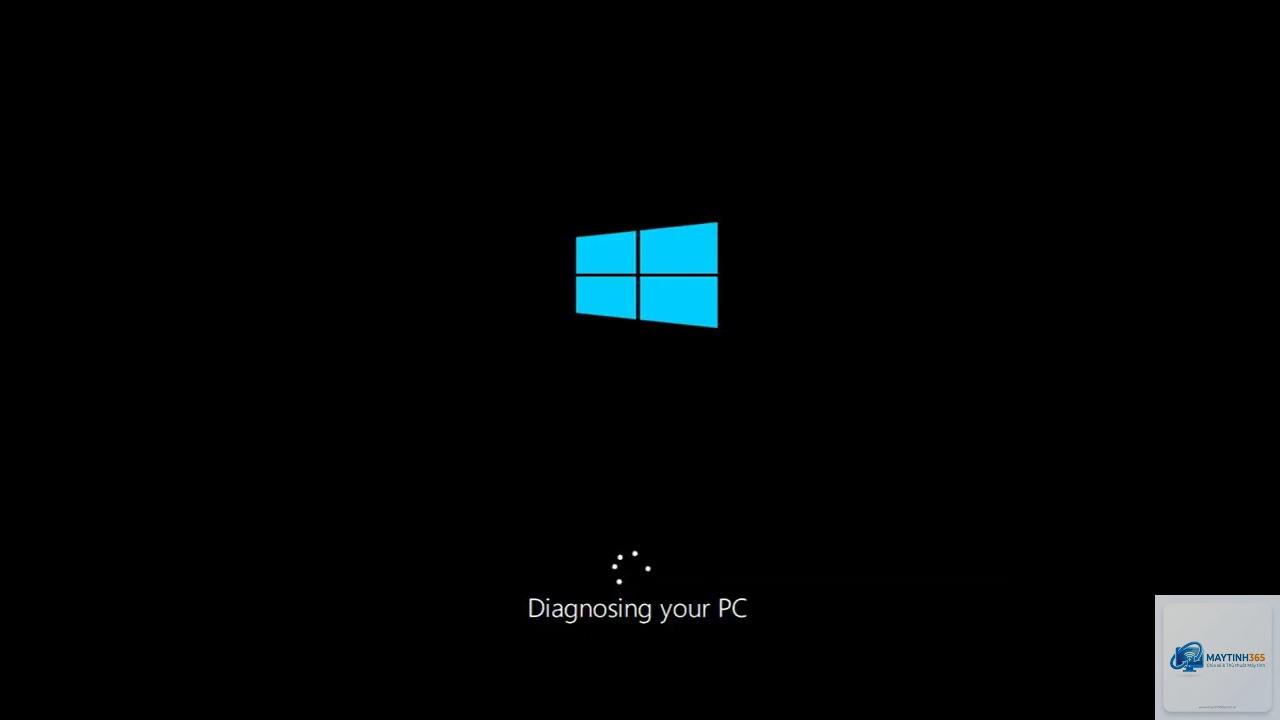
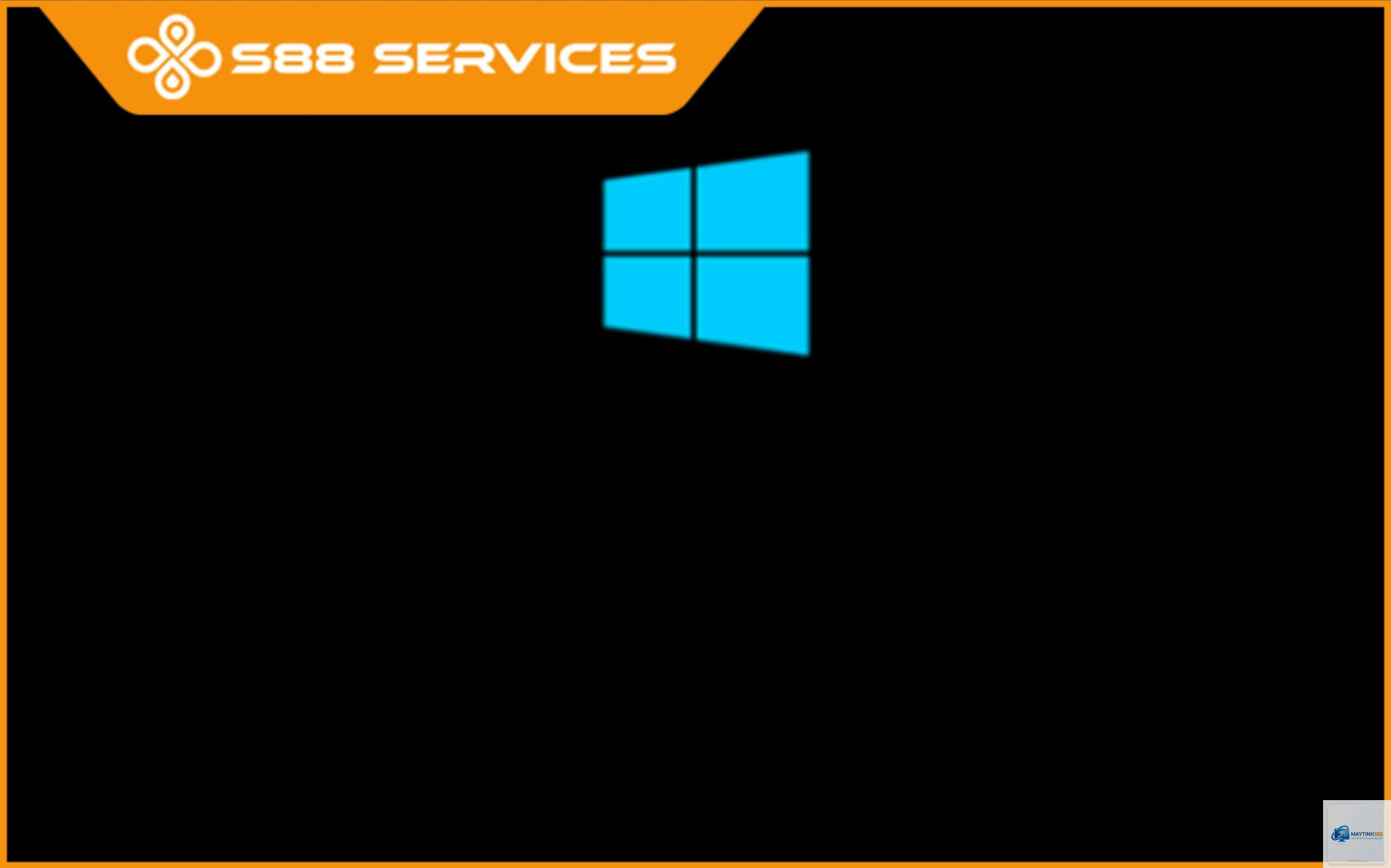
Lỗi windows bị treo logo là một trong những sự cố phổ biến nhất mà người dùng máy tính gặp phải, đặc biệt trên Windows 10 và Windows 11. Khi khởi động, logo Windows xuất hiện nhưng không nhúc nhích, bánh xe loading quay mãi hoặc đơ cứng, khiến bạn không thể vào màn hình desktop. Bài viết này sẽ phân tích toàn bộ nguyên nhân và cung cấp các giải pháp sửa lỗi windows bị treo logo từ đơn giản đến nâng cao, giúp bạn khôi phục máy tính một cách nhanh chóng và hiệu quả.
Windows bị treo logo (còn gọi là boot hang, stuck on boot logo) xảy ra khi hệ thống không thể hoàn tất quá trình khởi động. Thông thường, logo Windows sẽ hiển thị kèm vòng tròn xoay, nhưng nếu vòng tròn dừng lại hoặc logo đứng im sau vài phút, đó là dấu hiệu của lỗi nghiêm trọng. Sự cố này có thể do phần cứng (ổ cứng, RAM, nguồn) hoặc phần mềm (driver, cập nhật Windows, virus).
Theo thống kê của các trung tâm bảo trì máy tính, khoảng 60% trường hợp windows bị treo logo có thể giải quyết được bằng các bước cơ bản như khởi động an toàn hoặc sử dụng công cụ sửa chữa của Windows. Số còn lại liên quan đến lỗi phần cứng cần can thiệp sâu hơn.
Nguyên Nhân Khiến Windows Bị Treo Logo
Để khắc phục hiệu quả, bạn cần hiểu rõ các nguyên nhân chính gây ra lỗi windows bị treo logo:
Nguyên nhân phần mềm
Driver đồ họa hoặc driver thiết bị lỗi: Khi driver bị hỏng hoặc không tương thích, hệ thống sẽ dừng lại ở logo Windows trong quá trình tải driver.
Cập nhật Windows bị lỗi: Một bản cập nhật không hoàn chỉnh hoặc xung đột với phần mềm hiện tại có thể khiến máy không thể boot qua màn hình logo.
File hệ thống bị hỏng: Các tệp quan trọng như winload.efi, bootmgr bị hỏng do virus, lỗi ổ cứng hoặc tắt máy đột ngột.
Phần mềm độc hại (malware): Một số loại virus tấn công vào boot sector hoặc service của Windows, làm treo quá trình khởi động.
Nguyên nhân phần cứng
Ổ cứng bị bad sector hoặc sắp hỏng: Đây là nguyên nhân hàng đầu khiến windows bị treo logo. Ổ HDD hoặc SSD có bad sector sẽ không thể đọc được các file khởi động.
RAM bị lỗi hoặc không gắn chặt: Nếu RAM gặp vấn đề, quá trình POST có thể qua nhưng Windows sẽ treo khi cố gắng nạp dữ liệu vào bộ nhớ.
Nguồn điện yếu hoặc không ổn định: Nguồn cấp không đủ có thể khiến ổ cứng hoạt động không đúng, dẫn đến treo logo.
Card đồ họa rời bị lỗi: Khi card màn hình không hoạt động, Windows có thể treo ở logo vì không hiển thị được màn hình desktop.
Dấu Hiệu Nhận Biết Lỗi Windows Bị Treo Logo
Không chỉ đơn giản là logo dừng lại, bạn cần phân biệt các dạng treo khác nhau để chọn phương án xử lý phù hợp:
Logo hiện ra nhưng vòng tròn xoay liên tục: Có thể do quá trình tải service bị kẹt, thường là driver hoặc phần mềm khởi động.
Logo hiện ra và đứng im hoàn toàn (không xoay): Thường do lỗi ổ cứng hoặc file boot bị hỏng nặng.
Máy khởi động lại liên tục khi đến logo: Dấu hiệu của lỗi driver hoặc cập nhật thất bại, tạo boot loop.
Màn hình đen sau logo vài giây: Có thể do driver đồ họa không tương thích hoặc lỗi kết nối màn hình.
Hướng Dẫn Chi Tiết Cách Sửa Lỗi Windows Bị Treo Logo
Bước 1: Khởi Động Lại Máy Và Thử Safe Mode
Nếu windows bị treo logo ở lần khởi động đầu tiên, hãy nhấn giữ nút nguồn để tắt máy, sau đó bật lại. Khi logo Windows xuất hiện, nhấn ngay nút nguồn để tắt (lặp lại 3 lần). Windows sẽ tự động vào môi trường Windows Recovery Environment (WinRE).
Từ WinRE, chọn Troubleshoot > Advanced Options > Startup Settings > Restart > Enable Safe Mode (F4). Nếu vào được Safe Mode, hãy gỡ bỏ driver hoặc phần mềm mới cài đặt gần đây, chạy scan virus và sửa lỗi ổ cứng.
Bước 2: Sử Dụng Công Cụ Startup Repair
Trong WinRE, chọn Troubleshoot > Advanced Options > Startup Repair. Công cụ này sẽ quét và tự động sửa các file hệ thống bị lỗi gây ra windows bị treo logo. Quá trình này mất 10-15 phút và thường có hiệu quả với lỗi do file boot bị hỏng nhẹ.
Bước 3: Khôi Phục Hệ Thống (System Restore)
Nếu Startup Repair không thành công, hãy thử Troubleshoot > Advanced Options > System Restore. Chọn một điểm khôi phục trước thời điểm lỗi xảy ra. Đây là cách hiệu quả khi windows bị treo logo do driver hoặc cập nhật lỗi.
Bước 4: Gỡ Bỏ Bản Cập Nhật Gần Đây
Một trong những nguyên nhân phổ biến là bản cập nhật Windows bị lỗi. Trong WinRE, vào Troubleshoot > Advanced Options > Uninstall Updates. Chọn Uninstall latest quality update hoặc Uninstall latest feature update. Sau khi gỡ, khởi động lại máy.
Bước 5: Kiểm Tra Và Sửa Lỗi Ổ Cứng
Ổ cứng bad sector là thủ phạm chính. Từ WinRE, mở Command Prompt (Advanced Options > Command Prompt) và gõ các lệnh sau:
bootrec /fixmbr
bootrec /fixboot
bootrec /scanos
bootrec /rebuildbcd
Sau đó, chạy chkdsk c: /f /r để quét và sửa lỗi ổ đĩa. Nếu ổ cứng vật lý bị hỏng, chkdsk sẽ báo lỗi và bạn cần thay ổ mới.
Bước 6: Khôi Phục Lại Windows Bằng File ISO
Nếu các bước trên đều thất bại, bạn cần tạo USB cài Windows và chọn Repair your computer. Từ đó, có thể dùng Reset this PC giữ lại file cá nhân hoặc cài mới hoàn toàn. Phương pháp này giải quyết triệt để mọi lỗi phần mềm, kể cả khi windows bị treo logo do registry hỏng nặng.
Bước 7: Kiểm Tra Phần Cứng
Tháo rời các linh kiện: gắn lại RAM, cắm lại cáp SATA của ổ cứng, thử boot với 1 thanh RAM. Nếu có card đồ họa rời, hãy thử rút ra và dùng onboard. Nếu máy tự động khắc phục được, đó là do kết nối lỏng. Nếu không, hãy đem máy đến trung tâm bảo hành để test ổ cứng và nguồn.
So Sánh Giữa Lỗi Phần Mềm Và Phần Cứng Khi Windows Bị Treo Logo
Tiêu chí
Lỗi phần mềm
Lỗi phần cứng
Dấu hiệu
Logo hiện ra, vòng tròn xoay mãi hoặc boot loop
Logo đứng im, không xoay, có thể kèm tiếng kêu lạ từ ổ cứng
Khả năng vào Safe Mode
Thường vào được Safe Mode
Không vào được, hoặc vào được nhưng nhanh chóng bị treo
Giải pháp nhanh
System Restore, Startup Repair
Kiểm tra cáp, RAM, thay ổ cứng
Tỷ lệ gặp
Khoảng 70%
Khoảng 30%
Sai Lầm Thường Gặp Khi Sửa Lỗi Windows Bị Treo Logo
Cứ tắt máy bằng nút nguồn nhiều lần: Hành động này dễ gây hỏng file hệ thống và làm nặng thêm lỗi. Chỉ nên tắt khi máy đơ hoàn toàn.
Cài lại Windows ngay lập tức: Không backup dữ liệu, mất hết file quan trọng. Hãy thử các bước sửa chữa trước.
Không kiểm tra RAM hoặc ổ cứng: Nếu phần cứng thực sự hỏng, việc cài lại Windows cũng vô ích.
Dùng phần mềm không rõ nguồn gốc để sửa lỗi boot: Các tool boot tự động có thể ghi đè MBR và khiến lỗi trầm trọng hơn.
Lưu Ý Quan Trọng Khi Xử Lý Lỗi Windows Bị Treo Logo
Luôn ưu tiên backup dữ liệu trước khi thực hiện bất kỳ thao tác sửa chữa nào. Có thể tháo ổ cứng ra và gắn vào máy khác để copy dữ liệu.
Ghi nhớ các thay đổi gần đây: cài driver mới, cập nhật Windows, cài phần mềm lạ. Điều này giúp xác định nhanh nguyên nhân.
Nếu máy tính còn bảo hành, hãy liên hệ trung tâm bảo hành thay vì tự sửa chữa phần cứng.
Đối với laptop, nếu windows bị treo logo kèm theo quạt kêu to hoặc máy nóng, hãy kiểm tra tản nhiệt và vệ sinh máy.
Phòng Tránh Lỗi Windows Bị Treo Logo Trong Tương Lai
Cập nhật Windows đúng cách: Tắt tự động cập nhật và cập nhật thủ công vào thời điểm máy rảnh. Chờ 1-2 tuần sau khi bản cập nhật ra để tránh lỗi từ bản vá lỗi của Microsoft.
Kiểm tra sức khỏe ổ cứng định kỳ: Dùng CrystalDiskInfo hoặc các công cụ S.M.A.R.T để theo dõi nhiệt độ, bad sector.
Sử dụng phần mềm diệt virus uy tín: Windows Defender là đủ, nhưng đảm bảo luôn bật và cập nhật.
Không tắt máy đột ngột: Sử dụng nút Shutdown đúng cách, tránh rút nguồn hay nhấn giữ nút nguồn.
Giữ driver đồ họa luôn mới nhất: Nên cài từ trang chủ NVIDIA/AMD/Intel thay vì qua Windows Update.
Câu Hỏi Thường Gặp (FAQ) Về Lỗi Windows Bị Treo Logo
Windows bị treo logo có mất dữ liệu không?
Nếu chỉ là lỗi phần mềm, dữ liệu vẫn an toàn.
Nhấn phím tương ứng với mainboard (Del, F2, ESC…) ngay khi bật máy, trước khi logo Windows xuất hiện. Nếu không kịp, hãy tắt máy và thử lại nhiều lần. Vào BIOS để kiểm tra thiết lập boot hoặc reset mặc định.
Có nên dùng USB boot để sửa lỗi treo logo không?
Có. USB boot chứa Windows PE hoặc công cụ sửa chữa như Hiren’s BootCD cho phép bạn truy cập ổ cứng, scan virus, copy dữ liệu và sửa lỗi boot mà không cần vào Windows.
Vì sao Windows bị treo logo sau khi cài driver mới?
Driver xung đột hoặc không tương thích khiến hệ thống dừng lại ở quá trình tải driver. Vào Safe Mode và gỡ driver đó ra là giải pháp nhanh nhất.
Lỗi treo logo có thể do virus không?
Có. Một số loại virus bootkit tấn công vào Master Boot Record (MBR) hoặc UEFI partition, làm Windows không thể khởi động bình thường. Quét virus bằng Live CD hoặc USB diệt virus.
Kết Luận
Windows bị treo logo là sự cố khó chịu nhưng hoàn toàn có thể xử lý được nếu bạn áp dụng đúng quy trình. Đầu tiên, hãy thử các phương pháp software như Safe Mode, Startup Repair và System Restore. Nếu không hiệu quả, kiểm tra đến phần cứng như RAM, ổ cứng và nguồn. Đừng quên backup dữ liệu thường xuyên để tránh mất mát không đáng có. Với hướng dẫn chi tiết trong bài viết này, hy vọng bạn sẽ nhanh chóng đưa máy tính trở lại hoạt động bình thường và hiểu rõ cách phòng tránh lỗi tái phát.