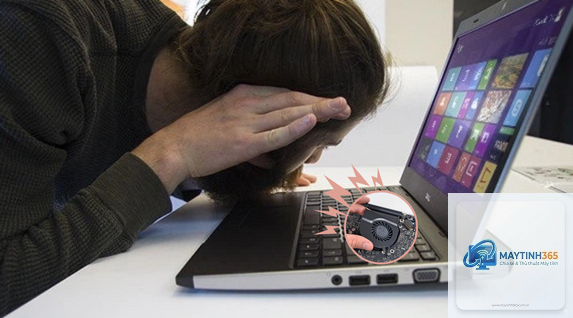
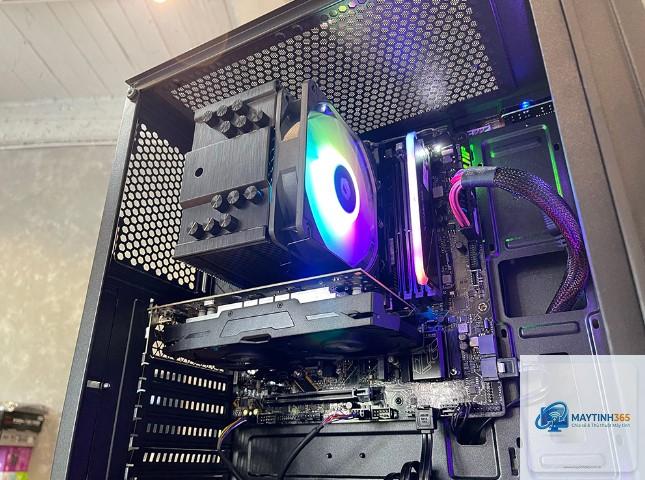
Máy tính phát tiếng kêu lạ là dấu hiệu cho thấy hệ thống đang gặp vấn đề về phần cứng hoặc phần mềm. Âm thanh bất thường có thể đến từ quạt tản nhiệt, ổ cứng, nguồn, bo mạch chủ hoặc các linh kiện khác. Việc xác định đúng nguyên nhân giúp bạn sửa chữa kịp thời, tránh hư hỏng nặng hơn. Bài viết này sẽ phân tích chi tiết từng loại tiếng kêu, cách kiểm tra và hướng dẫn khắc phục hiệu quả.
Máy tính phát tiếng kêu lạ là gì? Bản chất của vấn đề
Khi máy tính hoạt động, các linh kiện cơ học và điện tử đều tạo ra một mức độ tiếng ồn nhất định. Quạt làm mát, ổ cứng HDD, nguồn PSU và ổ quang là những bộ phận dễ phát ra âm thanh. Tuy nhiên, âm thanh lạ thường là dấu hiệu của ma sát bất thường, rung động quá mức hoặc lỗi điện. Tiếng kêu có thể là tiếng rít, tiếng cọt kẹt, tiếng lách cách, tiếng vo vo hoặc tiếng nổ lách tách. Mỗi âm thanh tương ứng với một hư hỏng phần cứng tiềm ẩn.
Phân loại các dạng tiếng kêu lạ thường gặp
Tiếng quạt tản nhiệt kêu to hoặc rít
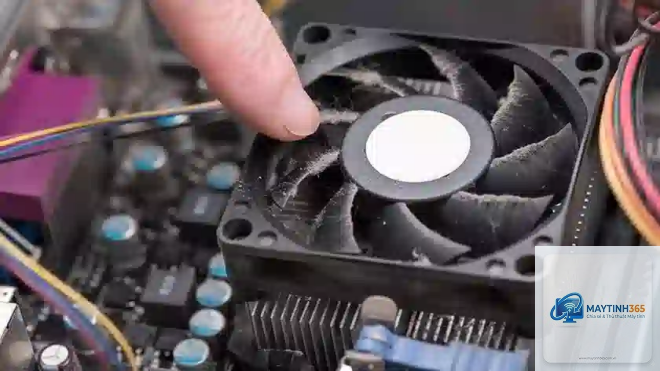
Quạt CPU, quạt VGA hoặc quạt case bám bụi lâu ngày, khô dầu, mòn bi hoặc lệch trục dẫn đến phát âm thanh không đều. Tiếng rít cao tần thường xuất hiện khi vòng bi bị hỏng. Tiếng cọt kẹt từng hồi xảy ra khi cánh quạt chạm vào dây cáp hoặc bụi cứng đọng lại.
Ổ cứng cơ học có đầu đọc di chuyển trên đĩa từ. Khi đầu đọc chạm vào bề mặt đĩa hoặc trục motor bị kẹt sẽ phát ra tiếng lách cách liên hồi, tiếng gõ hoặc tiếng cào kim loại. Đây là dấu hiệu của bad sector hoặc head crash – tình trạng nguy hiểm có thể làm mất dữ liệu.
Tiếng rền từ bộ nguồn PSU
Nguồn máy tính kém chất lượng hoặc quạt nguồn bị lỗi thường phát ra tiếng ồn lớn. Có thể kèm theo mùi khét nếu tụ điện phồng hoặc cuộn dây bị chập. Tiếng vo vo liên tục cho thấy dòng điện không ổn định hoặc quạt nguồn mất cân bằng.
Tiếng bíp từ bo mạch chủ
Khi khởi động máy tính, bo mạch chủ phát ra chuỗi tiếng bíp (beep code) để báo lỗi. Số lần bíp ngắn hoặc dài tương ứng với các lỗi RAM, VGA, CPU hoặc mainboard. Đây là tín hiệu có ý nghĩa chẩn đoán rõ ràng.
Tiếng lạo xạo hoặc lục cục từ quạt case hoặc ổ quang
Ổ đĩa quang cũ kỹ khi đọc đĩa có thể phát ra tiếng động cơ bất thường. Quạt case rung do ốc vít lỏng cũng tạo tiếng ồn lục cục khi máy đặt trên bề mặt không bằng phẳng.
Nguyên nhân chính khiến máy tính phát tiếng kêu lạ
Ghi nhớ vị trí phát ra âm thanh: phía trên cùng (quạt CPU), phía dưới (nguồn), mặt trước (ổ cứng, ổ quang) hay phía sau (quạt sau). Nếu có thể, dùng ống nghe hoặc ống giấy để xác định chính xác.
Bước 2: Quan sát bằng mắt thường
Kiểm tra bụi bẩn bám trên cánh quạt và tản nhiệt. Xem có dây cáp nào chạm vào quạt không. Nhìn vào bo mạch chủ xem có tụ điện phồng, cháy đen hay không. Vặn nhẹ các quạt xem có bị kẹt, lệch trục không.
Bước 3: Sử dụng phần mềm hỗ trợ
Cài đặt các công cụ như HWMonitor, SpeedFan, CrystalDiskInfo để kiểm tra nhiệt độ, tốc độ quạt, tình trạng ổ cứng (SMART). Nhiệt độ CPU vượt 90°C kèm quạt kêu to cho thấy tản nhiệt kém. Số liệu SMART có cảnh báo Reallocated Sector Count tăng mạnh là dấu hiệu ổ cứng hỏng.
Bước 4: Ngắt kết nối từng bộ phận
Tắt máy, rút nguồn. Lần lượt ngắt kết nối quạt case, ổ cứng, ổ quang, rồi khởi động để xem còn tiếng kêu không. Nếu hết, đó là bộ phận gây lỗi. Với mainboard, lắp một thanh RAM và tháo VGA onboard để kiểm tra tiếng bíp.
Cách khắc phục triệt để khi máy tính phát tiếng kêu lạ
Xử lý tiếng ồn từ quạt tản nhiệt
Vệ sinh quạt và tản nhiệt: Dùng chổi mềm, bình xịt khí nén hoặc máy hút bụi nhỏ để làm sạch bụi. Chú ý vệ sinh cánh quạt và khe tản nhiệt định kỳ 3-6 tháng một lần.
Tra dầu bôi trơn: Nếu quạt khô dầu, nhỏ một giọt dầu máy khâu hoặc dầu silicone vào trục quạt (mở nhãn dán ở mặt sau). Xoay nhẹ cho dầu thấm đều.
Thay thế quạt mới: Khi vòng bi đã hỏng nặng (tiếng rít không hết sau khi tra dầu), nên thay quạt CPU hoặc VGA mới. Quạt case giá rẻ có thể thay dễ dàng.
Xử lý tiếng kêu từ ổ cứng
Sao lưu dữ liệu ngay lập tức: Khi nghe tiếng lách cách bất thường, sao chép dữ liệu quan trọng sang ổ khác hoặc đám mây. HDD bị lỗi cơ học có thể hỏng hoàn toàn bất cứ lúc nào.
Kiểm tra bằng CrystalDiskInfo: Nếu chương trình báo trạng thái Caution hoặc Bad, thay ổ cứng mới càng sớm càng tốt. Không sử dụng ổ cứng lỗi để tiếp tục chạy hệ thống.
Giảm rung động: Gắn ổ cứng bằng ốc chống rung hoặc dùng đệm cao su. Đặt máy tính ở vị trí chắc chắn, không bị va đập.
Xử lý tiếng ồn từ bộ nguồn
Vệ sinh quạt nguồn: Tháo nguồn ra khỏi case, dùng khí nén thổi bụi từ khe thoát nhiệt. Không tự ý mở nguồn nếu không có kiến thức vì nguy cơ điện giật cao.
Kiểm tra tụ điện: Nếu thấy tụ phồng, rỉ điện hoặc mùi khét, thay nguồn mới ngay. Nguồn kém chất lượng là nguyên nhân gây cháy linh kiện.
Thay nguồn: Nên chọn nguồn có thương hiệu (Corsair, Seasonic, Cooler Master, EVGA) với công suất phù hợp cấu hình. Nguồn cũ sau 5-7 năm thường hoạt động kém hiệu quả.
Xử lý mã tiếng bíp từ bo mạch chủ
Tra cứu mã bíp: Ghi lại số lần bíp ngắn và dài. Mỗi hãng mainboard (ASUS, Gigabyte, MSI, ASRock) có quy ước riêng. Ví dụ: 1 bíp ngắn (thường là bình thường), 3 bíp dài (lỗi RAM), 1 bíp dài 2 ngắn (lỗi VGA).
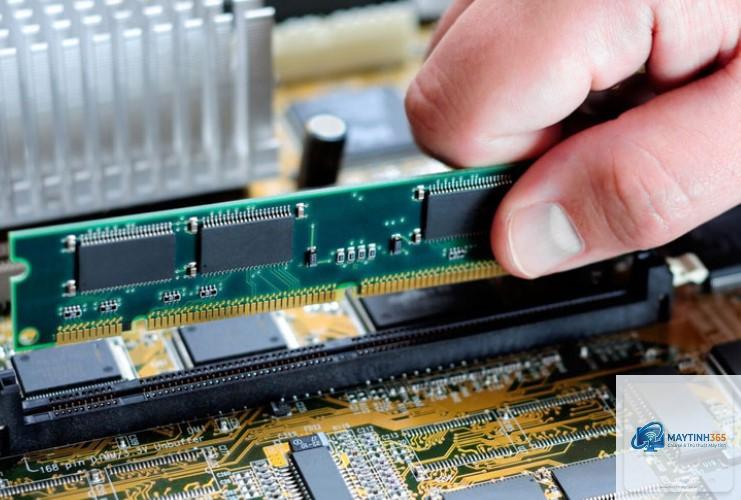
Kiểm tra RAM: Vệ sinh chân RAM bằng cục tẩy, tháo lắp lại hoặc đổi khe cắm. Nếu vẫn báo lỗi, thử từng thanh RAM riêng lẻ.
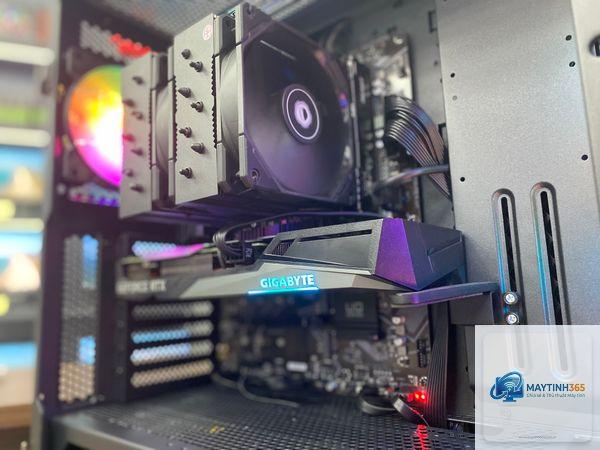
Kiểm tra VGA: Tháo card đồ họa rời, lau chân tiếp xúc, cắm lại. Dùng VGA onboard nếu có để test.
Lợi ích của việc xử lý sớm hiện tượng máy tính phát tiếng kêu lạ
Kéo dài tuổi thọ linh kiện: Bụi và ma sát gây mòn nhanh hơn. Vệ sinh, tra dầu giúp quạt hoạt động trơn tru, giảm nhiệt độ và tăng tuổi thọ.
Tránh mất dữ liệu: Phát hiện sớm lỗi ổ cứng cho phép sao lưu kịp thời, tránh mất thông tin quan trọng.
Tiết kiệm chi phí sửa chữa: Sửa quạt nhỏ tốn vài chục nghìn, thay nguồn vài trăm, nhưng nếu để hư hỏng nặng có thể phải thay cả mainboard, CPU hoặc ổ cứng đắt gấp nhiều lần.
Giảm tiếng ồn, tăng trải nghiệm: Một chiếc máy tính yên tĩnh giúp làm việc và giải trí tập trung hơn, không gây khó chịu cho người xung quanh.
Những sai lầm thường gặp khi xử lý tiếng kêu lạ và cách tránh
Sai lầm 1: Tiếp tục sử dụng máy tính khi nghe tiếng lạ
Nhiều người cho rằng tiếng kêu nhỏ không đáng lo. Thực tế, âm thanh bất thường là dấu hiệu của hư hỏng đang tiến triển. Ví dụ: quạt CPU kêu rít nếu không xử lý có thể dẫn đến quạt dừng hẳn, CPU quá nhiệt và tắt máy đột ngột, thậm chí cháy CPU.
Sai lầm 2: Dùng lực mạnh để vệ sinh quạt
Dùng tay quay quạt quá mạnh hoặc xịt khí nén không đúng hướng có thể làm gãy cánh quạt, xô lệch trục. Hướng dẫn đúng: giữ chặt quạt trước khi thổi, quay nhẹ nhàng bằng tay để cảm nhận độ trơn.
Sai lầm 3: Tự ý tháo nguồn khi chưa có kinh nghiệm
Nguồn máy tính chứa tụ điện cao áp có thể phóng điện cực mạnh dù đã rút dây. Nếu không biết cách xả tụ, nguy cơ giật điện rất cao. Chỉ nên vệ sinh mặt ngoài, thay quạt nguồn nếu thực sự am hiểu hoặc mang ra tiệm sửa chữa.
Sai lầm 4: Bỏ qua cảnh báo từ phần mềm SMART
Nhiều người dùng thấy CrystalDiskInfo báo “Caution” nhưng vẫn tiếp tục dùng vì máy tính chưa có lỗi rõ rệt. Khi ổ cứng hỏng đột ngột, dữ liệu khó cứu chữa và chi phí phục hồi rất cao.
Lưu ý quan trọng khi kiểm tra và sửa chữa
An toàn điện: Luôn rút dây nguồn khỏi ổ điện trước khi thao tác bên trong thùng máy.
Chống tĩnh điện: Đeo vòng đeo tay chống tĩnh điện hoặc chạm tay vào vỏ kim loại trước khi chạm vào linh kiện.
Sao lưu dữ liệu: Trước khi thay thế bất kỳ linh kiện lưu trữ nào, sao chép toàn bộ dữ liệu quan trọng sang thiết bị khác.
Kiểm tra nhiệt độ: Nếu máy tính kêu to sau khi chơi game hoặc render video, nguyên nhân thường do quạt tăng tốc để làm mát. Vệ sinh và thay keo tản nhiệt CPU mỗi 2-3 năm.
Đặt máy tính nơi thoáng mát: Không đặt trên thảm, gần tường hay kín đều. Đảm bảo luồng khí lưu thông tốt quanh case.
Có. Tiếng lách cách thường đến từ ổ cứng HDD bị lỗi cơ học. Đây là tình trạng nguy hiểm vì dữ liệu có thể mất bất kỳ lúc nào. Cần sao lưu ngay và thay ổ cứng mới.
Tại sao máy tính kêu to khi mới khởi động rồi im dần?
Quạt bị khô dầu hoặc bụi bám làm kẹt tạm thời. Khi quạt quay được một lúc, lớp bụi và dầu cũ được phân tán nên tiếng ồn giảm. Tuy nhiên, nếu không vệ sinh, tình trạng sẽ nặng hơn.
Tiếng rít cao từ quạt CPU có tự hết không?
Không tự hết. Nếu do bụi, vệ sinh sạch có thể hết. Nếu do vòng bi mòn, phải tra dầu hoặc thay quạt. Để lâu, quạt có thể ngừng quay, gây quá nhiệt CPU.
Làm sao biết tiếng kêu từ nguồn hay từ quạt khác?
Dùng tai nghe sát gần từng vị trí. Nếu tiếng phát ra từ dưới cùng thùng máy (vị trí nguồn), đó là do quạt nguồn. Có thể dùng tay chạm nhẹ vào vỏ nguồn để cảm nhận rung động.
Máy tính bíp liên tục khi bật nguồn là bị gì?
Đó là mã bíp lỗi từ bo mạch chủ. Các nguyên nhân phổ biến: RAM lỏng hoặc hỏng, VGA lỗi, CPU quá nhiệt, hoặc mainboard có tụ hỏng. Cần tra cứu mã bíp theo hãng để xác định chính xác.
Chỉ nên nếu bạn có kiến thức về điện và công cụ hàn. Quạt nguồn thường hàn cố định, việc thay cần hút chì và hàn lại. Nếu không, rủi ro điện giật hoặc cháy nổ rất cao. Khuyến nghị thay cả bộ nguồn mới.
Kết luận
Máy tính phát tiếng kêu lạ không nên bỏ qua dù âm thanh nhỏ hay gián đoạn. Bằng cách lắng nghe, quan sát và kiểm tra từng bộ phận, bạn có thể xác định đúng nguyên nhân và xử lý kịp thời. Vệ sinh quạt, tra dầu, sao lưu dữ liệu và thay thế linh kiện hư hỏng là những việc làm thiết yếu để bảo vệ máy tính và dữ liệu. Nếu không tự tin vào kỹ năng, hãy nhờ đến thợ sửa chữa chuyên nghiệp. Một chiếc máy tính vận hành êm ái không chỉ kéo dài tuổi thọ linh kiện mà còn mang lại trải nghiệm làm việc và giải trí dễ chịu hơn.