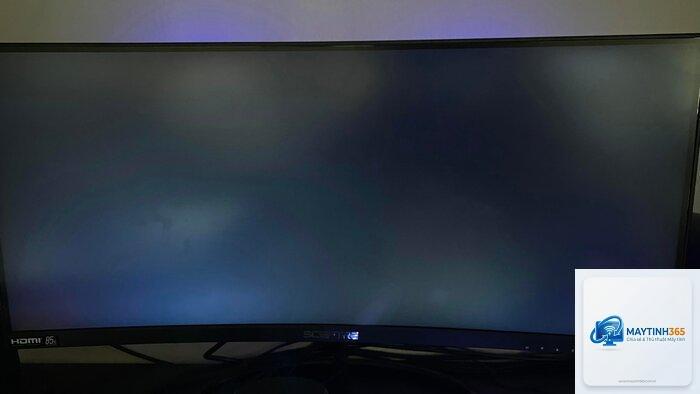
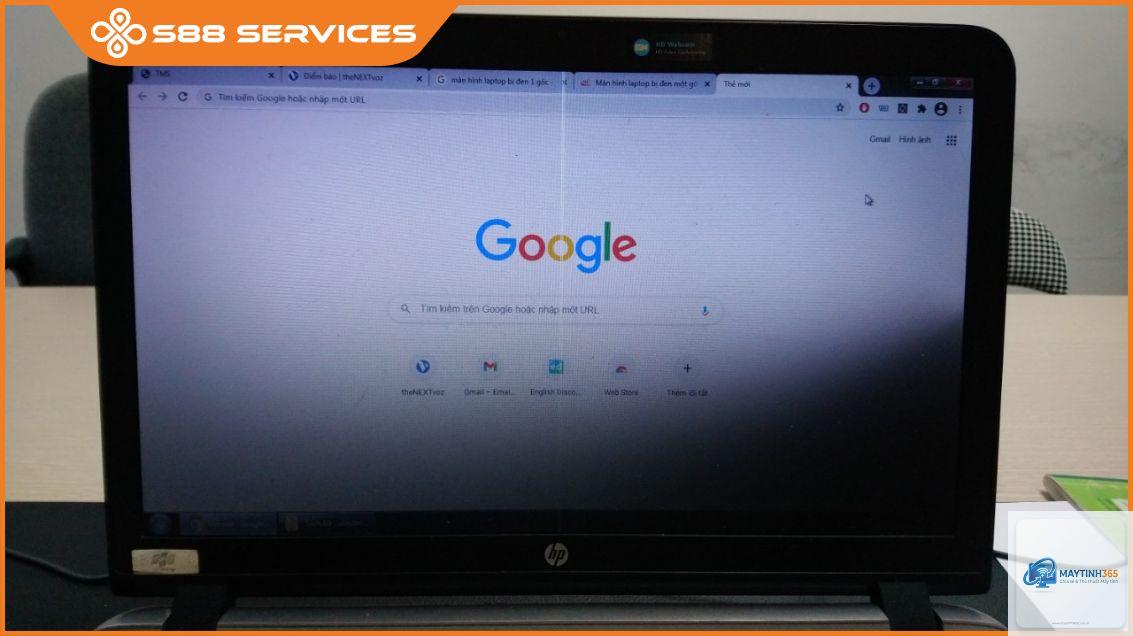
Máy tính bị màn hình đen là một trong những lỗi phổ biến nhất mà người dùng gặp phải, bất kể bạn sử dụng laptop hay máy tính để bàn. Tình trạng này không chỉ gây gián đoạn công việc mà còn tiềm ẩn nguy cơ mất dữ liệu nếu không được xử lý đúng cách. Khi màn hình đen xuất hiện, nhiều người lúng túng không biết bắt đầu kiểm tra từ đâu, thậm chí mang máy đi sửa tốn kém trong khi lỗi có thể rất đơn giản. Bài viết này sẽ hướng dẫn bạn chi tiết các nguyên nhân khiến máy tính bị màn hình đen và phương pháp khắc phục từ dễ đến khó, giúp bạn tiết kiệm thời gian và chi phí.
Máy tính bị màn hình đen là hiện tượng màn hình không hiển thị bất kỳ hình ảnh nào trong khi hệ thống vẫn hoạt động hoặc đã dừng hoàn toàn. Khác với lỗi màn hình xanh (BSOD) thường đi kèm mã lỗi, màn hình đen không có thông báo lỗi rõ ràng, khiến việc chẩn đoán trở nên khó khăn hơn. Lỗi này có thể xảy ra ngay khi khởi động, trong quá trình sử dụng hoặc sau khi cài đặt bản cập nhật phần mềm.
Nguyên nhân của tình trạng máy tính bị màn hình đen rất đa dạng, xuất phát từ cả phần cứng lẫn phần mềm. Có trường hợp máy tính vẫn chạy ổn định nhưng màn hình không nhận tín hiệu, có trường hợp máy không khởi động được vào Windows. Nhận biết đúng bản chất của lỗi sẽ giúp bạn chọn giải pháp phù hợp nhất.
Không phải lỗi máy tính bị màn hình đen nào cũng giống nhau.
Dạng lỗi
Biểu hiện
Nguyên nhân phổ biến
Màn hình đen từ khi bấm nút nguồn
Không có đèn nguồn, quạt không quay
Hỏng nguồn, mainboard chết, chập điện
Màn hình đen nhưng đèn nguồn sáng
Led nguồn sáng, quạt chạy, không hiển thị
Lỗi RAM, VGA, cáp màn hình lỏng
Màn hình đen khi đang dùng máy
Đang làm việc bỗng tối đen, có thể còn âm thanh
Lỗi driver, quá nhiệt, nguồn yếu
Màn hình đen sau logo Windows
Xuất hiện logo, sau đó tối đen và treo
Lỗi hệ điều hành, driver hoặc registry
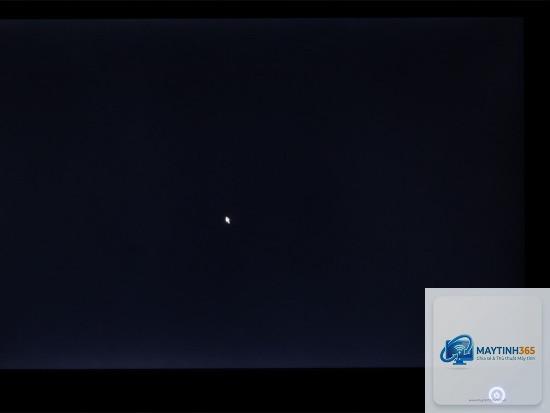
Màn hình đen có con trỏ chuột
Màn hình đen nhưng thấy chuột di chuyển
Explorer.exe bị lỗi, nhiễm virus
Màn hình đen sau cập nhật Windows
Sau khi update thì khởi động lại và tối đen
Driver không tương thích, bản cập nhật lỗi
Nguyên Nhân Khiến Máy Tính Bị Màn Hình Đen
Nguyên nhân phần cứng
Một số linh kiện hỏng hoặc kết nối lỏng lẻo sẽ dẫn đến máy tính bị màn hình đen. Thường gặp nhất là RAM tiếp xúc kém do bám bụi hoặc lỏng khe cắm. Khi RAM không được nhận diện, quá trình POST (Power-On Self-Test) sẽ thất bại và máy không hiển thị gì. Card đồ họa rời cũng là thủ phạm lớn, đặc biệt khi card bị lỗi solder, quá nhiệt hoặc driver bị xung đột.
Nguồn máy tính (PSU) suy yếu hoặc chết cũng gây ra màn hình đen. Nếu nguồn không cung cấp đủ điện cho mainboard và VGA, hệ thống sẽ không khởi động được. Dây cáp màn hình (VGA, HDMI, DisplayPort) bị hỏng hoặc cắm sai cổng cũng là lỗi cơ bản nhưng dễ bỏ qua. Màn hình chính hư hại phần đèn nền hoặc mainboard màn hình cũng gây ra tình trạng này.
Hệ điều hành Windows bị hỏng file boot, file hệ thống hoặc registry lỗi là nguyên nhân phổ biến khiến máy tính bị màn hình đen sau logo. Driver đồ họa không tương thích với phiên bản Windows hiện tại hoặc bị cài sai sẽ gây màn hình đen khi khởi động. Việc cài đặt các bản cập nhật Windows có bug cũng từng gây ra lỗi màn hình đen hàng loạt, đặc biệt là các bản cập nhật từ KB4532693 trở đi.
Phần mềm độc hại như ransomware hoặc rootkit có thể tấn công vào bootloader, khiến Windows không khởi động được và chỉ hiện màn hình đen. Ngoài ra, việc can thiệp sâu vào sổ đăng ký (registry) hoặc cài các phần mềm tùy chỉnh giao diện cũng có thể gây ra lỗi này.
Hướng Dẫn Khắc Phục Máy Tính Bị Màn Hình Đen Chi Tiết
Bước 1: Kiểm tra kết nối cơ bản
Trước khi tháo lắp linh kiện bên trong, hãy kiểm tra những thứ đơn giản nhất. Đảm bảo cáp nguồn màn hình và cáp tín hiệu đã cắm chặt. Thử rút cáp tín hiệu ra khỏi máy tính và màn hình, lau sạch chân cắm, sau đó cắm lại. Nếu sử dụng card rời, hãy đảm bảo cáp màn hình cắm vào cổng card rời chứ không phải cổng trên mainboard. Thử thay thế cáp tín hiệu khác hoặc kết nối máy tính với một màn hình khác để loại trừ lỗi màn hình.
Bước 2: Xử lý lỗi RAM
Nếu máy tính bị màn hình đen từ khi khởi động nhưng quạt vẫn quay, RAM là nghi phạm số một. Tháo các thanh RAM ra, dùng cục tẩy hoặc khăn mềm lau nhẹ chân tiếp xúc và thổi sạch khe cắm. Lắp lại từng thanh một và thử khởi động. Với máy có hai thanh RAM,
Đèn nguồn sáng cho thấy bo mạch chủ đã có điện, nhưng máy tính bị màn hình đen có thể do lỗi RAM, card đồ họa hoặc quá trình POST thất bại. Hãy thử lau RAM và kiểm tra kết nối VGA. Nếu vẫn không được, có thể mainboard hoặc chipset đã gặp vấn đề.
Máy tính bị màn hình đen có làm mất dữ liệu không?
Nếu lỗi đến từ phần cứng như nguồn, RAM, mainboard thì dữ liệu thường không bị mất vì ổ cứng vẫn còn nguyên. Tuy nhiên, nếu lỗi do ổ cứng hỏng hoặc bạn thực hiện reset Windows không đúng cách, dữ liệu có thể bị mất. Luôn sao lưu trước khi can thiệp sâu.
Làm sao để biết máy tính bị màn hình đen do phần cứng hay phần mềm?
Nếu không thấy đèn bàn phím hoặc quạt không quay, khả năng cao là phần cứng. Nếu quạt chạy, đèn bàn phím vẫn sáng nhưng màn hình đen, có thể là phần mềm. Thử khởi động vào Safe Mode hoặc USB boot để xác định.
Có nên tự sửa máy tính bị màn hình đen tại nhà không?
Với các lỗi cơ bản như lau RAM, kiểm tra cáp, khởi động Safe Mode,
Có. Bạn có thể vào Recovery Environment để gỡ bản cập nhật hoặc chạy System Restore. Nếu không vào được, hãy dùng USB boot và chọn System Restore từ Command Prompt bằng lệnh rstrui.exe.
Kết Luận
Máy tính bị màn hình đen không phải lúc nào cũng là tín hiệu của vấn đề nghiêm trọng. Phần lớn các trường hợp có thể được khắc phục chỉ bằng vài thao tác đơn giản như lau RAM, kiểm tra cáp hoặc khởi động vào Safe Mode. Điều quan trọng là bạn cần bình tĩnh xác định dạng lỗi và thực hiện kiểm tra từ ngoài vào trong, từ phần mềm đến phần cứng. Việc trang bị kiến thức cơ bản về xử lý máy tính bị màn hình đen sẽ giúp bạn chủ động hơn trong công việc hàng ngày và tránh được những chi phí sửa chữa không cần thiết. Nếu không tự tin hoặc lỗi quá phức tạp, đừng ngần ngại nhờ đến dịch vụ sửa chữa uy tín để đảm bảo an toàn cho máy tính và dữ liệu của bạn.