Việc tích tụ rác hệ thống trong Windows sau thời gian dài sử dụng là điều không thể tránh khỏi. Các tệp tin tạm thời, bộ nhớ cache, log cũ, và những thành phần còn sót lại sau khi gỡ cài đặt ứng dụng chiếm dung lượng ổ cứng đáng kể, làm chậm máy tính và giảm hiệu suất tổng thể. Trong khi nhiều người dùng tìm đến các phần mềm dọn dẹp bên thứ ba, thì một phương pháp mạnh mẽ, an toàn và hoàn toàn miễn phí chính là sử dụng PowerShell. Bài viết này sẽ cung cấp cho bạn cách dọn rác Windows bằng PowerShell một cách chi tiết, từ những lệnh cơ bản đến các kỹ thuật nâng cao, giúp bạn làm sạch hệ thống mà không cần cài đặt thêm bất kỳ công cụ nào.
PowerShell là một shell dòng lệnh và ngôn ngữ kịch bản mạnh mẽ được tích hợp sẵn trong Windows. Không giống như Command Prompt truyền thống, PowerShell có khả năng truy cập sâu vào hệ thống tệp, registry và các thành phần Windows khác. Việc sử dụng PowerShell để dọn rác không chỉ giúp bạn kiểm soát chính xác những gì sẽ bị xóa, mà còn tránh được rủi ro từ các phần mềm dọn dẹp không rõ nguồn gốc hoặc có thể xóa nhầm các tệp quan trọng.
Khi bạn thực hiện thao tác dọn rác bằng PowerShell, bạn đang tận dụng các cmdlet (công cụ dòng lệnh) được thiết kế để quản lý và bảo trì hệ thống. Các lệnh này tương tác trực tiếp với các API của Windows, đảm bảo tính tương thích và an toàn ở mức cao nhất. Đây là lý do vì sao cách dọn rác Windows bằng PowerShell ngày càng được các chuyên gia và người dùng có kinh nghiệm ưa chuộng.
Bản Chất Của Rác Hệ Thống Trong Windows
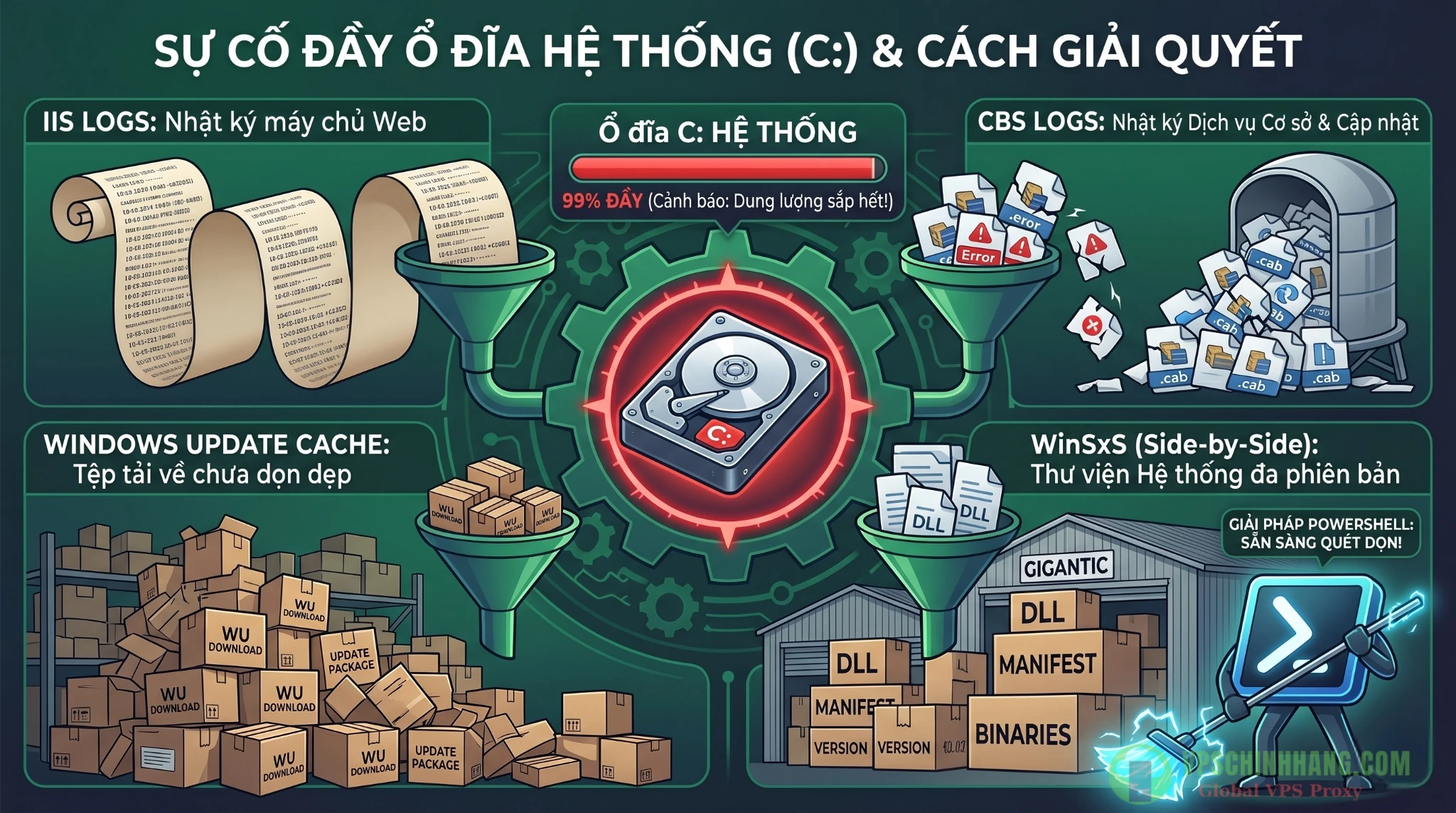
Rác hệ thống (junk files) là tất cả các tệp tin không còn cần thiết cho hoạt động của Windows hoặc các ứng dụng đã cài đặt. Chúng phát sinh từ nhiều nguồn khác nhau:
Tệp tin tạm thời của ứng dụng: Các chương trình như trình duyệt web, trình chỉnh sửa ảnh, hay bộ office thường xuyên tạo ra các tệp tin tạm trong quá trình hoạt động.
Cache và tiền xử lý (prefetch): Windows lưu trữ thông tin về các ứng dụng thường dùng để tăng tốc khởi động, nhưng theo thời gian, kho dữ liệu này có thể trở nên lỗi thời và chiếm dung lượng.
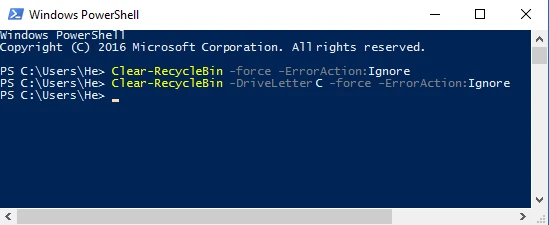
Thùng rác (Recycle Bin): Các tệp
Có thể, nhưng tùy vào nhu cầu. PowerShell xóa sạch rác hệ thống hiệu quả và tùy chỉnh cao, nhưng nếu bạn cần dọn rác cho nhiều user khác nhau, làm sạch registry, hoặc quản lý theo lịch trình phức tạp, thì các phần mềm chuyên dụng vẫn có ưu điểm riêng. Hầu hết các chuyên gia đều khuyên dùng PowerShell cho các tác vụ dọn dẹp hàng ngày.
Tôi có thể chạy script PowerShell mỗi ngày không?
Hoàn toàn được.
Lệnh Clear-RecycleBin chỉ khả dụng trên Windows 10 trở lên. Trên Windows 7, bạn có thể sử dụng lệnh (New-Object -ComObject Shell.Application).NameSpace(0x0a).Items() | Select-Object Name, Size để xem thùng rác, nhưng việc xóa cần phương pháp khác phức tạp hơn.
Kết Luận
Cách dọn rác Windows bằng PowerShell là một kỹ năng quan trọng cho bất kỳ người dùng Windows nào muốn duy trì hiệu suất máy tính ở mức cao nhất mà không cần phụ thuộc vào phần mềm bên ngoài. Với các lệnh từ cơ bản đến nâng cao được trình bày trong bài viết, bạn có thể chủ động làm sạch tệp tin tạm thời, cache, thùng rác, và các thành phần cập nhật cũ một cách an toàn. Hãy bắt đầu bằng việc chạy thử từng lệnh với tham số -WhatIf để làm quen, sau đó tiến tới xây dựng script tự động phù hợp với nhu cầu của bạn.
Việc áp dụng PowerShell vào bảo trì hệ thống không chỉ giúp giải phóng dung lượng ổ cứng, mà còn nâng cao kiến thức về quản lý Windows – một lợi ích lâu dài cho bất kỳ người dùng công nghệ nào. Đừng quên kiểm tra định kỳ và áp dụng các nguyên tắc an toàn đã đề cập để tránh các rủi ro không đáng có.