Viết script PowerShell không chỉ đơn thuần là gõ lệnh mà cần tuân thủ các nguyên tắc lập trình để đảm bảo tính ổn định, dễ bảo trì và tái sử dụng. Cách viết script PowerShell chuyên nghiệp đòi hỏi sự kết hợp giữa cú pháp chuẩn, quản lý lỗi, tối ưu hiệu năng và tổ chức mã nguồn rõ ràng. Bài viết này sẽ hướng dẫn chi tiết từ khái niệm cơ bản, các thành phần cốt lõi, quy trình xây dựng script, lợi ích và hạn chế, cho đến những sai lầm thường gặp và cách khắc phục. Đây là tài liệu tham khảo toàn diện dành cho quản trị viên hệ thống, kỹ sư DevOps và lập trình viên muốn nâng cao kỹ năng PowerShell.
Khái niệm và bản chất của script PowerShell chuyên nghiệp
Script PowerShell là tập hợp các lệnh, hàm, biến và cấu trúc điều khiển được viết trong file.ps1, thực thi trên nền tảng.NET. Một script chuyên nghiệp không chỉ chạy đúng mà còn phải xử lý mọi tình huống bất ngờ, ghi log chi tiết, hỗ trợ tham số đầu vào và dễ dàng mở rộng.
Bản chất của việc viết script chuyên nghiệp là áp dụng các nguyên lý thiết kế phần mềm vào PowerShell. Điều này bao gồm việc sử dụng hàm (function) để đóng gói logic, áp dụng xử lý lỗi bằng try/catch/finally, và tuân thủ quy ước đặt tên chuẩn của PowerShell như PascalCase cho hàm, camelCase cho biến.
Các thành phần cốt lõi trong script PowerShell chuyên nghiệp
Biến và kiểu dữ liệu
Sử dụng biến mạnh mẽ với kiểu dữ liệu rõ ràng giúp script an toàn hơn. Thay vì khai báo biến không kiểu, hãy dùng [string], [int], [bool] để tránh lỗi runtime. Đặt tên biến bằng camelCase và thêm tiền tố mô tả như $strName, $intCount.
Hàm (Function) và Module
Viết các hàm thực hiện một nhiệm vụ duy nhất giúp tái sử dụng và kiểm thử dễ dàng. Mỗi hàm nên có khối param() định nghĩa tham số, mô tả comment-based help, và trả về đối tượng thay vì text. Đóng gói script thành module (.psm1) để quản lý phiên bản và nhập khẩu linh hoạt.
Cấu trúc điều khiển
Sử dụng if/elseif/else, switch, foreach, while để điều hướng luồng xử lý. Switch hiệu quả cho nhiều điều kiện, foreach-object nhanh hơn pipeline cho tập dữ liệu lớn.
Xử lý lỗi
Khối try/catch/finally là bắt buộc trong script chuyên nghiệp. Bắt lỗi cụ thể theo loại ngoại lệ ([System.IO.IOException], [System.UnauthorizedAccessException]) thay vì bắt mọi lỗi. Sử dụng $ErrorActionPreference = ‘Stop’ để dừng ngay khi có lỗi nghiêm trọng.
Logging và Debugging
Ghi log hoạt động bằng Write-Verbose, Write-Debug, Write-Information hoặc thư viện Start-Transcript. Log nên bao gồm timestamp, mức độ (INFO, WARN, ERROR), và nội dung chi tiết để dễ dàng truy vết sự cố.
Quy trình xây dựng script PowerShell chuyên nghiệp
Phân tích yêu cầu: Xác định rõ đầu vào, đầu ra, các tình huống ngoại lệ và môi trường chạy.
Thiết kế cấu trúc: Vẽ sơ đồ luồng xử lý, chia nhỏ thành các hàm, xác định tham số và kiểu dữ liệu.
Viết mã: Tuân thủ quy tắc đặt tên, comment rõ ràng, sử dụng indent nhất quán.
Kiểm thử: Chạy với Pester (framework testing) hoặc thủ công với nhiều bộ dữ liệu khác nhau.
Tối ưu và tái cấu trúc: Loại bỏ mã trùng lặp, tối ưu pipeline, giảm số lần gọi API hoặc truy xuất file.
Triển khai và bảo trì: Đóng gói thành module, version control bằng Git, viết tài liệu sử dụng.
Lợi ích và hạn chế của việc viết script PowerShell chuyên nghiệp
Lợi ích
Hạn chế
Giảm thời gian bảo trì nhờ mã nguồn sạch và có cấu trúc.
Đòi hỏi kiến thức lập trình cơ bản và thời gian đầu tư học tập.
Tăng độ tin cậy nhờ xử lý lỗi toàn diện và logging.
Hiệu năng đôi khi thấp hơn ngôn ngữ biên dịch nếu không tối ưu pipeline.
Dễ dàng chia sẻ và tái sử dụng qua module.
Cần tuân thủ chính sách ExecutionPolicy của hệ thống.
Tích hợp tốt với.NET và các công cụ DevOps.
Khả năng cross-platform hạn chế nếu dùng cmdlet Windows-specific.
So sánh script PowerShell cơ bản và chuyên nghiệp
Tiêu chí
Script cơ bản
Script chuyên nghiệp
Đặt tên biến
$a, $temp
$strComputerName, $intMaxRetries
Xử lý lỗi
Không có hoặc chỉ catchall
Try/catch với loại ngoại lệ cụ thể
Tham số
Không có hoặc cứng
Param() với validation, default value
Logging
Write-Host
Write-Verbose, Start-Transcript, file log
Module hóa
Không
Function trong module.psm1
Ứng dụng thực tế và hướng dẫn cụ thể
Ví dụ: Script quản lý user Active Directory chuyên nghiệp
Một script chuyên nghiệp để tạo user AD sẽ bao gồm:
Tham số đầu vào bắt buộc: $Name, $UPN, $Password
Kiểm tra tồn tại user trước khi tạo
Xử lý lỗi khi kết nối AD hoặc lỗi mật khẩu
Ghi log thành công/thất bại vào file
Trả về đối tượng PSObject chứa kết quả
Mã mẫu tối giản (chỉ minh họa cấu trúc):
function New-ADUserProfessional { param( [string]$UserName, [securestring]$Password ) try { # kiểm tra tồn tại if (Get-ADUser -Filter “SamAccountName -eq ‘$UserName'”) { throw “User already exists” } New-ADUser -SamAccountName $UserName -AccountPassword $Password -Enabled $true Write-Verbose “User $UserName created successfully” return [PSCustomObject]@{ UserName = $UserName Status = ‘Success’ } } catch { Write-Error $_.Exception.Message return [PSCustomObject]@{ UserName = $UserName Status = ‘Failed’ } } }
Áp dụng trong DevOps với CI/CD
Script chuyên nghiệp thường được tích hợp vào pipeline Azure DevOps hoặc GitHub Actions. Sử dụng Write-Output thay Write-Host để tương thích với logging tự động. Thêm kiểm tra điều kiện để quyết định tiếp tục hay dừng pipeline.
Những sai lầm thường gặp và cách tránh
Không xử lý lỗi: Mọi lệnh tương tác với file, registry, network đều có thể gây lỗi. Luôn dùng try/catch hoặc kiểm tra $? sau mỗi lệnh.
Lạm dụng alias: Dùng ls, gci thay Get-ChildItem khiến script khó đọc và khó bảo trì. Sử dụng tên đầy đủ hoặc alias chuẩn.
Không kiểm tra quyền: Script không kiểm tra administrator privileges thường gây lỗi bất ngờ. Thêm [System.Security.Principal.WindowsPrincipal]::new(…) để kiểm tra.
Hardcode thông tin nhạy cảm: Không nhúng mật khẩu hay đường dẫn cứng. Sử dụng tham số, biến môi trường, hoặc Azure Key Vault.
Thiếu comment và tài liệu: Script không có help dễ bị quên chức năng. Viết comment-based help với.SYNOPSIS,.PARAMETER,.EXAMPLE.
Lưu ý quan trọng khi viết script PowerShell chuyên nghiệp
Luôn kiểm tra phiên bản PowerShell vì một số cmdlet chỉ có trong PowerShell 7. Sử dụng #Requires -Version 7.0 ở đầu script để đảm bảo tương thích. Khi làm việc với dữ liệu lớn, ưu tiên sử dụng pipeline và foreach-object thay vì lưu toàn bộ vào bộ nhớ. Đối với script tự động hóa, cần xử lý trường hợp script bị ngắt giữa chừng bằng khối finally hoặc try/catch cuối cùng.
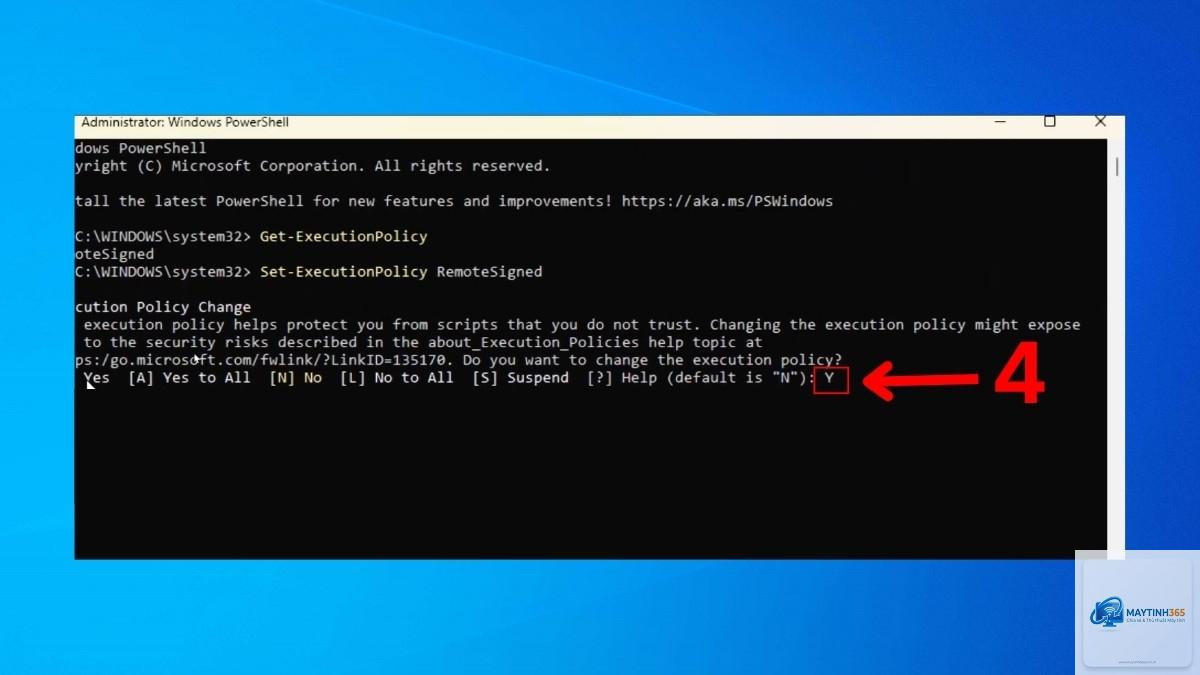
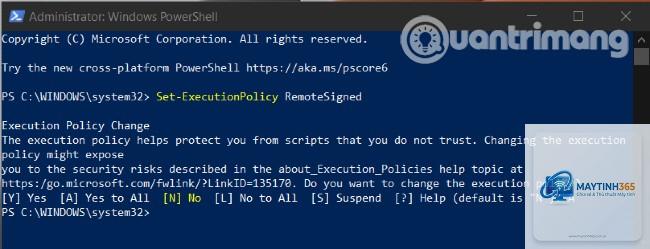
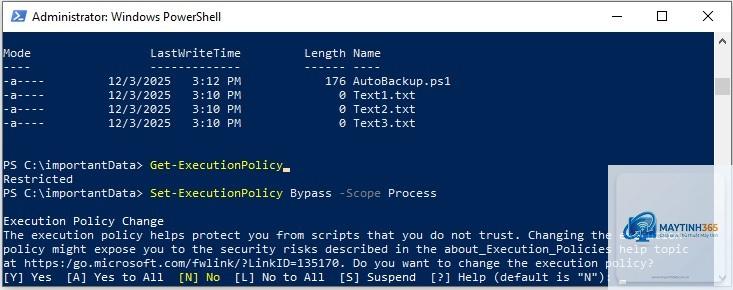
Chính sách ExecutionPolicy có thể chặn script chạy. Sử dụng Set-ExecutionPolicy RemoteSigned -Scope CurrentUser hoặc ký script với chứng chỉ số. Trong môi trường production, nên dùng ký số để đảm bảo tính toàn vẹn.
Câu hỏi thường gặp về cách viết script PowerShell chuyên nghiệp
Làm thế nào để đặt tên hàm trong PowerShell?
Sử dụng động từ-tên theo chuẩn Approved Verbs: Get-, Set-, New-, Remove-, Invoke-, Test-. Tên hàm nên mô tả rõ hành động như Get-SystemInfo, New-ADUser.
Nên dùng module hay script riêng lẻ?
Module (.psm1) thích hợp cho các bộ hàm dùng chung giữa nhiều dự án. Script riêng lẻ (.ps1) dùng cho task cụ thể, không cần tái sử dụng nhiều.
Cách tối ưu script PowerShell chạy nhanh?
Tránh dùng Write-Host trong vòng lặp lớn. Thay thế ForEach-Object bằng foreach khi cần tốc độ. Sử dụng Where-Object sớm trong pipeline để giảm dữ liệu xử lý.
Có cần viết unit test cho script không?
Rất nên. Dùng framework Pester để kiểm thử từng hàm. Điều này giảm lỗi khi update script và đảm bảo logic hoạt động đúng trong mọi tình huống.
Kết luận
Cách viết script PowerShell chuyên nghiệp không phải là kỹ năng một sớm một chiều mà cần rèn luyện qua nhiều dự án thực tế. Áp dụng các nguyên tắc về cấu trúc hàm, xử lý lỗi, logging, module hóa và kiểm thử sẽ giúp script của bạn vận hành ổn định trong môi trường production. Hãy bắt đầu bằng việc xem xét lại script hiện tại, thêm comment, chuẩn hóa tham số và đóng gói vào module. Những thay đổi nhỏ này sẽ mang lại hiệu quả lớn về lâu dài.