PowerShell không chỉ là công cụ dành cho quản trị hệ thống mà còn là vũ khí cực kỳ mạnh mẽ để quản lý wifi trên Windows. Thay vì phải dùng giao diện đồ họa (GUI) với nhiều bước click chuột,
PowerShell là một nền tảng tự động hóa tác vụ và shell dòng lệnh do Microsoft phát triển, xây dựng trên.NET Framework. Nó cho phép người dùng thực hiện các thao tác quản trị hệ thống một cách chính xác và có thể lập trình. Khi áp dụng vào quản lý wifi, PowerShell cung cấp quyền truy cập trực tiếp vào các module như NetAdapter và NetConnection, vốn không có sẵn trên giao diện người dùng thông thường.
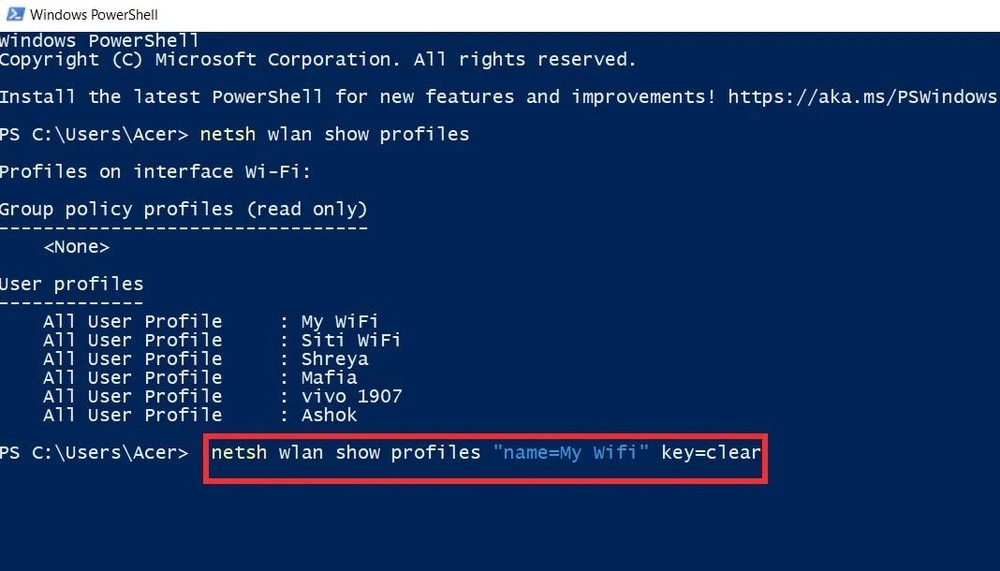
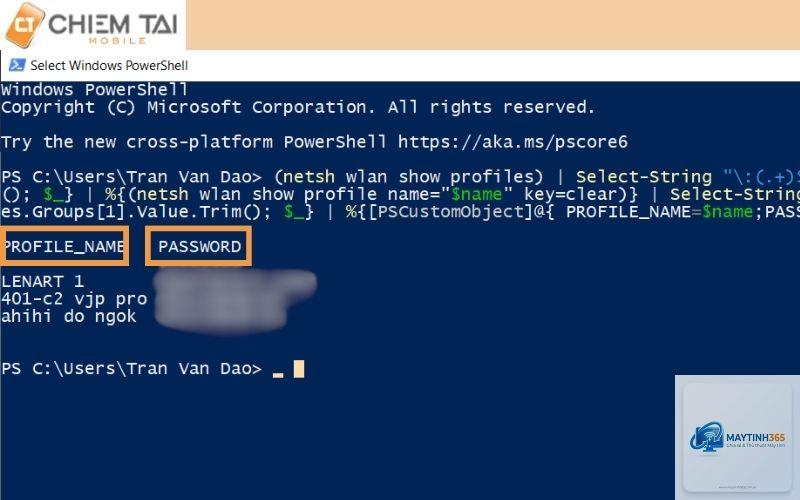
Tốc độ và hiệu quả: Một dòng lệnh duy nhất có thể thực hiện cùng lúc nhiều thao tác. Ví dụ: lấy danh sách tất cả mạng wifi đã lưu và mật khẩu chỉ trong một câu lệnh.
Tự động hóa:
Có, bạn cần tạo file XML cấu hình chứa thông tin SSID, loại bảo mật và mật khẩu, sau đó dùng lệnh netsh wlan add profile filename="đường-dẫn-file.xml" rồi netsh wlan connect name="Tên_Wifi". Đây là cách duy nhất để thêm hồ sơ mới từ command line.
Làm sao để lấy mật khẩu wifi mà không cần dùng netsh?
Ngoài netsh,
Windows Server thường không có giao diện wifi như desktop, nhưng module NetAdapter vẫn tồn tại nếu có driver wifi. Tuy nhiên, việc sử dụng PowerShell để quản lý wifi trên Server thường ít phổ biến hơn so với dùng netsh.
Tôi muốn tự động kết nối wifi khi máy tính khởi động, có script mẫu không?
Bạn có thể tạo script.ps1 chứa lệnh netsh wlan connect name="Tên_Wifi" và đặt trong Task Scheduler với trigger “At startup”. Nhớ chạy với quyền Administrator.
Lưu ý quan trọng khi thực hành
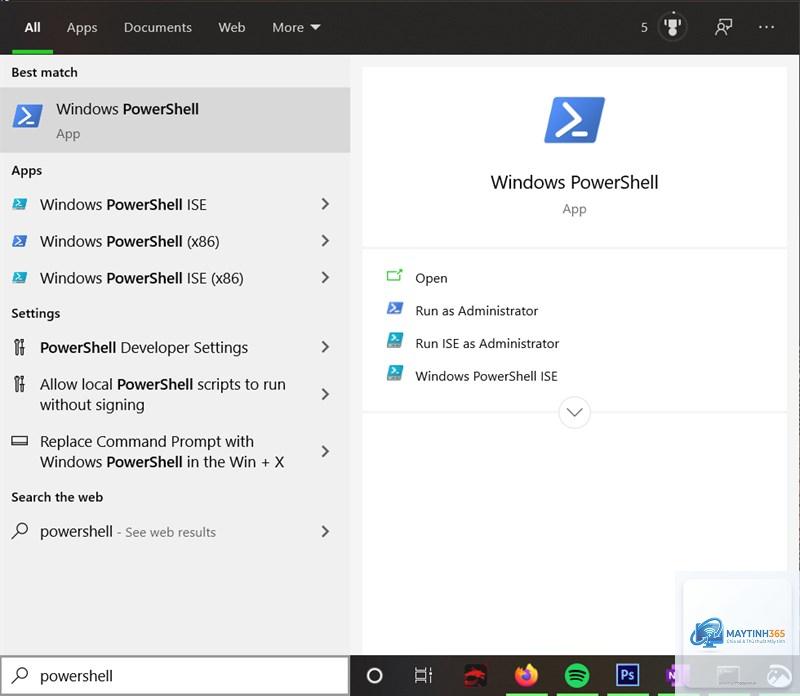
Mở PowerShell với quyền Administrator trước khi chạy bất kỳ lệnh thay đổi cấu hình nào. Nếu không, bạn sẽ gặp lỗi “Requested operation requires elevation”.
Kiểm tra kỹ tên hồ sơ wifi trước khi xóa – viết hoa, khoảng trắng, ký tự đặc biệt đều phải chính xác. Dùng lệnh netsh wlan show profiles để copy tên thay vì gõ tay.
Khi viết script dài, hãy thêm try-catch để bắt lỗi và ghi log. Điều này giúp bạn dễ dàng xác định lỗi khi script chạy trên nhiều máy.
Đối với các mạng doanh nghiệp có xác thực 802.1X, việc quản lý bằng PowerShell phức tạp hơn. Cần xuất cấu hình từ một máy đã kết nối thành công và import sang máy khác.
Không chia sẻ mật khẩu wifi lấy được từ PowerShell ra ngoài môi trường không an toàn. Các script này nên được lưu trữ và thực thi trong môi trường quản trị có kiểm soát.
Kết luận
Cách quản lý wifi bằng PowerShell không chỉ là một kỹ năng thú vị mà còn là công cụ đắc lực giúp bạn quản lý hệ thống mạng nhanh hơn, chính xác hơn và có thể tự động hóa nhiều tác vụ lặp đi lặp lại. Từ những lệnh cơ bản như xem danh sách, kết nối, ngắt kết nối, đến các script phức tạp dọn dẹp hồ sơ, xuất báo cáo, PowerShell thực sự vượt trội so với giao diện đồ họa truyền thống. Tuy nhiên, bạn cần chú ý đến quyền hạn, xác nhận kỹ tên hồ sơ, và hiểu rõ từng lệnh trước khi thực thi. Bắt đầu thực hành ngay hôm nay với những lệnh đã được giới thiệu, bạn sẽ thấy việc quản lý wifi trở nên dễ dàng và chuyên nghiệp hơn rất nhiều.