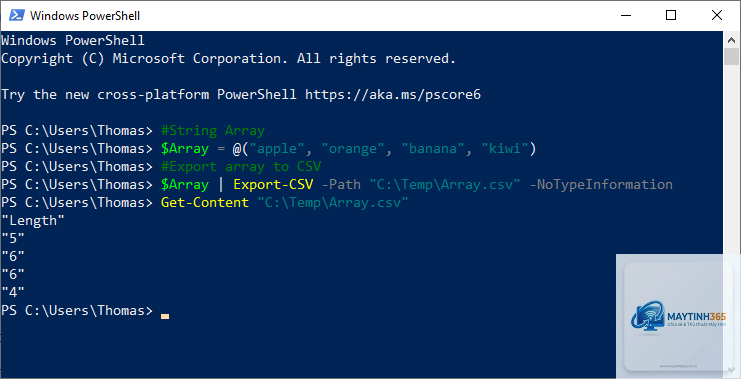
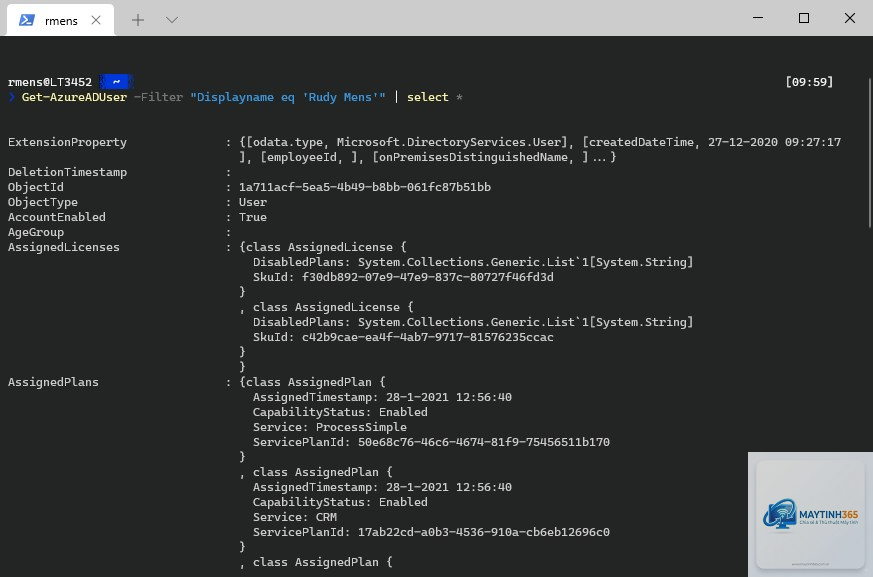
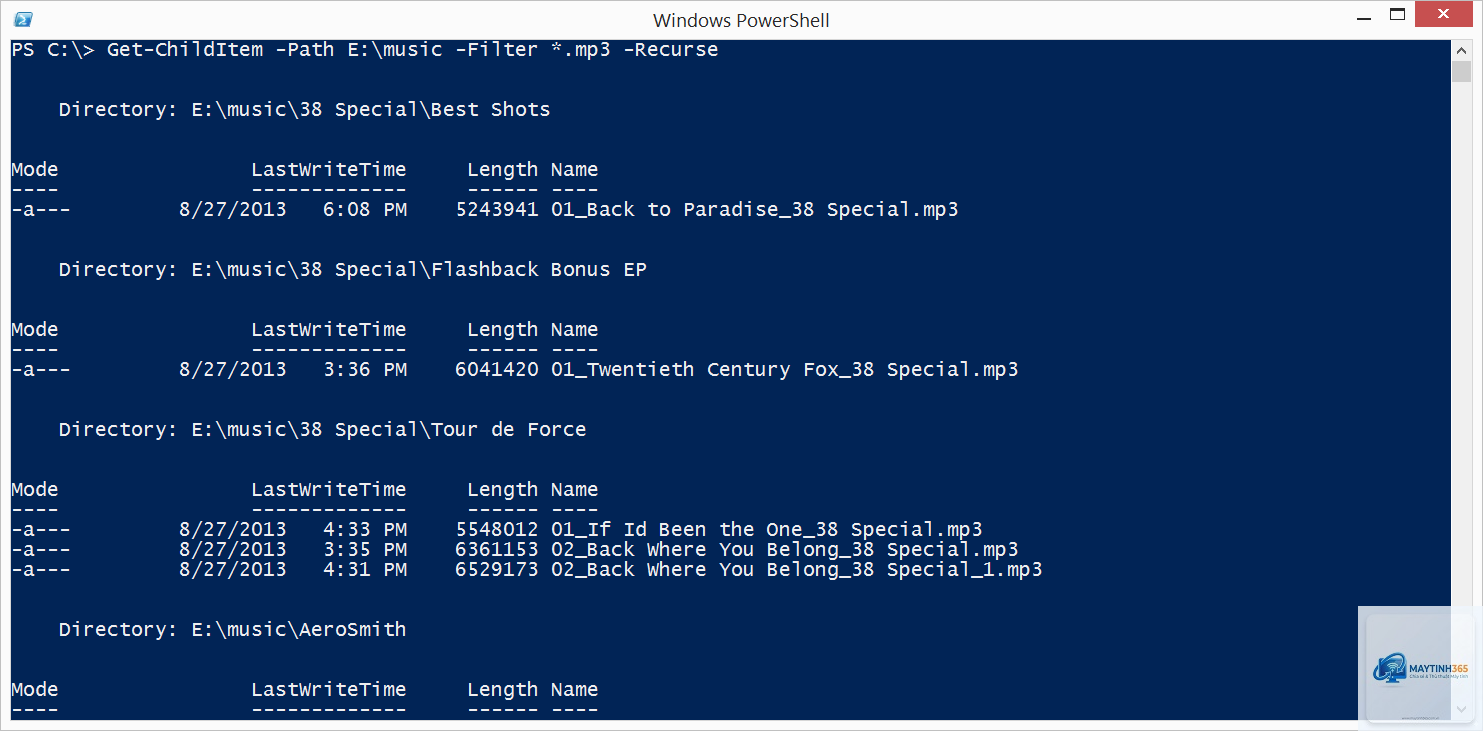
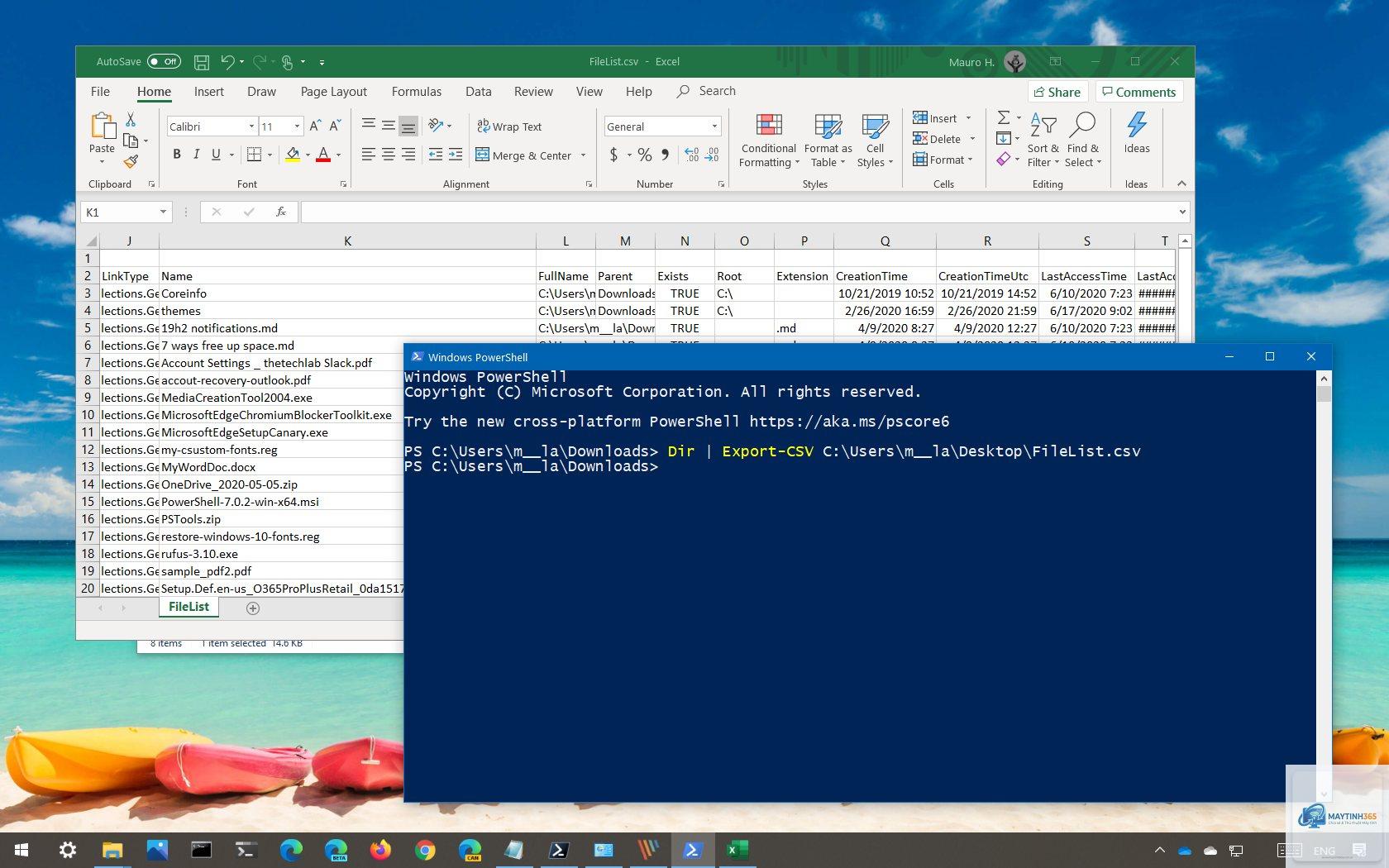
Trong thế giới quản trị hệ thống và xử lý dữ liệu tự động, lệnh export-csv powershell là một trong những lệnh quan trọng nhất mà bất kỳ chuyên gia IT nào cũng cần nắm vững. Lệnh này cho phép xuất dữ liệu từ các đối tượng trong PowerShell ra tệp CSV, giúp bạn dễ dàng phân tích, báo cáo hoặc nhập vào các ứng dụng khác như Excel, SQL Server hay Power BI. Bài viết này sẽ cung cấp hướng dẫn toàn diện từ cú pháp cơ bản, các tham số, đến những kỹ thuật nâng cao và các lỗi thường gặp.
Export-CSV là một lệnh cmdlet trong PowerShell được thiết kế để chuyển đổi các đối tượng (objects) thành chuỗi văn bản định dạng CSV và ghi vào file. Dữ liệu CSV (Comma-Separated Values) là một định dạng phổ biến, có thể mở bằng Notepad, Excel, hoặc các công cụ phân tích dữ liệu.
Về bản chất, lệnh này nhận đầu vào từ pipeline, đọc từng thuộc tính của đối tượng và ghi thành các cột. Dòng đầu tiên của file CSV sẽ chứa tiêu đề cột dựa trên tên thuộc tính của đối tượng đầu tiên được truyền vào. Đây là tính năng quan trọng giúp người dùng dễ dàng xác định cấu trúc dữ liệu.
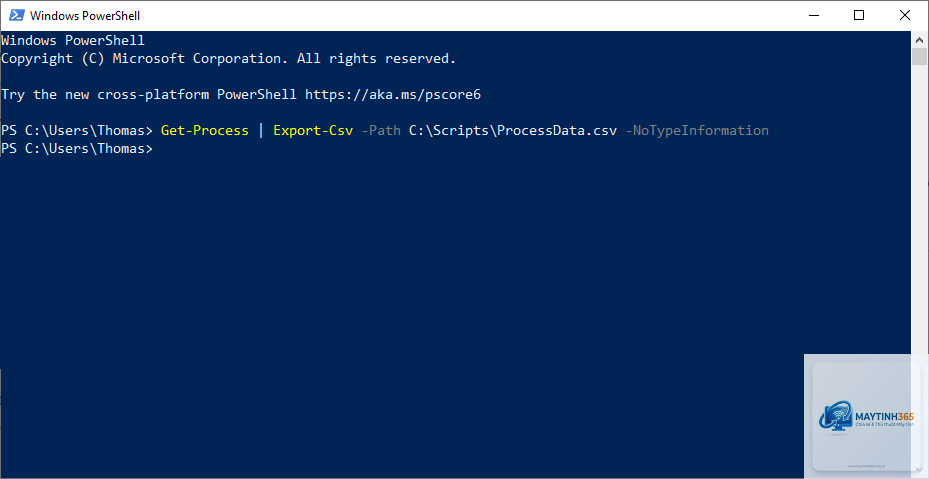
Lệnh này lấy tất cả tiến trình qua Get-Process, sau đó ghi vào file CSV. Tham số -NoTypeInformation loại bỏ dòng đầu tiên thông tin loại đối tượng, giúp file sạch sẽ hơn khi mở trong Excel.
Kết quả sẽ có các cột như: Name, Id, HandleCount, WorkingSet, CPU,… Mỗi dòng tương ứng với một tiến trình.
Để lấy ít thông tin hơn, bạn kết hợp với Select-Object. Ví dụ chỉ lấy tên và ID tiến trình:
Get-Process | Select-Object Name, Id | Export-Csv -Path “process_short.csv” -NoTypeInformation
Kỹ thuật này giúp tối ưu kích thước file và chỉ chứa dữ liệu cần thiết.
Các tham số nâng cao và cách sử dụng
Tham số -Append: Thêm dữ liệu vào file có sẵn
Khi bạn muốn ghi nhiều nguồn dữ liệu vào cùng một file, tham số -Append rất hữu ích. Ví dụ ghi log hàng ngày:
Get-EventLog -LogName System -Newest 100 | Export-Csv “event_log.csv” -Append -NoTypeInformation
Lưu ý: file phải tồn tại và có cùng cấu trúc cột, nếu không dữ liệu sẽ bị lỗi cột.
Tham số -Delimiter: Thay đổi ký tự phân cách
Mặc định CSV dùng dấu phẩy, nhưng nhiều quốc gia dùng dấu phẩy làm dấu thập phân, gây xung đột.
PowerShell không có lệnh Export-Excel mặc định.
Có.
Nếu nội dung ô bắt đầu bằng dấu cộng (+), Excel hiểu là công thức. Giải pháp: thêm dấu nháy đơn ở đầu hoặc dùng định dạng text trong Excel. Trong PowerShell, thêm tiền tố bằng cách thay thế: $value = “`”+$value.
Làm thế nào để xuất hàng loạt file CSV theo từng nhóm dữ liệu?
Dùng Group-Object rồi lặp qua từng group, ghi file riêng. Ví dụ:
Lệnh export-csv powershell là công cụ không thể thiếu trong bộ kỹ năng của bất kỳ nhà quản trị hệ thống hoặc lập trình viên nào làm việc với dữ liệu trên Windows. Với sự linh hoạt trong việc chọn cột, thay đổi dấu phân cách, mã hóa và khả năng kết hợp pipeline, bạn có thể tạo ra các báo cáo chi tiết chỉ trong vài dòng lệnh. Hãy luôn nhớ các tham số quan trọng như -NoTypeInformation, -Encoding UTF8 và -Append để tránh các lỗi thường gặp. Thực hành thường xuyên với các tình huống thực tế sẽ giúp bạn nâng cao hiệu quả tự động hóa và xử lý dữ liệu trong công việc hàng ngày.