Trong hệ sinh thái PowerShell, lệnh Where-Object PowerShell là một trong những công cụ lọc dữ liệu mạnh mẽ và linh hoạt nhất. Hiểu và vận dụng tốt Where-Object giúp bạn xử lý hàng ngàn đối tượng chỉ trong vài mili giây, từ đó tối ưu hóa script và tăng năng suất quản trị hệ thống. Bài viết này sẽ giải thích chi tiết cú pháp, cách hoạt động, so sánh với các phương pháp lọc khác, và đưa ra hàng loạt ví dụ thực tế để bạn áp dụng ngay.
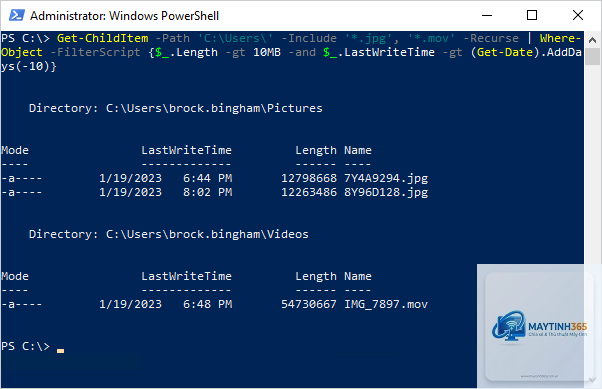
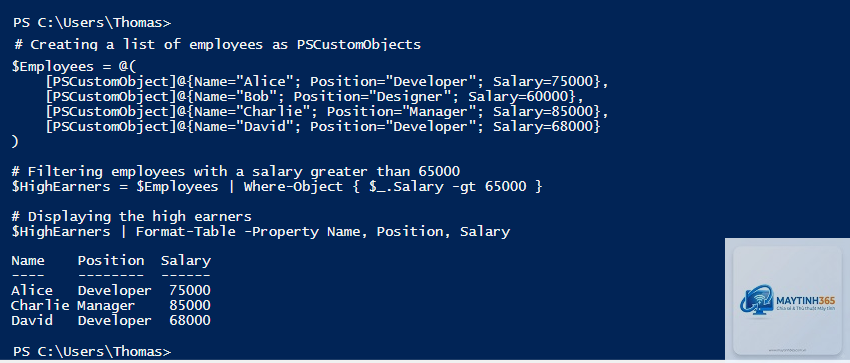
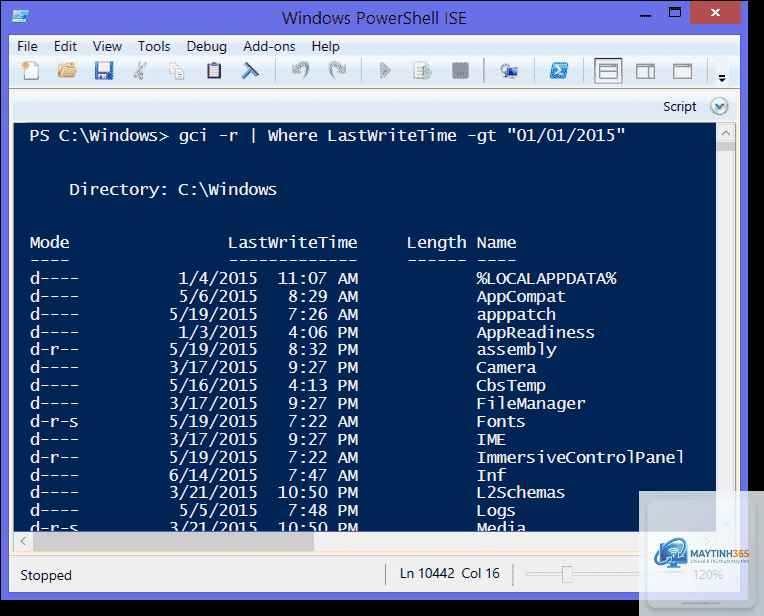
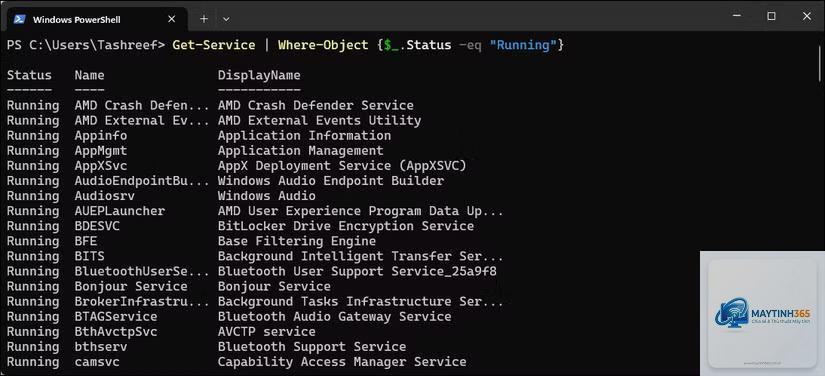
Lệnh Where-Object PowerShell (viết tắt: Where hoặc ?) là một cmdlet dùng để lọc các đối tượng trong pipeline dựa trên một hoặc nhiều điều kiện. Nó hoạt động giống như câu lệnh WHERE trong SQL, nhưng trên các đối tượng PowerShell. Khi bạn gửi danh sách các đối tượng qua pipeline, Where-Object sẽ kiểm tra từng đối tượng, nếu thỏa mãn biểu thức điều kiện, đối tượng đó được giữ lại, nếu không thì bị loại bỏ.
Ở đây, $_ đại diện cho từng đối tượng đang được pipeline chuyển đến. Điều kiện $_.WorkingSet64 -gt 100MB kiểm tra thuộc tính WorkingSet64 (bộ nhớ làm việc) của mỗi process, so sánh với 100 MB bằng toán tử -gt (greater than). Chỉ những process thỏa mãn mới được hiển thị.
Where và ? là bí danh (alias) của lệnh Where-Object PowerShell. Cả ba đều hoàn toàn giống nhau. {… }. Tuy nhiên, trong script dài, nên dùng tên đầy đủ Where-Object để code dễ đọc hơn.
Có thể dùng Where-Object để lọc theo nhiều thuộc tính cùng lúc không?
Có. Bạn chỉ cần kết hợp các điều kiện bằng -and (và) hoặc -or (hoặc) trong script block. Ví dụ: Where-Object { $_.Status -eq 'Running' -and $_.Name -like 'W*' }
Tại sao Where-Object không tìm thấy kết quả dù tôi biết dữ liệu tồn tại?
Có hai nguyên nhân phổ biến: (1) Sai tên thuộc tính – hãy kiểm tra chính xác tên thuộc tính bằng Get-Command | Get-Member; (2) Kiểu dữ liệu không khớp – ví dụ so sánh chuỗi với số, hoặc so sánh ngày tháng không đúng định dạng. Dùng Get-Member để xem kiểu dữ liệu của thuộc tính.
Làm thế nào để lọc các đối tượng có thuộc tính là mảng (ví dụ danh sách các nhóm)?
Có. Dùng toán tử -match hoặc -notmatch. Ví dụ: tìm tất cả các tên file có chứa chữ số: Get-ChildItem | Where-Object { $_.Name -match 'd+' }
Where-Object có dùng được trên PowerShell Core (cross-platform) không?
Hoàn toàn. Lệnh Where-Object PowerShell có sẵn trong cả Windows PowerShell 5.1 và PowerShell 7.x (PowerShell Core). Cú pháp và hành vi tương tự nhau, nhưng PowerShell 7 có một số cải tiến về hiệu năng và hỗ trợ thêm toán tử -in, -notin trong dạng tham số so sánh.
Kết luận
Lệnh Where-Object PowerShell là công cụ không thể thiếu đối với bất kỳ ai làm việc với PowerShell, từ người mới bắt đầu đến quản trị viên hệ thống chuyên nghiệp. Bằng cách nắm vững cú pháp script block và tham số so sánh, kết hợp với các toán tử logic và hiểu rõ ưu nhược điểm, bạn có thể lọc dữ liệu một cách nhanh chóng, chính xác và hiệu quả. Hãy luôn áp dụng nguyên tắc lọc càng sớm càng tốt, tránh những sai lầm cơ bản và tận dụng các mẹo tối ưu hiệu năng để script của bạn chạy mượt mà ngay cả với khối lượng dữ liệu lớn. Thực hành thường xuyên với các ví dụ trong bài viết này sẽ giúp bạn tự tin sử dụng Where-Object thành thạo trong mọi tình huống.