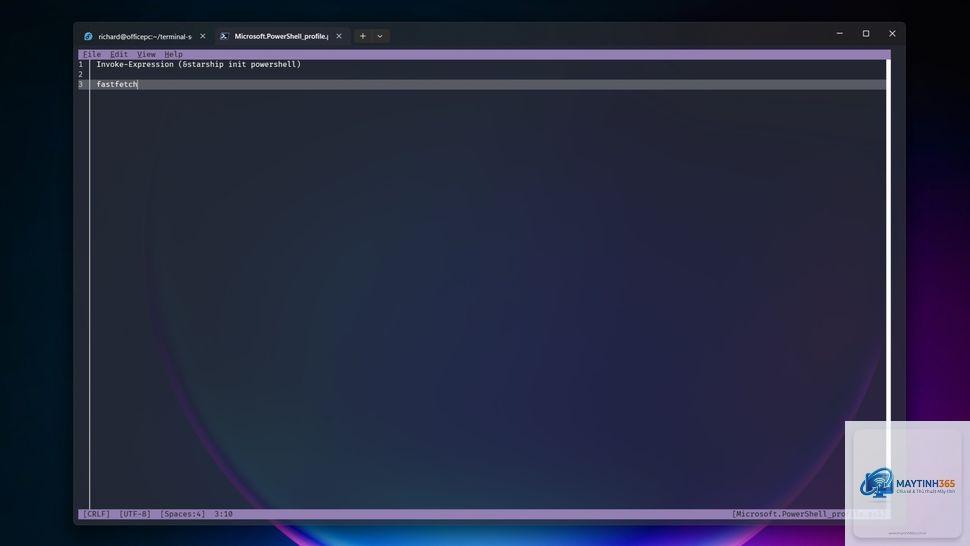
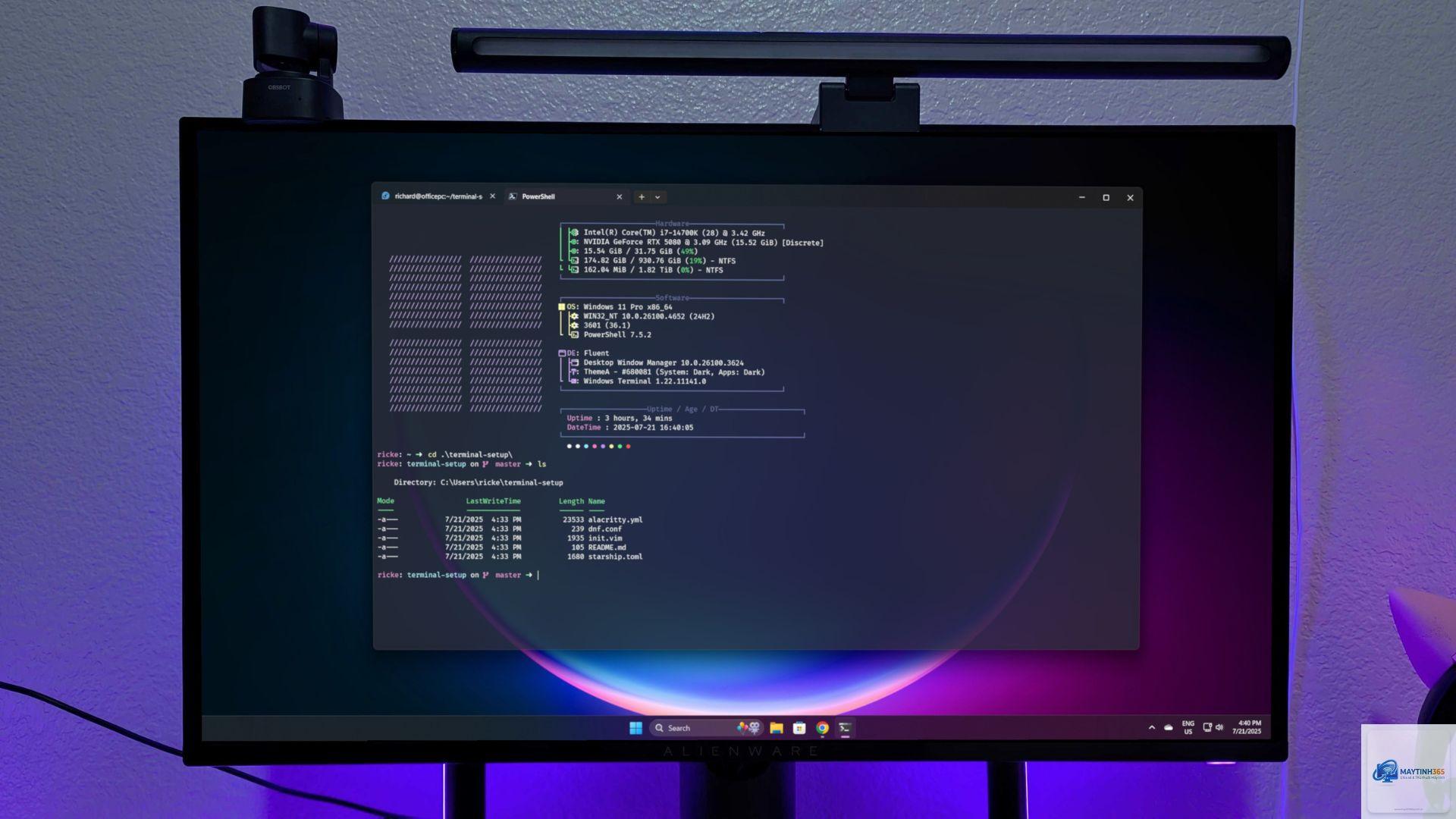
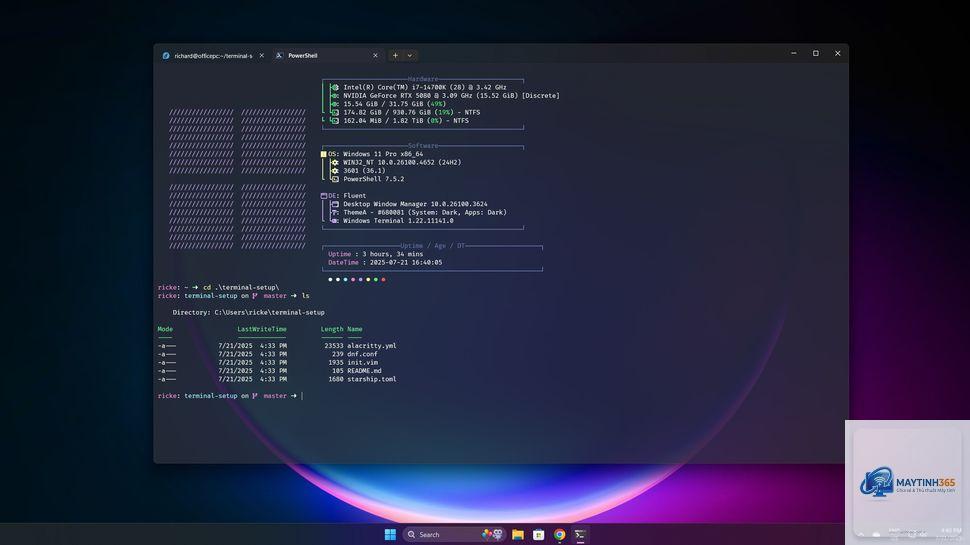
PowerShell Profile là một tập tin script tự động chạy mỗi khi bạn khởi động PowerShell, giúp thiết lập môi trường làm việc theo ý muốn. Biết cách cấu hình PowerShell profile sẽ giúp bạn tiết kiệm hàng giờ mỗi tuần, tự động hóa các lệnh thường dùng và cá nhân hóa giao diện dòng lệnh. Trong bài viết này, bạn sẽ được hướng dẫn từ khái niệm cơ bản đến các kỹ thuật nâng cao như thêm alias, module, thay đổi màu sắc, và debug lỗi profile.
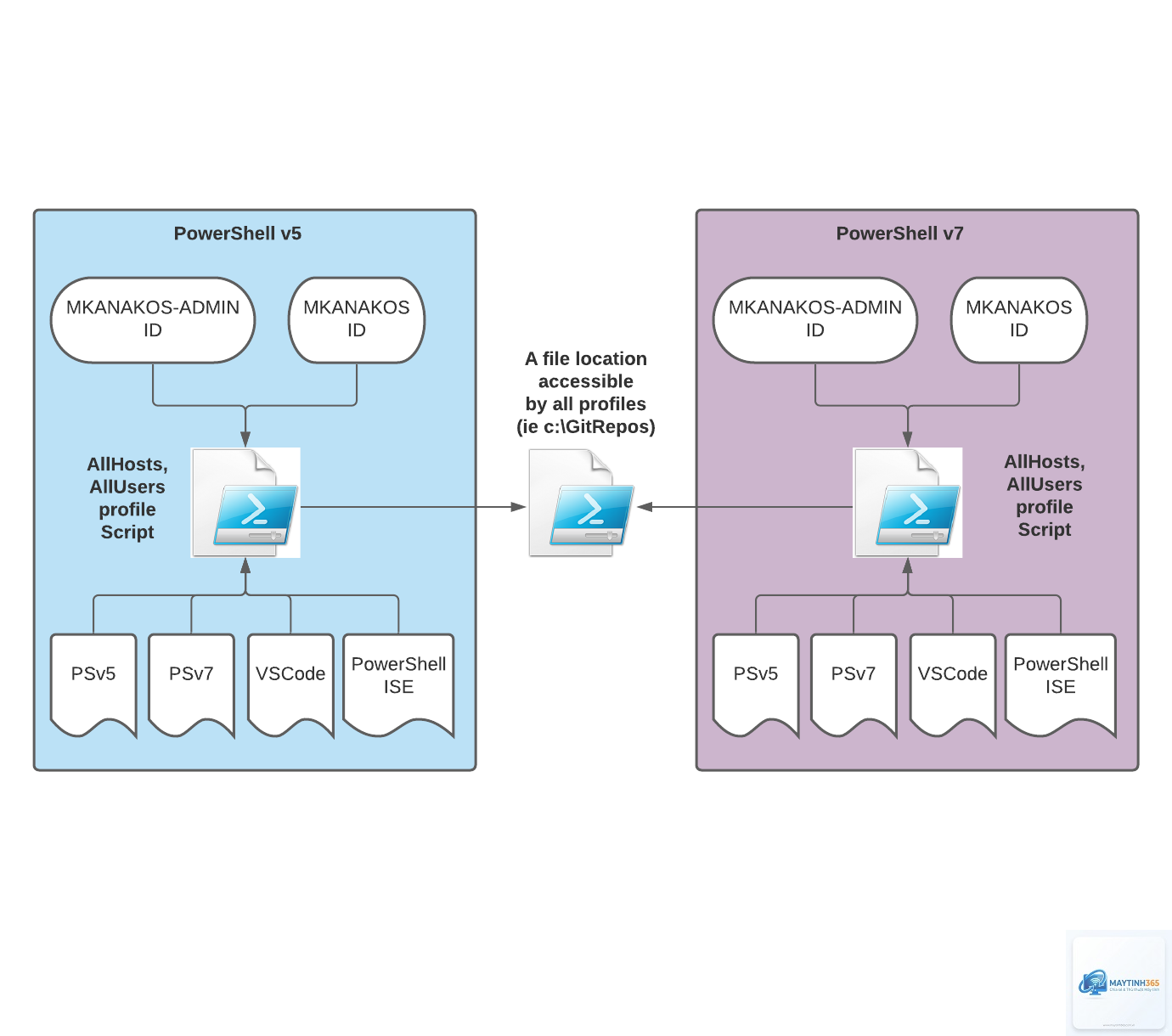
Profile là một file PowerShell script (.ps1) được lưu tại các vị trí đặc biệt. Khi PowerShell khởi động, nó sẽ tự động chạy profile tương ứng với phạm vi (scope) mà bạn chỉ định. Có bốn loại profile chính:
Việc cấu hình profile giúp bạn đặt alias cho các lệnh dài, tự động import module yêu thích, thay đổi prompt, tạo hàm riêng và thậm chí tích hợp các công cụ bên ngoài như Git, choco hay oh-my-posh. Đây là bước đầu tiên để trở thành một PowerShell Power User.
Các bước cơ bản để cấu hình PowerShell Profile
1. Kiểm tra xem profile đã tồn tại chưa
Trước khi tạo mới, hãy kiểm tra xem file profile đã có sẵn chưa. Mở PowerShell và chạy lệnh:
Test-Path $PROFILE
Kết quả trả về True hoặc False. Nếu False, bạn cần tạo file profile mới.
Để xem đường dẫn chính xác của profile hiện tại, gõ: $PROFILE. Thông thường với PowerShell 7 trên Windows, đường dẫn là C:UsersYourNameDocumentsPowerShellMicrosoft.PowerShell_profile.ps1.
2. Tạo file profile mới
Sử dụng lệnh dưới đây để tạo file profile nếu chưa tồn tại:
New-Item -Path $PROFILE -ItemType File -Force
Tham số -Force sẽ tự động tạo các thư mục cha nếu cần. Sau khi tạo,
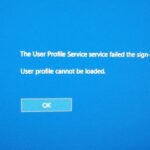
Nguyên nhân phổ biến: Execution policy bị chặn (hãy chạy Set-ExecutionPolicy RemoteSigned -Scope CurrentUser), đường dẫn profile sai, hoặc file có lỗi syntax. Hãy kiểm tra từng bước: dùng Test-Path $PROFILE và mở file để xem nội dung.
Làm cách nào để có nhiều profile cho các host khác nhau?
Sử dụng biến $Host.Name để xác định host và dùng điều kiện trong profile. Ví dụ: if ($Host.Name -eq ‘ConsoleHost’) { # cấu hình riêng }. Hoặc tạo các file riêng như Microsoft.PowerShell_profile.ps1 cho ConsoleHost và Microsoft.VSCode_profile.ps1 cho VSCode.
Xóa file profile: Remove-Item $PROFILE. Sau đó tạo lại như hướng dẫn ở phần đầu. Nếu muốn giữ nguyên,
Có, nếu bạn import nhiều module hoặc chạy script nặng. Thời gian khởi động có thể tăng lên vài giây. Để kiểm tra thời gian hiện tại, thêm dòng sau vào đầu profile: $start = Get-Date và cuối profile: Write-Host “Profile loaded in $(New-TimeSpan $start (Get-Date)).TotalSeconds seconds”.
Kết luận
Cách cấu hình PowerShell profile không chỉ đơn thuần là tạo một file script. Đó là cách bạn tối ưu hóa môi trường làm việc, biến PowerShell thành trợ thủ đắc lực cho công việc quản trị hệ thống, lập trình và tự động hóa. Hãy bắt đầu bằng những alias đơn giản, sau đó dần dần bổ sung các hàm, module và theme theo nhu cầu. Luôn nhớ kiểm tra lỗi, backup profile và chia sẻ với đồng nghiệp để cùng nâng cao năng suất. Mỗi dòng lệnh trong profile là một bước tiến đến sự chuyên nghiệp.