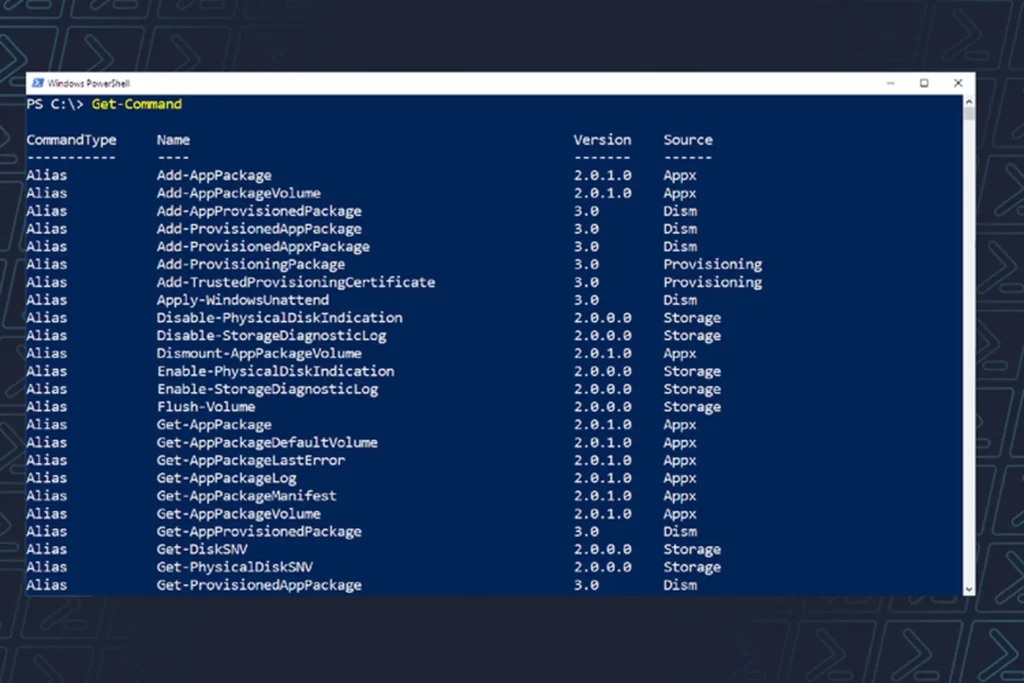
PowerShell là công cụ dòng lệnh mạnh mẽ trên Windows, nhưng giao diện mặc định thường đơn điệu và thiếu tối ưu cho từng người dùng. Việc biết cách cá nhân hóa PowerShell không chỉ giúp terminal trở nên trực quan hơn mà còn tăng tốc độ thao tác đáng kể. Từ việc thay đổi màu sắc, tạo alias cho lệnh thường dùng, đến tùy chỉnh prompt hiển thị thông tin real-time,
Mở PowerShell và gõ lệnh $PROFILE. Đường dẫn sẽ hiện ra. Nếu chưa có file,
Có, bạn chỉ cần xóa hoặc đổi tên file profile. PowerShell sẽ tự động tạo lại file rỗng khi cần. Hãy backup trước khi xóa.
Tại sao alias tôi tạo không hoạt động sau khi đóng PowerShell?
Vì bạn chưa thêm alias vào file $PROFILE. Alias chỉ tồn tại trong phiên hiện tại nếu không được lưu vào profile.
Làm sao để đồng bộ profile giữa nhiều máy tính?
Có, oh-my-posh yêu cầu Nerd Font để hiển thị icon chính xác. Bạn có thể tải Cascadia Code Nerd Font hoặc Meslo Nerd Font miễn phí.
Kết luận
Cách cá nhân hóa PowerShell không chỉ dừng lại ở việc thay đổi màu sắc hay font chữ. Đó là một quá trình tinh chỉnh toàn diện để tạo ra môi trường làm việc phù hợp với nhu cầu riêng của từng người. Bằng cách tận dụng profile, alias, function, module và các công cụ hỗ trợ, bạn có thể tăng năng suất, giảm thao tác thủ công và biến PowerShell thành một công cụ mạnh mẽ, thân thiện. Hãy bắt đầu từ những bước đơn giản như tùy chỉnh prompt, sau đó dần dần mở rộng thêm các module phức tạp hơn. Việc đầu tư thời gian ban đầu để thiết lập profile sẽ mang lại lợi ích lâu dài cho công việc hàng ngày của bạn.