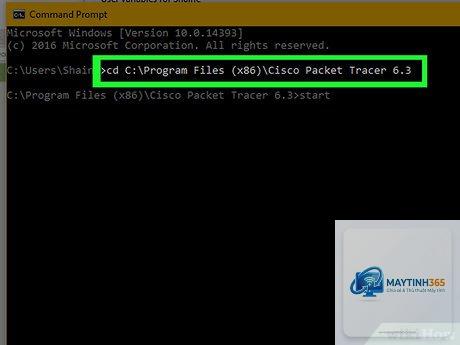
Cách mở ứng dụng bằng cmd là một kỹ năng cơ bản nhưng vô cùng hữu ích đối với người dùng Windows. Thay vì phải tìm kiếm biểu tượng trên desktop hay menu Start,
Cách mở ứng dụng bằng cmd thực chất là sử dụng dòng lệnh trong Command Prompt (cmd) để gọi và khởi chạy các chương trình trên Windows. Hệ điều hành Windows cho phép bạn thực thi các tệp thực thi (.exe) hoặc lệnh nội bộ thông qua trình thông dịch dòng lệnh. Khi bạn nhập đúng tên ứng dụng hoặc đường dẫn đầy đủ, cmd sẽ giao tiếp với hệ thống để kích hoạt chương trình đó. Phương pháp này hoạt động dựa trên cơ chế Windows Registry và biến môi trường PATH, giúp hệ thống tìm kiếm vị trí của ứng dụng một cách nhanh chóng. Việc hiểu rõ bản chất này sẽ giúp bạn dễ dàng làm chủ các lệnh mở ứng dụng bằng cmd trong mọi tình huống.
Lệnh start là cách đơn giản nhất để mở ứng dụng bằng cmd. Bạn chỉ cần gõ start tên_ứng_dụng và nhấn Enter. Ví dụ, để mở Notepad, gõ start notepad. Lệnh này sẽ tìm kiếm ứng dụng trong các thư mục được khai báo trong biến PATH và khởi chạy nó trong một cửa sổ riêng. Đối với các ứng dụng Windows tích hợp sẵn như Calculator, Paint hay Snipping Tool, Trên Windows, lệnh không phân biệt, nhưng tên file và đường dẫn trong thư mục thì có thể. Tuy nhiên, tốt nhất bạn nên gõ đúng chữ hoa chữ thường như tên gốc để tránh lỗi không đáng có. Cuối cùng, nếu bạn làm việc với PowerShell, cú pháp mở ứng dụng có chút khác biệt, nhưng bài viết này tập trung vào cmd truyền thống.
Câu hỏi thường gặp (FAQ)
Làm thế nào để mở ứng dụng không phải là ứng dụng di động?
Hầu hết ứng dụng cài đặt đều được đăng ký vào PATH tại thư mục C:WindowsSystem32 hoặc thư mục cài đặt.
Có thể do ứng dụng không có trong PATH, hoặc bạn nhập sai tên. Hãy thử kiểm tra bằng lệnh where notepad (ví dụ) để xem Windows có tìm thấy không. Nếu không, bạn cần nhập đường dẫn đầy đủ. Một lý do khác là ứng dụng yêu cầu quyền admin, hãy chạy cmd với quyền quản trị viên.
Làm thế nào để mở ứng dụng với quyền quản trị viên?
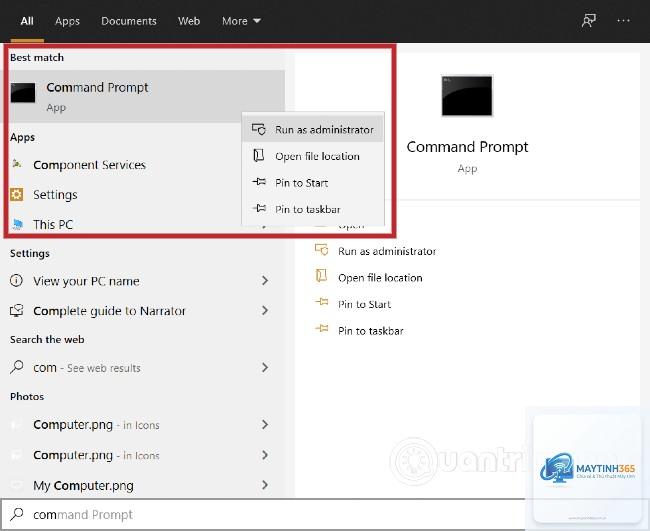
Khởi chạy Command Prompt với tư cách quản trị viên (nhấp chuột phải, chọn Run as administrator). Sau đó dùng lệnh start ứng_dụng hoặc đường dẫn. Nếu ứng dụng vẫn yêu cầu UAC, bạn sẽ thấy popup xác nhận, hãy đồng ý. Đối với các ứng dụng như regedit hay msconfig, việc chạy cmd với quyền admin là bắt buộc.
Cách mở ứng dụng bằng cmd là một kỹ thuật đơn giản nhưng mang lại hiệu quả cao trong công việc hàng ngày. Từ việc mở nhanh Notepad, Calculator đến việc tự động hóa bằng file batch, bạn có thể tiết kiệm thời gian đáng kể và nâng cao năng suất làm việc. Hãy bắt đầu thực hành với các lệnh cơ bản, dần dần bạn sẽ thấy dòng lệnh không còn xa lạ mà trở thành công cụ đắc lực. Đừng quên cập nhật kiến thức về PATH và quyền admin để xử lý mọi tình huống. Chúc bạn thành công!