Lệnh cipher trong cmd là một công cụ dòng lệnh mạnh mẽ của Windows, cho phép người dùng quản lý mã hóa và giải mã tập tin, thư mục trên hệ thống NTFS. Được tích hợp sẵn từ Windows 2000 đến Windows 11, lệnh này không chỉ hỗ trợ xem trạng thái mã hóa mà còn giúp xóa an toàn dữ liệu, ngăn chặn khôi phục trái phép. Sử dụng cipher trong cmd là cách hiệu quả để bảo vệ thông tin nhạy cảm, thiết lập chính sách bảo mật, hoặc dọn dẹp ổ đĩa một cách triệt để. Bài viết này sẽ phân tích chi tiết từng tham số, cú pháp và ứng dụng thực tế của lệnh cipher, giúp bạn khai thác tối đa sức mạnh của nó trong quản trị hệ thống và bảo mật dữ liệu cá nhân.
Lệnh cipher hoạt động trên hệ thống tập tin NTFS, nơi Windows lưu trữ thông tin mã hóa dưới dạng thuộc tính đặc biệt (EFS – Encrypting File System). Khi thực thi, nó tương tác trực tiếp với hệ thống bảo mật của Windows, cho phép bạn kiểm tra, kích hoạt hoặc vô hiệu hóa mã hóa trên các đối tượng cụ thể. Không chỉ dừng lại ở đó, cipher còn hỗ trợ xóa vĩnh viễn dữ liệu còn sót lại trên ổ đĩa, giúp bảo vệ thông tin ngay cả khi ổ cứng đã được định dạng.
Lịch sử và bối cảnh sử dụng
Lệnh này xuất hiện lần đầu trong Windows 2000, cùng thời điểm EFS được giới thiệu như một giải pháp mã hóa tích hợp cho người dùng doanh nghiệp. Trong các phiên bản Windows sau, cipher được cải tiến thêm tham số /w (xóa dữ liệu đã xóa) và /h (hiển thị tập tin ẩn). Mặc dù giao diện đồ họa của Windows cung cấp tùy chọn mã hóa qua thuộc tính tập tin, nhưng khi cần thao tác hàng loạt hoặc quản lý nhiều thư mục, cipher trong cmd là lựa chọn không thể thay thế.
Cú pháp cơ bản và các tham số của lệnh Cipher
Để sử dụng cipher trong cmd hiệu quả, bạn cần nắm rõ cú pháp tổng quát:
Cập nhật thông tin mã hóa cho tất cả tập tin/thư mục trên ổ đĩa
cipher /U /N
Tham số xóa và bảo mật ổ đĩa
Tham số
Chức năng
Ví dụ
/W
Xóa sạch dữ liệu đã xóa trên ổ đĩa, ghi đè bằng số 0,1 và ngẫu nhiên
cipher /W:C
/X
Hiển thị hoặc sao lưu khóa mã hóa EFS hiện tại
cipher /X “BackupKey.pfx”
/S
Thực hiện thao tác trên tất cả các thư mục con trong đường dẫn
cipher /E /S “C:Work”
/H
Hiển thị các tập tin ẩn và tập tin hệ thống
cipher /C /H “D:System”
/Q
Chế độ tĩnh lặng, chỉ báo lỗi nếu có
cipher /E /Q “C:Docs”
Hướng dẫn sử dụng lệnh Cipher trong CMD chi tiết
1. Kiểm tra trạng thái mã hóa của thư mục và tập tin
Mở Command Prompt với quyền Administrator (nếu cần thao tác trên toàn ổ đĩa). Gõ lệnh sau để xem trạng thái của thư mục hiện tại:
cipher
Kết quả hiển thị danh sách các thư mục và tập tin, với ký hiệu E (đã mã hóa) hoặc U (chưa mã hóa). Để kiểm tra một thư mục cụ thể, hãy thêm đường dẫn:
cipher "C:UsersAdminDocuments"
Nếu muốn xem thông tin chi tiết về chứng chỉ mã hóa, dùng tham số /C:
cipher /C "C:Data"
Kết quả sẽ hiển thị khóa mã hóa, tên người dùng và ngày hết hạn chứng chỉ. Thông tin này rất hữu ích khi bạn cần kiểm tra ai có quyền truy cập vào tập tin đã mã hóa.
2. Mã hóa thư mục với lệnh Cipher
Để mã hóa một thư mục mới hoặc chưa được mã hóa, dùng tham số /E:
cipher /E "D:TaiLieuMat"
Lưu ý: Lệnh này chỉ đánh dấu thư mục là mã hóa. Các tập tin hiện có trong thư mục sẽ được mã hóa, nhưng các tập tin mới thêm vào sau đó sẽ tự động được mã hóa. Nếu bạn chỉ muốn mã hóa tập tin đơn lẻ, hãy chỉ định đường dẫn tập tin cụ thể:
cipher /E "D:Databaomat.docx"
Khi kết hợp với tham số /S, tất cả thư mục con và tập tin bên trong cũng được mã hóa đồng loạt:
cipher /E /S "C:DuAn"
Quá trình mã hóa sử dụng khóa công khai của người dùng, đảm bảo chỉ tài khoản Windows hiện tại mới có thể giải mã. Nếu bạn cần chia sẻ quyền truy cập, hãy sử dụng EFS từ giao diện đồ họa.
3. Giải mã thư mục đã mã hóa
Để giải mã, dùng tham số /D:
cipher /D "D:TaiLieuMat"
Tươn tự như mã hóa, tham số /S giúp giải mã toàn bộ cây thư mục con:
cipher /D /S "C:Project"
Khi giải mã, mọi tập tin trong thư mục sẽ trở về trạng thái bình thường, có thể được copy hoặc di chuyển đến ổ đĩa không hỗ trợ NTFS mà không mất dữ liệu. Tuy nhiên, cần nhớ rằng giải mã là hành động không thể đảo ngược nếu không có khóa.
4. Tạo khóa khôi phục EFS với tham số /R
Đây là một trong những tính năng quan trọng nhất của lệnh cipher trong cmd, giúp bạn chuẩn bị cho trường hợp mất quyền truy cập. Câu lệnh tạo hai tập tin:.pfx (chứa khóa riêng) và.cer (chứa khóa công khai):
cipher /R "MyRecoveryKey"
Hệ thống sẽ yêu cầu nhập mật khẩu bảo vệ tập tin.pfx. Đây là mật khẩu cực kỳ quan trọng – nếu quên, bạn sẽ không bao giờ khôi phục được dữ liệu đã mã hóa. Tập tin.cer có thể được nhập vào Group Policy để cấu hình khôi phục cho toàn bộ tổ chức.
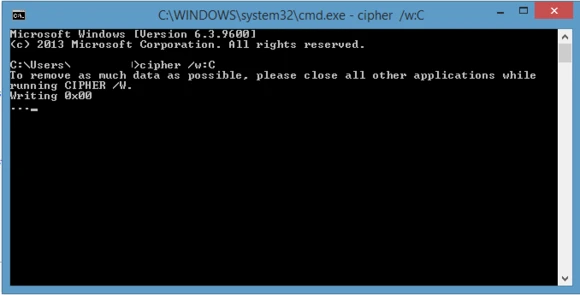
5. Xóa sạch dữ liệu đã xóa với tham số /W
Khi bạn xóa tập tin trong Windows, thực tế dữ liệu vẫn còn trên ổ cứng cho đến khi bị ghi đè. Lệnh cipher /W giúp xóa vĩnh viễn tất cả không gian trống đã bị xóa (deallocated clusters) trên ổ đĩa. Cú pháp:
Quá trình này diễn ra theo ba bước: ghi đè bằng số 0, sau đó bằng số 255 (FF), và cuối cùng bằng dữ liệu ngẫu nhiên. Mặc dù không hoàn toàn bảo mật theo tiêu chuẩn NSA, nhưng nó đủ để ngăn chặn hầu hết các công cụ khôi phục dữ liệu thông thường. Thời gian thực hiện phụ thuộc vào dung lượng ổ đĩa – với ổ 500GB, có thể mất 1-2 giờ.
6. Cập nhật chứng chỉ và kiểm tra toàn bộ ổ đĩa
Tham số /U cho phép cập nhật chứng chỉ EFS cho tất cả tập tin mã hóa trên ổ đĩa. Khi thay đổi mật khẩu tài khoản Windows, chứng chỉ có thể bị thay đổi, và lệnh này sẽ đồng bộ lại:
cipher /U /N
Tham số /N hiển thị danh sách các tập tin cần cập nhật mà không thực sự thực hiện cập nhật, giúp bạn xem trước tác động. Để thực hiện cập nhật, bỏ /N:
cipher /U
Thao tác này đặc biệt hữu ích trong môi trường doanh nghiệp khi người dùng thay đổi mật khẩu thường xuyên.
So sánh lệnh Cipher với các công cụ mã hóa khác
Tiêu chí
Lệnh Cipher (EFS)
BitLocker
Phần mềm bên thứ ba (VeraCrypt)
Mức độ bảo vệ
Mã hóa file riêng lẻ
Mã hóa toàn bộ ổ đĩa
Mã hóa ổ đĩa hoặc vùng chứa
Tốc độ
Nhanh, tác động đến từng file
Chậm hơn do ảnh hưởng đến toàn bộ I/O
Phụ thuộc vào thuật toán
Dễ sử dụng
Cần dòng lệnh, khó với người mới
Có GUI, dễ bật/tắt
Cần cài đặt và cấu hình
Khả năng khôi phục
Có thể tạo khóa khôi phục
Có khóa khôi phục tự động
Phụ thuộc vào người dùng
Tích hợp Windows
Có sẵn
Pro/Enterprise trở lên
Không
Lệnh cipher trong cmd phù hợp cho cá nhân cần bảo vệ một số thư mục nhạy cảm mà không muốn ảnh hưởng đến toàn bộ hệ thống. Ngược lại, BitLocker thích hợp cho laptop doanh nghiệp cần bảo vệ dữ liệu khi mất máy. So với VeraCrypt, cipher không yêu cầu cài đặt thêm và tích hợp sâu với Windows, nhưng lại thiếu các thuật toán mã hóa mạnh như AES-256 do VeraCrypt cung cấp.
Lợi ích và hạn chế khi sử dụng lệnh Cipher
Lợi ích
Tích hợp sẵn: Không cần cài đặt thêm phần mềm, hoạt động trên mọi phiên bản Windows từ 2000 đến 11.
Mã hóa minh bạch: Người dùng không cần nhập mật khẩu mỗi lần mở file. Hệ thống dùng chứng chỉ của tài khoản Windows, hoàn toàn vô hình với ứng dụng.
Xóa an toàn: Tính năng /W giúp dọn dẹp ổ cứng sau khi xóa dữ liệu, ngăn chặn khôi phục trái phép.
Quản lý hàng loạt: Dễ dàng mã hóa/giải mã hàng ngàn tập tin chỉ với một dòng lệnh, kết hợp với tham số /S.
Khôi phục linh hoạt: Tạo khóa khôi phục cho phép quản trị viên lấy lại dữ liệu khi người dùng rời tổ chức.
Hạn chế
Phụ thuộc vào tài khoản Windows: Nếu hỏng hồ sơ người dùng hoặc không có khóa khôi phục, dữ liệu sẽ mất vĩnh viễn.
Không bảo vệ được khi máy tính đang bật: Kẻ tấn công có quyền admin có thể đọc dữ liệu đã mã hóa nếu đăng nhập vào tài khoản của bạn.
Chỉ hoạt động trên ổ đĩa NTFS: FAT32, exFAT không hỗ trợ EFS, nếu copy file sang các ổ này, dữ liệu sẽ tự động giải mã.
Bảo mật không cao nhất: So với phần mềm chuyên dụng, EFS dễ bị tấn công thông qua hash của khóa người dùng lưu trong SAM.
Các sai lầm thường gặp và cách tránh
1. Quên sao lưu khóa khôi phục
Nhiều người sử dụng cipher /R nhưng không lưu tập tin.pfx và.cer ra thiết bị ngoài. Khi ổ cứng hỏng hoặc cài lại Windows, họ không thể truy cập dữ liệu đã mã hóa. Cách tránh: Luôn lưu khóa ra USB hoặc đám mây an toàn, và ghi nhớ mật khẩu.
2. Mã hóa sai thư mục hệ thống
Thực hiện cipher /E trên thư mục C:Windows hoặc C:Program Files có thể làm hỏng hệ thống, vì các tập tin này cần truy cập thường xuyên. Cách tránh: Chỉ mã hóa thư mục dữ liệu cá nhân, không phải thư mục hệ thống.
3. Không sử dụng quyền Administrator khi cần
Một số tham số như /W, /R yêu cầu quyền quản trị. Nếu mở CMD thường, lệnh sẽ báo lỗi. Cách tránh: Nhấp chuột phải vào Command Prompt và chọn Run as Administrator.
4. Tưởng lầm rằng cipher /W là xóa dữ liệu hiện tại
Tham số /W chỉ xóa không gian trống (dữ liệu đã xóa trước đó), không xóa các tập tin đang tồn tại. Nếu muốn xóa tập tin hiện tại an toàn, bạn cần xóa nó trước, sau đó chạy /W. Cách tránh: Hiểu rõ cơ chế: /W hoạt động trên sector trống, không phải file đang tồn tại.
5. Không kiểm tra trạng thái mã hóa trước khi di chuyển dữ liệu
Khi di chuyển file đã mã hóa sang ổ đĩa không NTFS hoặc máy tính khác không có chứng chỉ, dữ liệu sẽ không thể truy cập. Cách tránh: Trước khi di chuyển, giải mã hoặc sao lưu khóa khôi phục.
Lưu ý quan trọng khi sử dụng lệnh Cipher
Chỉ trên Windows Pro, Enterprise, Education: Windows Home Edition không hỗ trợ EFS. Nếu bạn dùng Windows Home, lệnh cipher sẽ không có tác dụng mã hóa.
Sao lưu ngay sau khi mã hóa: Lần đầu mã hóa thư mục, hãy tạo ngay khóa khôi phục bằng cipher /R. Đây là cứu cánh duy nhất nếu tài khoản bị hỏng.
Ảnh hưởng đến backup: Khi sao lưu dữ liệu đã mã hóa bằng các công cụ như Robocopy, hãy đảm bảo giữ nguyên thuộc tính EFS hoặc giải mã trước khi backup.
Không nên mã hóa thư mục chứa file khởi động: Các file như boot.ini, pagefile.sys nếu bị mã hóa có thể gây lỗi khi khởi động.
Kiểm tra tương thích với phần mềm bảo mật: Một số antivirus có thể chặn hoặc can thiệp vào quá trình mã hóa, gây treo máy. Tạm thời vô hiệu hóa trước khi thực hiện các thao tác lớn.
Một nhân viên kế toán cần lưu trữ báo cáo thuế trên laptop di động. Họ mở CMD với quyền Admin, gõ cipher /E /S "C:UsersKeToanDocumentsThue". Từ nay, mọi file trong thư mục này đều được mã hóa tự động. Khi mất laptop, kẻ gian không thể đọc file nếu không có mật khẩu Windows.
Dọn dẹp ổ đĩa trước khi bán máy tính
Trước khi bán ổ cứng cũ, người dùng chạy cipher /W:D để xóa sạch tất cả dữ liệu đã xóa. Quá trình ghi đè ba lần khiến việc khôi phục bằng phần mềm như Recuva trở nên bất khả thi.
Khôi phục quyền truy cập khi quản trị viên nghỉ việc
Trong tổ chức, quản trị viên tạo khóa khôi phục bằng cipher /R "CompanyKey". Khi một nhân viên nghỉ việc và không bàn giao mật khẩu, quản trị viên dùng khóa khôi phục nhập vào Group Policy để giải mã toàn bộ dữ liệu của nhân viên đó.
Câu hỏi thường gặp về lệnh Cipher trong CMD
Lệnh cipher trong cmd có hoạt động trên Windows 10 Home không?
Windows 10 Home không hỗ trợ EFS, do đó lệnh cipher không thể mã hóa hay giải mã dữ liệu. Tuy nhiên, tham số /W (xóa an toàn) vẫn hoạt động vì nó không liên quan đến EFS.
Làm thế nào để biết một tập tin đã được mã hóa bằng cipher?
Trong CMD, dùng cipher "đường_dẫn". Kết quả hiển thị chữ E (Encrypted) bên cạnh tên tập tin. Ngoài ra, trong File Explorer, tên tập tin đã mã hóa thường có màu xanh lá.
Có thể hủy mã hóa hàng loạt thư mục cùng lúc không?
Có, sử dụng tham số /D kết hợp /S. Ví dụ: cipher /D /S "C:Data" sẽ giải mã tất cả thư mục con và tập tin trong thư mục Data.
Tại sao lệnh cipher /W chạy rất lâu?
Vì nó phải đọc và ghi đè lên tất cả sector trống trên ổ đĩa. Với ổ cứng HDD 1TB, thời gian có thể lên đến 4-5 giờ. SSDs thường nhanh hơn nhưng vẫn mất vài chục phút.
Lỡ quên mật khẩu khôi phục từ cipher /R, có cách nào lấy lại dữ liệu không?
Không. Không có backdoor nào trong EFS. Nếu mất mật khẩu và không có khóa khôi phục (tập tin.pfx), dữ liệu sẽ bị mất vĩnh viễn. Đây là lý do cần sao lưu khóa cẩn thận.
Kết luận
Lệnh cipher trong cmd là một công cụ bảo mật mạnh mẽ, linh hoạt và miễn phí, nằm gọn trong mọi phiên bản Windows Professional. Từ mã hóa thư mục riêng lẻ, tạo khóa khôi phục cho đến xóa sạch dữ liệu nhạy cảm, nó đáp ứng nhu cầu bảo vệ thông tin ở nhiều cấp độ. Tuy nhiên, sức mạnh đi kèm trách nhiệm: việc quản lý khóa kém có thể dẫn đến mất dữ liệu vĩnh viễn. Hiểu rõ từng tham số, áp dụng đúng cách và luôn sao lưu khóa khôi phục là chìa khóa để khai thác tối đa tiện ích này. Đối với quản trị viên hệ thống và người dùng nâng cao, thành thạo cipher là một kỹ năng không thể thiếu trong bộ công cụ bảo mật Windows.