Lệnh erase trong CMD là một công cụ dòng lệnh mạnh mẽ cho phép xóa một hoặc nhiều tập tin trên hệ thống Windows mà không cần giao diện đồ họa. Nhiều người dùng thường nhầm lẫn giữa erase và del, nhưng thực chất cả hai đều thực hiện chức năng giống nhau. Trong bài viết này,
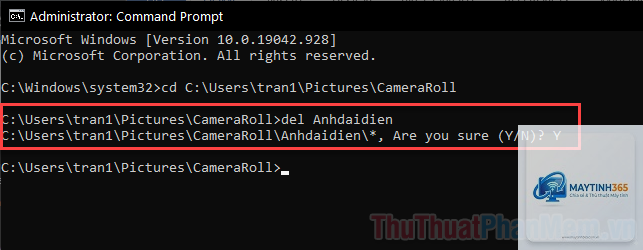
Lệnh erase (còn được viết tắt là del) là lệnh nội tại của Command Prompt trong Windows, có nhiệm vụ xóa một hoặc nhiều tập tin được chỉ định. Lệnh này hoạt động trên tất cả các phiên bản Windows từ XP, 7, 8, 10 cho đến Windows 11. Khi chạy lệnh erase, các tập tin sẽ được đánh dấu là đã xóa và dung lượng ổ đĩa tương ứng sẽ được giải phóng.
Khác với việc xóa qua Recycle Bin, lệnh erase trong cmd xóa vĩnh viễn tập tin nếu không sử dụng tham số đặc biệt. Điều này vừa giúp tiết kiệm thời gian khi cần xóa hàng loạt file, vừa hữu ích trong các tác vụ tự động hóa bằng batch script.
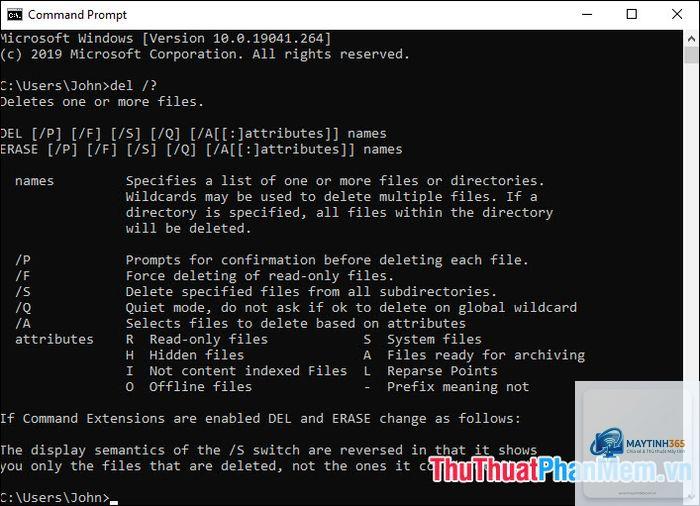
Đường_dẫn_tập_tin: Chỉ định vị trí và tên tập tin cần xóa. Có thể sử dụng ký tự đại diện (sao) và? (chấm hỏi).
/P: Yêu cầu xác nhận trước khi xóa mỗi tập tin.
/F: Buộc xóa các tập tin chỉ đọc.
/S: Xóa tập tin từ tất cả các thư mục con trong đường dẫn.
/Q: Chế độ quiet – không yêu cầu xác nhận, không hiển thị thông báo.
/A: Lọc tập tin theo thuộc tính (R – Read Only, H – Hidden, S – System, A – Archive, I – Not Content Indexed).
Các tham số chi tiết của lệnh Erase
Tham số /P – Xác nhận trước khi xóa
Khi thêm /P, Command Prompt sẽ hiển thị lời nhắc xác nhận cho từng tập tin trước khi thực hiện xóa. Điều này rất hữu ích khi bạn xóa các tập tin quan trọng và muốn tránh nhầm lẫn.
Ví dụ: erase /P D:Temp.docx – hệ thống sẽ hỏi bạn có chắc chắn muốn xóa từng file.docx trong thư mục Temp không.
Tham số /F – Buộc xóa tập tin chỉ đọc
Thông thường, các tập tin có thuộc tính Read Only sẽ không bị xóa nếu không có tham số này. /F cho phép vượt qua rào cản đó, giúp xóa các tập tin hệ thống hoặc tập tin được bảo vệ.
Ví dụ: erase /F C:Program Filesconfig.ini – buộc xóa file cấu hình đang ở chế độ chỉ đọc.
Tham số /S – Xóa trong tất cả thư mục con
Với /S, lệnh erase sẽ duyệt và xóa tất cả tập tin phù hợp trong thư mục hiện tại và tất cả thư mục con bên dưới. Đây là tham số cực kỳ mạnh, có thể xóa hàng nghìn file chỉ với một dòng lệnh.
Ví dụ: erase /S D:Project.tmp – xóa toàn bộ file.tmp trong cây thư mục Project.
Tham số /Q – Chế độ im lặng
Tham số /Q tắt hầu hết các thông báo xác nhận, chỉ hiển thị lỗi nghiêm trọng. Thích hợp cho các script tự động, tránh gián đoạn.
Tham số /A – Lọc theo thuộc tính
Sử dụng /A kèm theo ký tự thuộc tính để chỉ xóa tập tin có thuộc tính đó. Các ký tự phổ biến: R (Read Only), H (Hidden), S (System), A (Archive). Đặt dấu trừ trước ký tự để loại trừ thuộc tính đó.
Ví dụ: erase /A:H D:Backup. – chỉ xóa các tập tin ẩn trong thư mục Backup.
So sánh lệnh Erase và lệnh Del trong CMD
Tiêu chí
Lệnh Erase
Lệnh Del
Cú pháp tương đồng
Giống hệt
Giống hệt
Khả năng xóa file
Có
Có
Hỗ trợ tham số
/P /F /S /Q /A
/P /F /S /Q /A
Khả năng xóa thư mục
Không
Không
Lịch sử phiên bản
Có từ MS-DOS
Có từ MS-DOS
Thực tế, lệnh erase và del là hai tên gọi khác nhau của cùng một lệnh trong Windows.
Erase/Del
Xóa tập tin
Không
Khó (cần phần mềm)
Rmdir /s
Xóa thư mục và nội dung
Có
Khó
Recycle Bin (GUI)
Xóa tạm thời
Có
Dễ dàng
Shift+Del (GUI)
Xóa vĩnh viễn
Không (chỉ file)
Khó
Cipher /w
Ghi đè vùng trống
Không
Không thể
Hướng dẫn từng bước sử dụng lệnh Erase an toàn
Bước 1: Mở Command Prompt
Nhấn tổ hợp Windows + R, gõ cmd, nhấn Ctrl+Shift+Enter để mở với quyền Administrator (nếu cần).
Bước 2: Di chuyển đến thư mục đích
Dùng lệnh cd để đến thư mục chứa file muốn xóa. Ví dụ: cd D:DocumentsTemp
Bước 3: Xem danh sách file trước khi xóa
Gõ dir /b để hiển thị tất cả file trong thư mục này. Nếu muốn xem file trong thư mục con, thêm /s.
Bước 4: Chạy lệnh erase với tham số thích hợp
Gõ lệnh erase /P .tmp để xóa các file.tmp với xác nhận từng file. Sau khi kiểm tra an toàn,
Không có gì khác nhau. Cả hai đều là một lệnh, chỉ khác tên gọi.
Sử dụng erase . /S /Q từ thư mục đó. Lưu ý: /S sẽ xóa file trong cả thư mục con, /Q bỏ qua xác nhận.
Có cách nào phục hồi file đã xóa bằng lệnh erase không?
Lệnh erase chỉ đánh dấu vùng dữ liệu là có thể ghi đè, nên nếu chưa có dữ liệu mới ghi vào,
Bạn đang cố xóa file mà người dùng hiện tại không có quyền. Hãy chạy Command Prompt với tư cách Administrator và thêm tham số /F để bỏ qua thuộc tính Read Only. Nếu vẫn lỗi, có thể file đang được sử dụng bởi tiến trình khác.
Lệnh erase có xóa được file trong ổ đĩa ngoài không?
Có, lệnh erase hoạt động trên tất cả ổ đĩa được hệ thống nhận diện, bao gồm USB, ổ cứng di động, ổ mạng.
Phải làm gì nếu lỡ xóa nhầm file quan trọng?
Ngay lập tức ngừng ghi dữ liệu vào ổ đĩa đó. Sử dụng phần mềm khôi phục dữ liệu chuyên nghiệp. Sao lưu thường xuyên là giải pháp phòng ngừa tốt nhất.
Kết luận
Lệnh erase trong cmd là công cụ không thể thiếu đối với người dùng Windows muốn quản lý tập tin hiệu quả bằng dòng lệnh. Từ việc xóa đơn lẻ, xóa hàng loạt theo ký tự đại diện, cho đến tự động hóa trong batch script, lệnh erase đều đáp ứng tốt nếu bạn hiểu rõ cú pháp và các tham số. Tuy nhiên, sự tiện lợi đi kèm với rủi ro cao nếu thiếu cẩn trọng. Luôn kiểm tra đường dẫn, sao lưu dữ liệu trước khi chạy lệnh và sử dụng tham số /P để xác nhận an toàn. Với kiến thức chi tiết trong bài viết này, bạn hoàn toàn có thể vận dụng lệnh erase một cách chuyên nghiệp và an toàn trong công việc hàng ngày.