Command Prompt (CMD) là công cụ quen thuộc với người dùng Windows, nhưng không phải ai cũng biết rằng
Transparency trong CMD thực chất là giá trị độ mờ của cửa sổ console, cho phép bạn nhìn xuyên qua lớp nền đen đặc trưng để thấy desktop hoặc các ứng dụng phía sau. Tính năng này được hỗ trợ từ Windows 7 trở lên thông qua cơ chế alpha blending của hệ thống. Thay đổi transparency không chỉ mang lại vẻ hiện đại cho CMD mà còn giúp bạn theo dõi nhiều luồng công việc mà không cần chuyển đổi tab liên tục.
Có hai lý do chính khiến người dùng tìm kiếm cách thay đổi transparency CMD:
Tối ưu không gian làm việc: Khi cửa sổ CMD trong suốt,
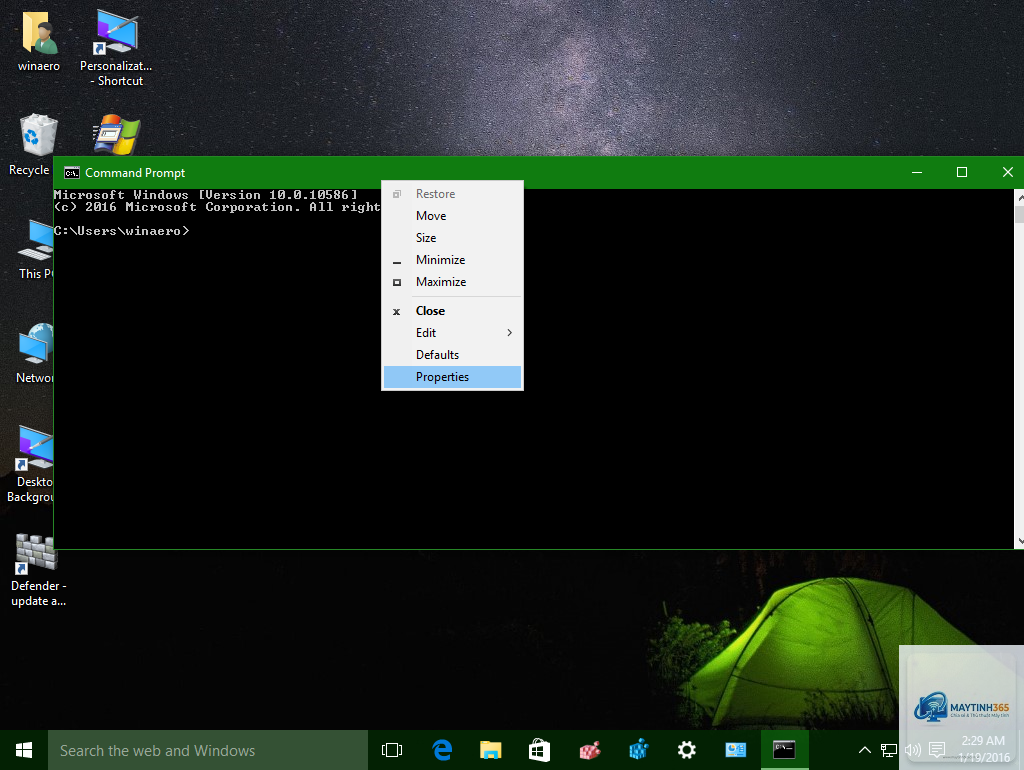
Sử dụng Properties của CMD: chuột phải thanh tiêu đề → Properties → Colors → kéo thanh Opacity. Hoặc dùng phím tắt Ctrl + Shift + Mouse Scroll.
Giá trị WindowAlpha trong Registry là bao nhiêu cho 70% opacity?
Chuyển đổi: 70% của 255 là 178,5. Làm tròn thành 178. Nhập số 178 ở dạng Decimal.
Thay đổi transparency CMD có ảnh hưởng đến hiệu suất không?
Gần như không ảnh hưởng. Chỉ có một lượng nhỏ GPU được dùng để render alpha blending, không đáng kể ngay cả trên máy cấu hình thấp.
Tôi muốn đặt opacity mặc định cho mọi CMD khi khởi động?
Cách tốt nhất là chỉnh Registry như hướng dẫn ở trên, hoặc tạo shortcut CMD với tùy chỉnh Properties riêng.
CMD của tôi không có thanh Opacity trong Properties, tại sao?
Bạn đang dùng Windows phiên bản cũ (trước Windows 10 1809) hoặc dùng CMD legacy (có trong một số bản LTSC). Hãy dùng phương pháp Registry hoặc CMDow.
Kết Luận
Việc thay đổi transparency trong CMD là một thủ thuật nhỏ nhưng mang lại hiệu quả lớn trong quản lý không gian làm việc và cá nhân hóa giao diện. Bạn có thể lựa chọn phương pháp phù hợp nhất: Properties cho người mới, Registry cho độ chính xác cao, CMDow cho nhu cầu tự động hóa, hoặc Windows Terminal cho trải nghiệm hiện đại. Hãy thử nghiệm với các giá trị opacity khác nhau để tìm ra thiết lập tối ưu cho mắt và workflow của bạn. Với hướng dẫn chi tiết này, bạn đã nắm vững cách thay đổi transparency CMD và có thể áp dụng ngay hôm nay.