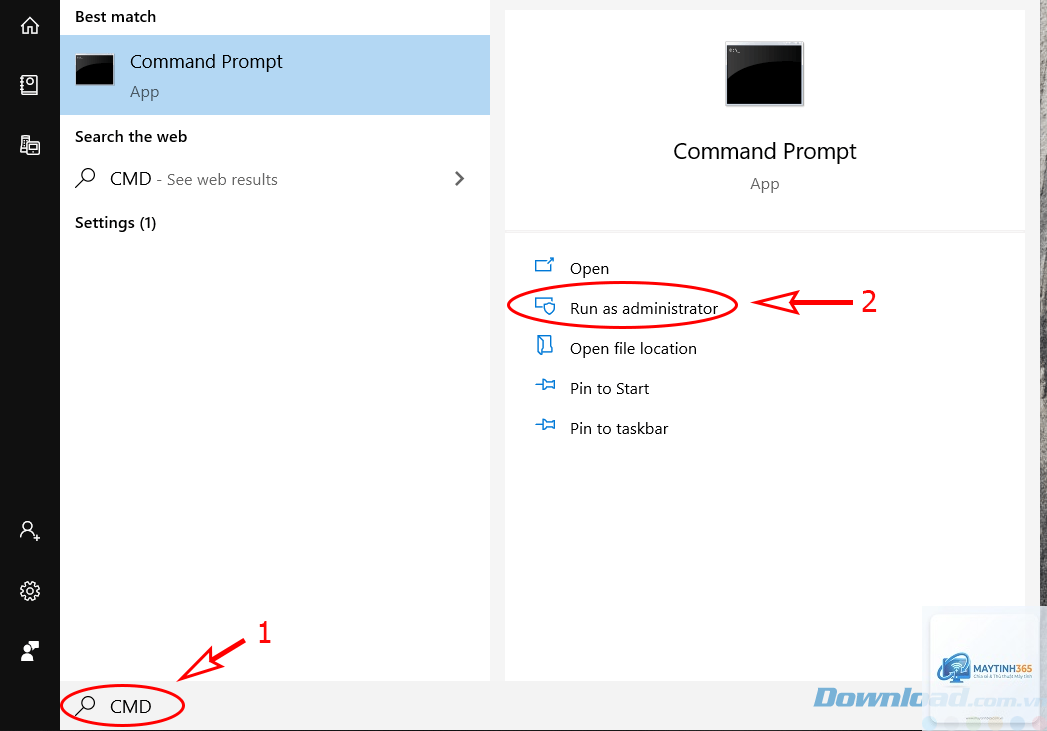
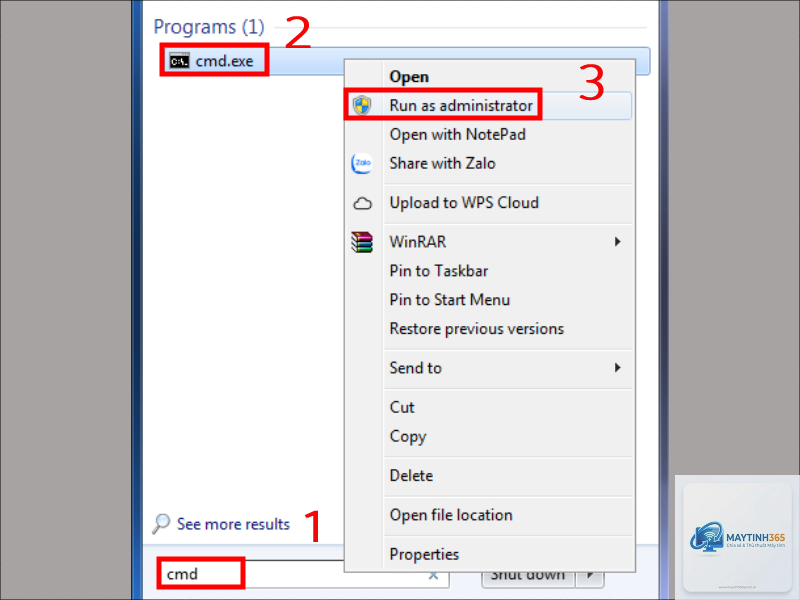
Command Prompt, thường được gọi là cmd, là một công cụ dòng lệnh mạnh mẽ có sẵn trên mọi phiên bản Windows. Khi bạn mở cmd với quyền admin,
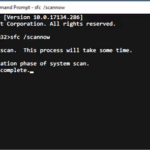
Giả sử máy tính của bạn bị lỗi “Windows Resource Protection could not perform the requested operation” khi chạy sfc /scannow. Nguyên nhân thường là do
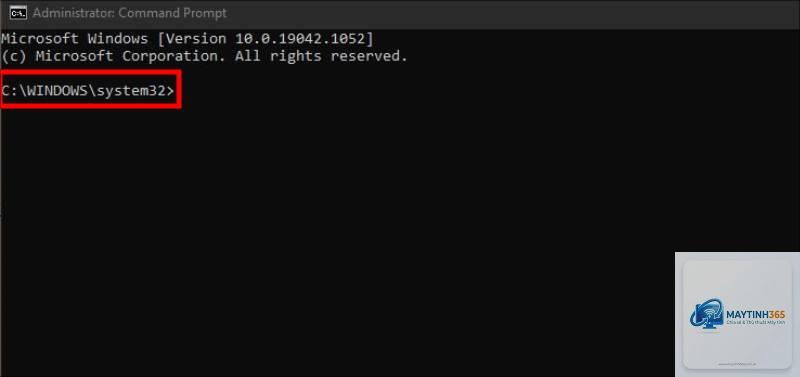
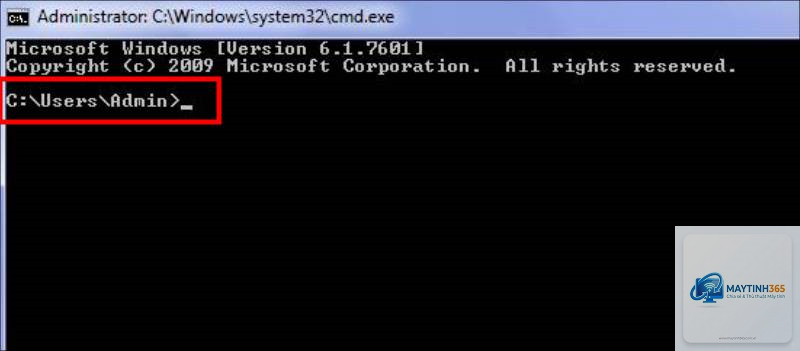
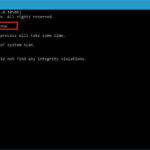
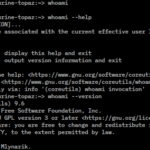
Nhìn vào tiêu đề cửa sổ cmd. Nếu bạn thấy dòng chữ “Administrator: Command Prompt” ở phía trên cùng thì chắc chắn nó đã chạy với quyền admin. Bạn cũng có thể gõ lệnh whoami – nếu kết quả hiển thị tên máy + tên người dùng, điều đó chưa khẳng định quyền admin, nhưng nếu gõ net localgroup administrators và thấy tài khoản của mình trong danh sách thì bạn đang có quyền.
Tại sao Windows 11 không có “Command Prompt (Admin)” trong menu Win+X?
Từ bản cập nhật Windows 11 22H2, Microsoft đã thay thế Command Prompt bằng Windows Terminal trong menu Power User.
Nếu bạn không có quyền admin (tài khoản Standard User), bạn không thể mở cmd admin trừ khi được cấp mật khẩu từ quản trị viên. Đây là tính năng bảo mật của Windows để ngăn người dùng thường thay đổi cài đặt hệ thống trái phép.
Có, bạn có thể. Sau khi kết nối Remote Desktop, thực hiện các bước tương tự như trên máy local. Tuy nhiên, cần đảm bảo tài khoản remote có quyền admin và các chính sách nhóm cho phép thực thi lệnh quản trị từ xa.
Kết luận
Mở cmd với quyền admin là kỹ năng cơ bản nhưng không thể thiếu khi làm việc với Windows. Từ sửa lỗi hệ thống, quản lý mạng, đến tối ưu hiệu suất, hầu hết các tác vụ nâng cao đều yêu cầu quyền quản trị. Qua bài viết này, bạn đã nắm được 6 phương pháp khác nhau để mở cmd admin, từ nhanh nhất đến dự phòng khi gặp sự cố. Hãy chọn cho mình cách phù hợp nhất dựa trên thói quen và tình huống cụ thể. Đừng quên luôn kiểm tra tiêu đề cửa sổ cmd và cảnh giác với các lệnh nguy hiểm. Với kiến thức này, bạn có thể tự tin xử lý hầu hết các vấn đề phát sinh trên máy tính Windows.