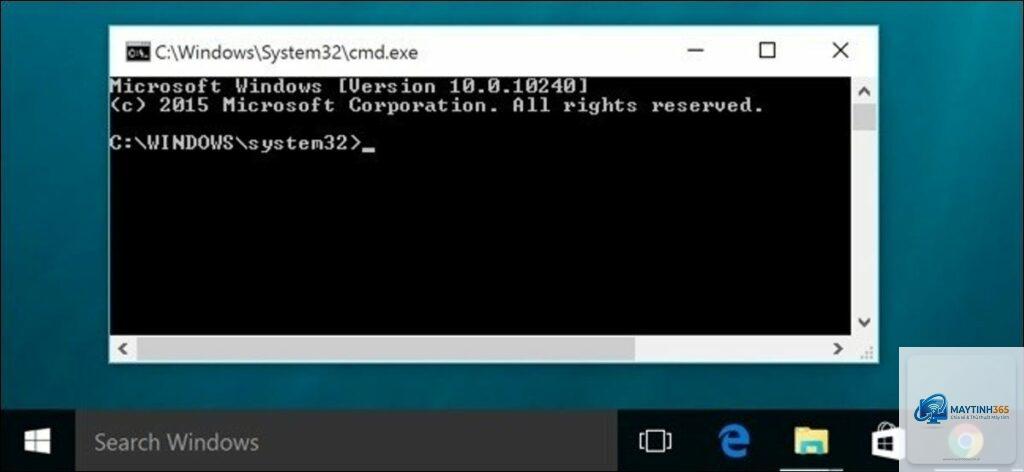
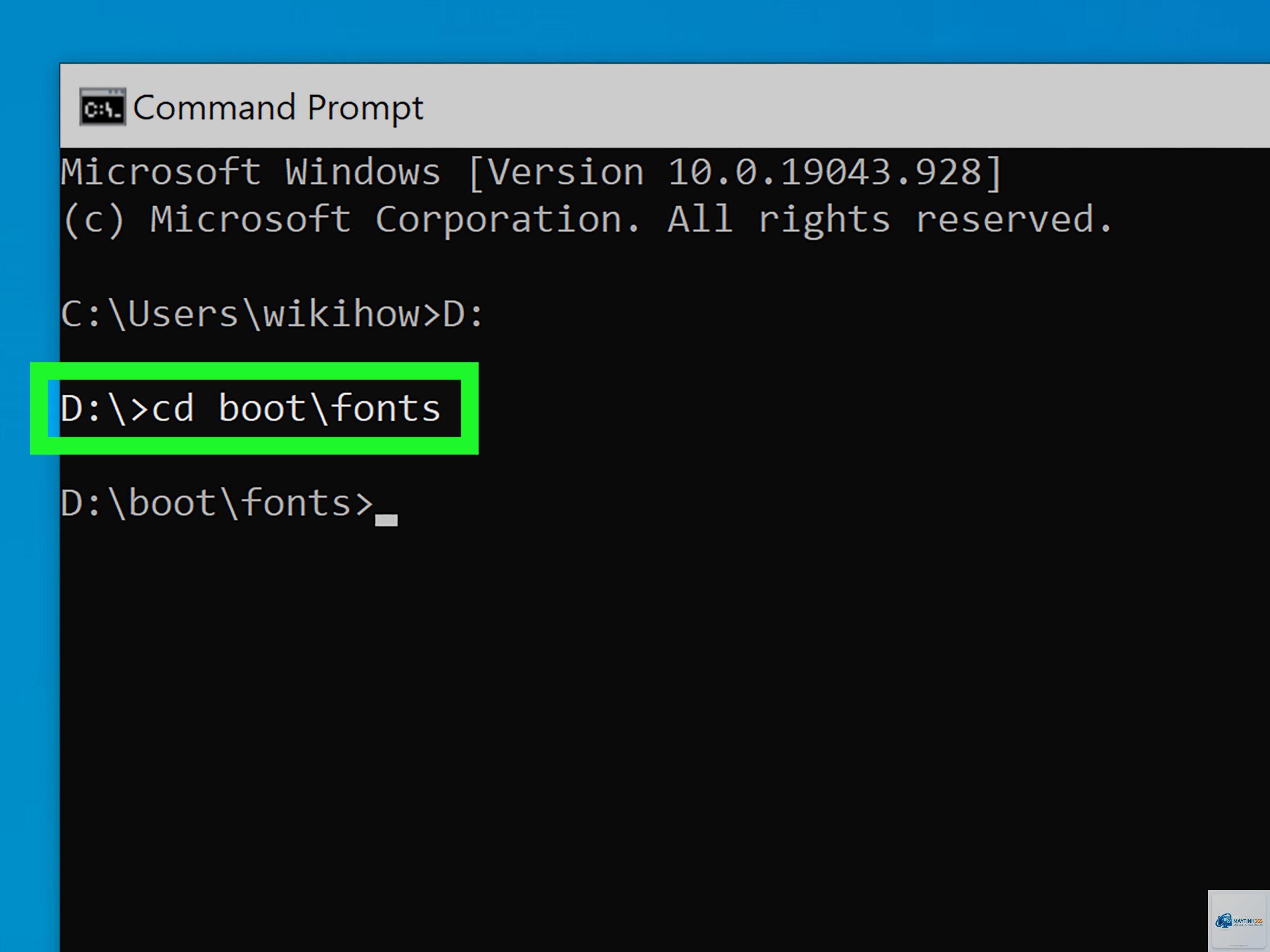
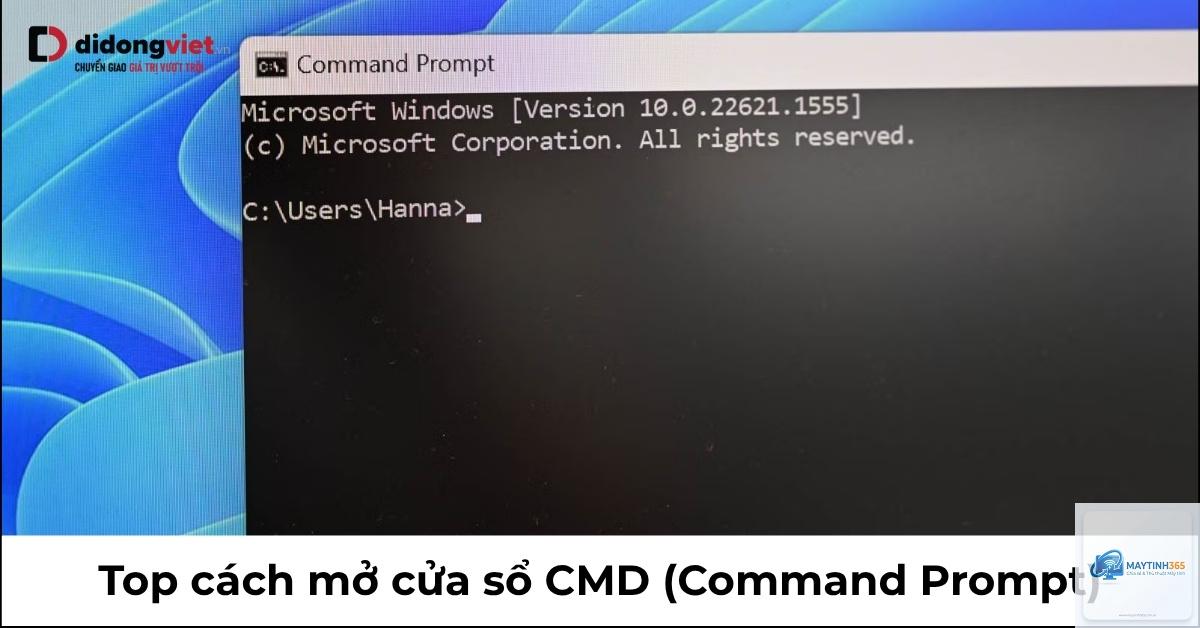
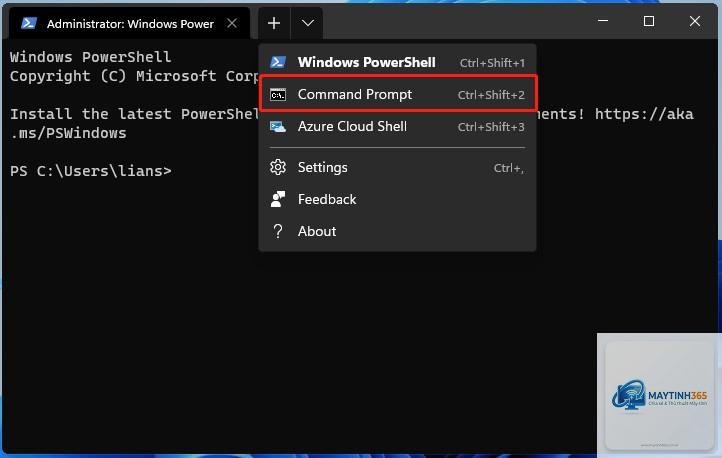
Windows Terminal là ứng dụng dòng lệnh hiện đại của Microsoft, cho phép người dùng mở nhiều loại shell khác nhau trong cùng một cửa sổ: PowerShell, Command Prompt (CMD), Azure Cloud Shell và WSL (Windows Subsystem for Linux). Việc biết cách mở cmd bằng windows terminal không chỉ giúp bạn làm việc hiệu quả hơn mà còn tận dụng được các tính năng như tab, phím tắt tùy chỉnh, theme và hỗ trợ GPU rendering. Thay vì sử dụng cmd.exe truyền thống, Windows Terminal cung cấp trải nghiệm gõ lệnh chuyên nghiệp và linh hoạt hơn. Trong bài viết này, bạn sẽ được hướng dẫn chi tiết từ cài đặt, cấu hình đến các thao tác thực tế để luôn mở được Command Prompt trong Windows Terminal một cách nhanh nhất.
Windows Terminal là gì và tại sao nên dùng để mở CMD?
Windows Terminal là phần mềm mã nguồn mở do Microsoft phát triển, thay thế cho các console cũ như conhost.exe. Nó hỗ trợ đầy đủ Unicode, kết xuất văn bản bằng GPU, nhiều tab và pane, cùng với khả năng tùy biến giao diện qua file JSON. Khi bạn mở Command Prompt thông qua Windows Terminal, bạn nhận được những lợi ích sau:
Quản lý nhiều shell cùng lúc: Mở cmd, PowerShell và WSL trong các tab khác nhau mà không cần cửa sổ riêng.
Có thể do Windows Terminal chưa được cập nhật hoặc cài đặt không đầy đủ. Vào Settings > Profiles > Add profile, chọn “New empty profile” và điền command line là cmd.exe, đặt tên là “Command Prompt”. Sau đó lưu lại.
Làm sao để đặt cmd làm shell mặc định trong Windows Terminal?
Vào Settings > Startup > Default profile, chọn “Command Prompt”. Nhấn Save. Từ giờ mỗi lần mở Windows Terminal (hoặc nhấn Win + `), nó sẽ mở cmd.
Có thể mở hai cmd song song trong cùng một tab không?
Có.
Không hoàn toàn. cmd.exe vẫn tồn tại trong hệ thống và có thể được gọi trực tiếp. Windows Terminal là giao diện người dùng hiện đại để quản lý nhiều shell, nhưng nó không thay thế nhân của cmd. Bạn vẫn cần cmd.exe để chạy các lệnh batch truyền thống. Tuy nhiên, bạn nên dùng Windows Terminal làm công cụ chính để trải nghiệm tốt hơn.
Kết luận
Việc nắm vững cách mở cmd bằng windows terminal giúp bạn làm việc với dòng lệnh hiệu quả và chuyên nghiệp hơn. Từ việc sử dụng menu chuột phải, Run, phím tắt, đến cấu hình mặc định – mỗi phương pháp đều có ưu điểm riêng. Hãy bắt đầu bằng cách cài đặt Windows Terminal từ Microsoft Store, thử ngay các cách mở cmd và tùy chỉnh theo nhu cầu của bạn. Với các tính năng như tab, pane, GPU rendering và hỗ trợ Unicode, Windows Terminal thực sự là công cụ không thể thiếu cho lập trình viên, quản trị viên hệ thống và bất kỳ ai thường xuyên gõ lệnh trên Windows. Nếu bạn gặp bất kỳ khó khăn nào, hãy kiểm tra lại cấu hình profile hoặc tham khảo tài liệu chính thức của Microsoft. Chúc bạn thành công!