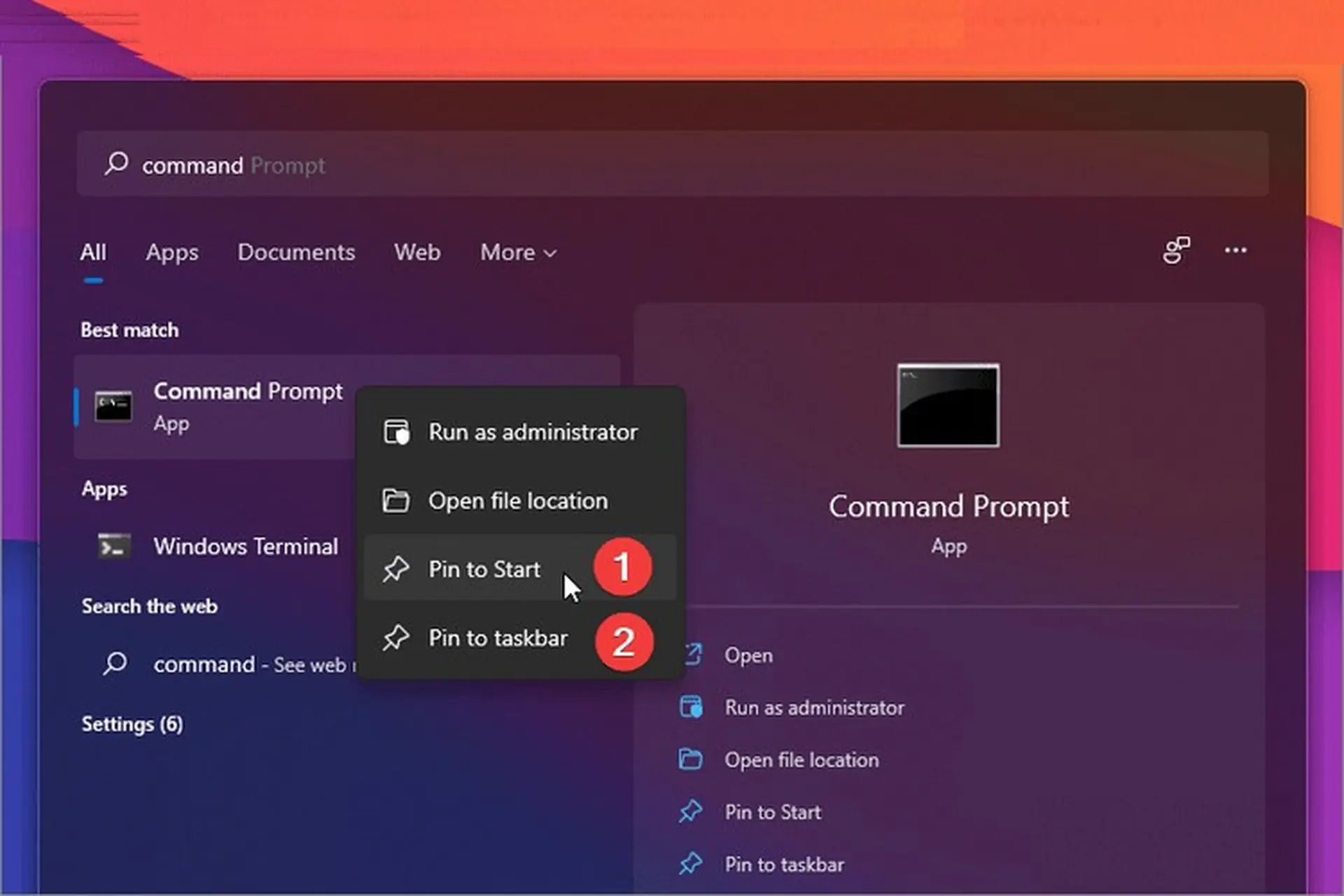
Command Prompt trong Windows 11 không chỉ là công cụ gõ lệnh cơ bản mà còn là vũ khí bí mật giúp người dùng tăng tốc hệ thống, xử lý lỗi và tự động hóa hàng loạt tác vụ. Những mẹo command prompt windows 11 được chia sẻ trong bài viết này sẽ giúp bạn tận dụng tối đa sức mạnh thực sự của dòng lệnh, từ quản lý file, sửa lỗi mạng cho đến tinh chỉnh Registry một cách an toàn. Dù bạn là IT Pro hay người dùng phổ thông, các thủ thuật dưới đây đều có thể áp dụng ngay mà không cần cài đặt thêm phần mềm.
Bản chất và cách hoạt động của Command Prompt trên Windows 11
Command Prompt (cmd.exe) là trình thông dịch dòng lệnh dựa trên Windows NT, kế thừa từ MS-DOS nhưng được tích hợp sâu vào hệ điều hành hiện đại. Khi bạn mở CMD, nó giao tiếp trực tiếp với kernel qua API Windows để thực thi các lệnh. Trên Windows 11, Command Prompt được nâng cấp với hỗ trợ ký tự Unicode, resize cửa sổ linh hoạt và tích hợp Copy/Paste bằng Ctrl+C/V. Điểm khác biệt quan trọng so với PowerShell là CMD sử dụng ngữ pháp đơn giản hơn, phù hợp cho các tác vụ quản trị nhanh.
Nhóm lệnh này giúp bạn kiểm tra tài nguyên, dọn dẹp ổ cứng và quản lý tiến trình. Ví dụ: chkdsk /f quét sửa lỗi ổ đĩa, sfc /scannow phục hồi file hệ thống bị hỏng. Các thủ thuật nâng cao như powercfg /hibernate off tắt chế độ ngủ đông để giải phóng dung lượng ổ C.
Mẹo xử lý mạng và kết nối
Command Prompt là công cụ chẩn đoán mạng mạnh mẽ. Lệnh ipconfig /flushdns làm sạch DNS cache, netsh wlan show profiles hiển thị mọi mật khẩu WiFi đã lưu. ping -t 8.8.8.8 kiểm tra độ ổn định kết nối Internet trong thời gian thực.
Mẹo tự động hóa và tạo Batch file
Ghi các lệnh vào file.bat để thực thi hàng loạt. Tạo công cụ backup dữ liệu chỉ với vài dòng: xcopy C:Data D:Backup /E /I /Y. Sử dụng tasklist và taskkill để đóng ứng dụng treo máy theo tên process.
Mẹo bảo mật và quyền Admin
Chạy CMD với quyền quản trị viên để mở khóa các lệnh nâng cao. Lệnh net user Administrator /active:yes kích hoạt tài khoản Admin ẩn. Cẩn trọng với reg delete xóa key Registry – chỉ thực hiện khi đã sao lưu đầy đủ.
Lợi ích và hạn chế khi sử dụng mẹo command prompt windows 11
Lợi ích
Hạn chế
Tốc độ xử lý nhanh hơn GUI, đặc biệt với tác vụ batch
Giao diện khô khan, khó nhớ lệnh phức tạp
Kiểm soát sâu hệ thống, sửa lỗi mà GUI không hỗ trợ
Dễ gây hỏng hệ thống nếu nhập sai lệnh system
Tiết kiệm dung lượng, không cần cài phần mềm thứ ba
Không hỗ trợ thao tác kéo thả trực quan
Khả năng tự động hóa cao thông qua Batch file
Cần thời gian học các tham số (switch) của từng lệnh
So sánh Command Prompt với PowerShell và Terminal mới trên Windows 11
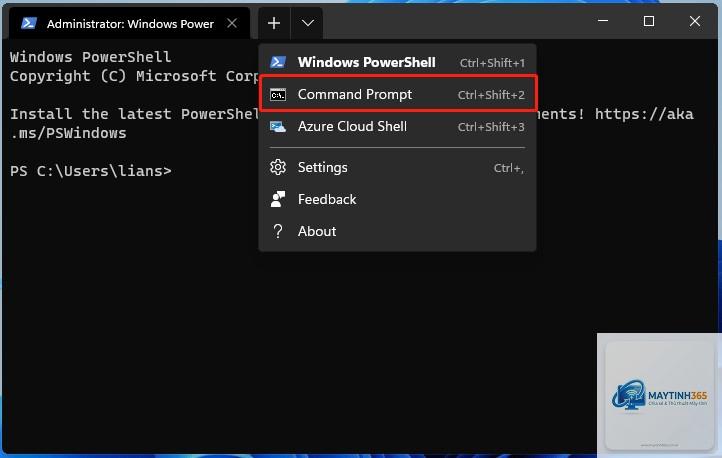
Windows 11 giới thiệu Windows Terminal làm công cụ quản lý nhiều bảng console. Command Prompt vẫn được giữ nguyên vì tính tương thích với các script cũ. PowerShell sử dụng cmdlet và object pipeline, mạnh mẽ hơn cho quản trị viên hệ thống. Tuy nhiên, với các mẹo command prompt windows 11 cơ bản như ping, ipconfig, tracert – CMD vẫn là lựa chọn nhanh nhất và phổ biến nhất.
Hướng dẫn chi tiết các mẹo command prompt windows 11 nâng cao
Kích hoạt các tính năng ẩn
Lệnh dism /online /enable-feature /featurename:Microsoft-Windows-Subsystem-Linux /all /norestart kích hoạt WSL để chạy Linux terminal ngay trên Windows 11. Mẹo này đặc biệt hữu ích cho lập trình viên.
Quản lý ổ cứng và phân vùng
Sử dụng diskpart để tạo, xóa, mở rộng phân vùng. Ví dụ: sau gõ diskpart -> list disk -> select disk 0 -> list partition -> extend size=2048 để mở rộng ổ C thêm 2GB nếu có vùng trống liền kề.
Khắc phục lỗi Windows Update
Chạy lần lượt các lệnh sau trong CMD Admin để reset Windows Update: net stop wuauserv, net stop cryptSvc, net stop bits, net stop msiserver, ren C:WindowsSoftwareDistribution SoftwareDistribution.old, ren C:WindowsSystem32catroot2 catroot2.old, sau đó net start wuauserv… Quy trình này giúp xóa cache cập nhật hỏng.
Tối ưu hóa khởi động và dịch vụ
Lệnh msconfig mở cấu hình hệ thống nhưng nếu muốn tắt dịch vụ nhanh, gõ services.msc từ CMD. Hoặc dùng sc config “SysMain” start=disabled để tắt SysMain (Superfetch) giúp giảm tải ổ cứng trên SSD.
Xem thông tin phần cứng chi tiết
systeminfo hiển thị toàn bộ cấu hình máy: RAM, CPU, OS, BIOS. wmic csproduct get name cho model máy tính. wmic memorychip get capacity liệt kê dung lượng từng thanh RAM.
Tạo shortcut đến thư mục nhanh
Tạo symbolic link: mklink /d D:LinkFolder “C:UsersYourNameDocuments”. Giúp truy cập thư mục Documents từ ổ D mà không chiếm thêm dung lượng.
Sai lầm thường gặp khi sử dụng mẹo command prompt windows 11 và cách tránh
Nhập sai tham số lệnh diskpart dẫn đến mất dữ liệu
Giải pháp: luôn kiểm tra kỹ lệnh bằng list disk và list partition trước khi thực hiện clean hay delete partition. Nên tạo bản sao lưu partition table bằng diskpart /s script.
Quên chạy CMD với quyền Admin
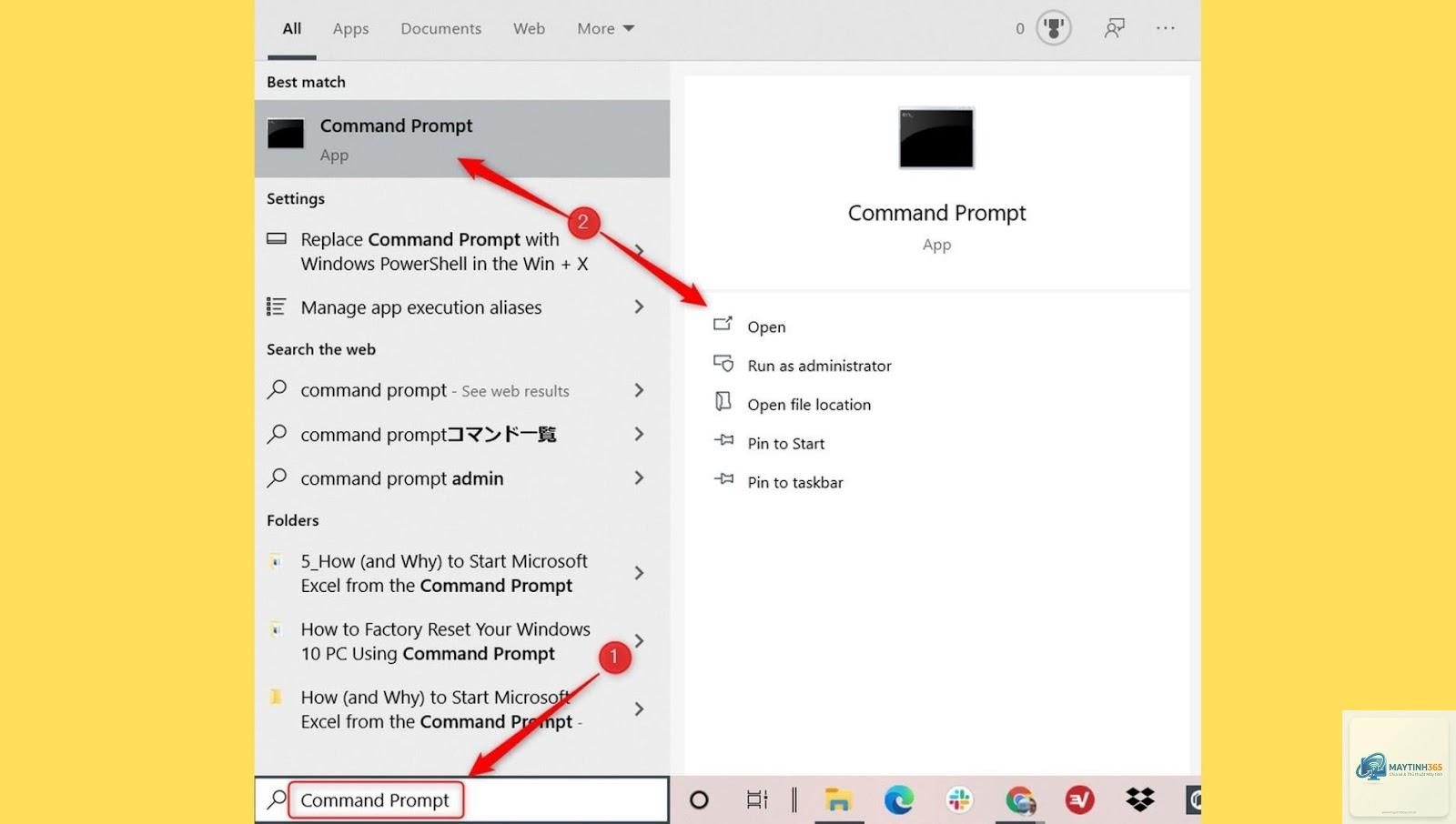
Nhiều lệnh yêu cầu Run as administrator, nếu không sẽ báo lỗi Access denied. Cách khắc phục: chuột phải biểu tượng Command Prompt chọn Run as administrator, hoặc dùng tổ hợp Ctrl+Shift+Enter khi gõ cmd trong Start.
Không dùng del /s cho thư mục Windows mà không kiểm tra. Luôn dùng dir trước để xem nội dung. Sử dụng tùy chọn /p để xác nhận trước khi xóa.
Lưu ý quan trọng khi áp dụng mẹo command prompt windows 11
Sao lưu Registry và điểm khôi phục hệ thống trước khi dùng lệnh regedit hoặc reg delete
Không tắt các dịch vụ hệ thống quan trọng như Remote Desktop, Windows Defender mà không hiểu rõ hậu quả
Luôn download các script.bat từ nguồn tin cậy, kiểm tra nội dung bằng Notepad trước khi chạy
Trên Windows 11, một số lệnh cũ có thể bị deprecated – hãy dùng /? để xem trợ giúp mới nhất
Đối với lệnh mạng, sử dụng netsh thay thế cho các lệnh net cũ trong một số trường hợp
Ứng dụng thực tế của mẹo command prompt windows 11
Tự động hóa backup hàng ngày
Tạo file backup.bat: robocopy C:UsersAdminDocuments D:BackupDocuments /MIR /R:2 /W:5. Dùng Task Scheduler kích hoạt chạy lúc 2h sáng. Mẹo này giúp doanh nghiệp nhỏ tiết kiệm chi phí phần mềm backup.
Chẩn đoán lỗi mạng nhanh
Khi mất Internet, mở CMD và gõ: ipconfig /release -> ipconfig /renew -> ipconfig /flushdns -> netsh int ip reset -> netsh winsock reset. Quy trình này giải quyết 90% lỗi cấu hình IP.
Kiểm tra và sửa lỗi RAM
Dùng mdsched.exe từ CMD để khởi động Windows Memory Diagnostic. Hoặc dùng lệnh wmic memorychip get status để kiểm tra trạng thái từng thanh RAM.
Câu hỏi thường gặp về mẹo command prompt windows 11
Làm thế nào để mở Command Prompt nhanh nhất trên Windows 11?
Nhấn tổ hợp phím Windows + X sau đó chọn Terminal (Admin) hoặc Windows Terminal. Hoặc gõ cmd trong hộp thoại Run (Windows + R) và nhấn Ctrl+Shift+Enter để chạy với quyền quản trị. Bạn cũng có thể ghim Command Prompt vào taskbar và thiết lập shortcut mặc định.
Có thể tạo thư mục ẩn bằng CMD không?
Được, dùng lệnh md “TênThưMục..” với hai dấu chấm ở cuối. Thư mục này sẽ không hiển thị trong File Explorer ngay cả khi bật Show hidden files. Để truy cập, gõ start “TênThưMục..” trong CMD.
Làm sao để biết phiên bản Windows 11 đang chạy qua CMD?
Gõ winver (mở GUI) hoặc ver để xem phiên bản ngắn. Thông tin chi tiết hơn với systeminfo | findstr /B /C:”OS Name” /C:”OS Version”.
Có mẹo nào để dừng quá trình treo máy không cần Task Manager?
Dùng lệnh tasklist để tìm PID, sau đó taskkill /PID 1234 /F. Hoặc tắt theo tên: taskkill /IM notepad.exe /F. Rất hữu ích khi Task Manager không phản hồi.
Mẹo command prompt windows 11 nào giúp dọn dẹp ổ C nhanh nhất?
Kết hợp cleanmgr /sageset:1 để cấu hình, sau đó cleanmgr /sagerun:1 để chạy dọn dẹp. Thêm lệnh dism /online /cleanup-image /startcomponentcleanup để xóa bản sao lưu component cũ, có thể giải phóng hơn 10GB.
Kết luận
Các mẹo command prompt windows 11 không chỉ dừng lại ở những lệnh cơ bản mà còn mở ra cánh cửa quản trị hệ thống chuyên nghiệp. Từ việc tối ưu hiệu suất, sửa lỗi mạng đến tự động hóa tác vụ, Command Prompt vẫn là công cụ không thể thiếu trên Windows 11. Áp dụng những thủ thuật trong bài viết này một cách cẩn thận sẽ giúp bạn làm chủ hệ điều hành, tiết kiệm thời gian và xử lý các vấn đề kỹ thuật một cách hiệu quả. Luôn nhớ sao lưu trước khi thử lệnh nguy hiểm và cập nhật liên tục các lệnh mới thông qua tài liệu Microsoft Docs. Command Prompt không hề lỗi thời – nó đang chờ bạn khám phá những khả năng thực sự.