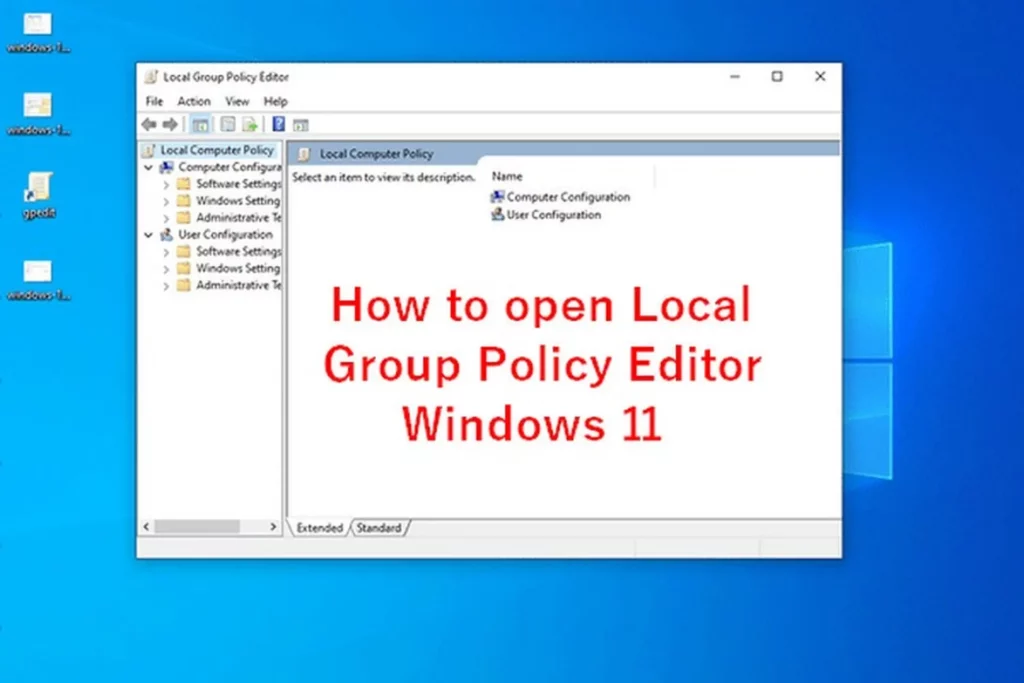
Group Policy Editor (trình chỉnh sửa chính sách nhóm) là công cụ mạnh mẽ tích hợp sẵn trong Windows 11 Pro, Enterprise và Education, cho phép quản trị viên và người dùng nâng cao can thiệp sâu vào hệ thống mà giao diện thông thường không hỗ trợ. Nếu bạn đang tìm kiếm những thủ thuật nâng cao group policy editor windows 11 để tối ưu hóa hiệu năng, bảo mật hay tùy chỉnh trải nghiệm người dùng, bài viết này sẽ cung cấp cho bạn hơn 15 kỹ thuật chuyên sâu kèm hướng dẫn chi tiết, phân tích lợi ích và những lưu ý quan trọng để tránh rủi ro.
Group Policy Editor là gì và vì sao cần thủ thuật nâng cao?
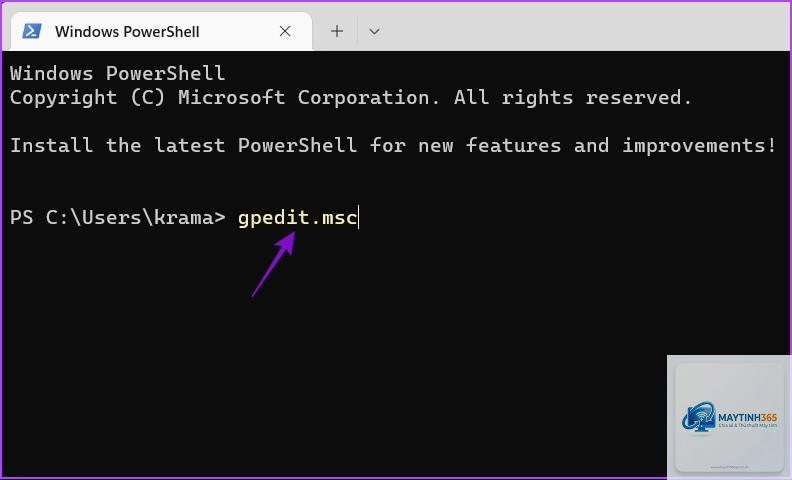
Group Policy Editor (gpedit.msc) là phần đính kèm của Microsoft Management Console, cho phép bạn định cấu hình các thiết lập hệ thống từ cấp độ máy tính (Computer Configuration) và người dùng (User Configuration). Các chính sách này được lưu trữ trong registry và áp dụng thông qua cơ chế Active Directory hoặc cục bộ. Với những người khai thác triệt để, thủ thuật nâng cao group policy editor windows 11 không dừng lại ở việc bật/tắt tính năng mà còn bao gồm triển khai script tùy chỉnh, quản lý cập nhật Windows, tối ưu bộ nhớ đệm và tăng cường bảo mật endpoint.
Computer Configuration: Áp dụng cho toàn bộ máy tính, không phụ thuộc người dùng đăng nhập.
User Configuration: Chỉ áp dụng cho người dùng cụ thể.
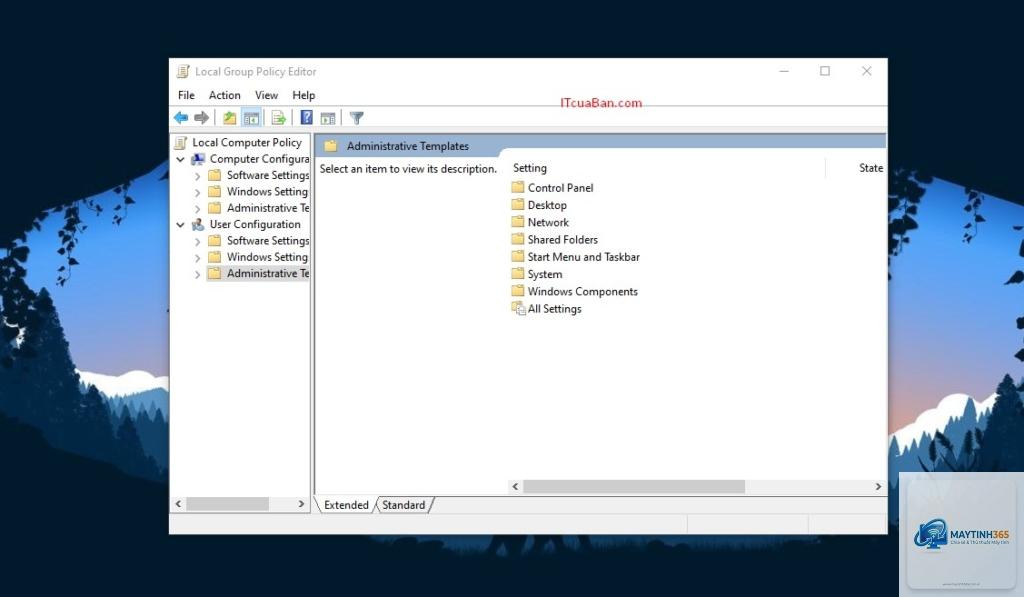
Mỗi cấu hình chứa các template quản trị (Administrative Templates) cho phép thay đổi registry một cách trực quan.
Thành phần
Mô tả
Ví dụ thủ thuật
Computer Config >> Windows Settings
Chính sách bảo mật, tường lửa, cập nhật
Tắt Windows Update tự động qua đường dẫn: Computer ConfigAdmin TemplatesWindows ComponentsWindows Update
User Config >> Windows Settings
Chính sách cho người dùng như Internet Explorer
Chặn thay đổi trang chủ trình duyệt
Admin Templates
Hàng ngàn thiết lập registry ẩn
Ẩn Settings khỏi Start Menu
Những thủ thuật nâng cao Group Policy Editor Windows 11 phải biết
1. Kích hoạt chế độ God Mode và tắt âm thanh khởi động
Windows 11 có âm thanh khởi động mặc định khá lớn. Để tắt mà không cần vào Sound Settings, bạn dùng Group Policy: Đường dẫn: Computer Configuration >> Administrative Templates >> System >> Logon >> Turn off Windows Startup Sound.
Chọn Enabled và áp dụng. Sau đó thực thi gpupdate /force trong Command Prompt admin để có hiệu lực ngay.
2. Tinh chỉnh Windows Update – Chặn cập nhật driver tự động
Một trong những thủ thuật nâng cao group policy editor windows 11 hữu ích là kiểm soát driver updates. Đi tới:
Computer Configuration >> Administrative Templates >> Windows Components >> Windows Update >> Manage updates offered from Windows Update.
Chọn Do not include drivers with Windows Updates và đặt thành Enabled. Điều này giúp tránh driver xung đột khi cập nhật tự động.
3. Tăng tốc shutdown và hạn chế thời gian chờ dịch vụ
Windows 11 đôi khi shutdown rất lâu do dịch vụ chưa đáp ứng timeout.
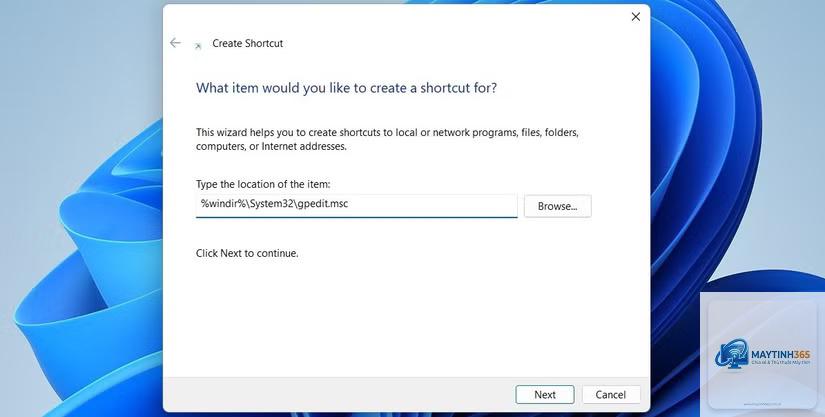
Bản Windows 11 Home không có sẵn file gpedit.msc.
Thủ thuật tắt hiệu ứng hoạt ảnh (Computer Conf >> Admin Templates >> System >> User Profiles >> Turn off toast notifications), tắt Windows Update tự động, và tối ưu shutdown timeout thường mang lại cải thiện rõ rệt trên máy cấu hình thấp.
Làm sao để reset tất cả policy về mặc định?
Có thể tích cực hoặc tiêu cực. Việc tắt Defender hay Windows Update làm giảm bảo mật, trong khi chặn USB Storage hay vô hiệu hóa tính năng theo dõi lại tăng cường quyền riêng tư. Cần cân nhắc kỹ.
Tại sao thay đổi policy không có hiệu lực sau khi thiết lập?
Nguyên nhân thường do:
Chưa chạy gpupdate /force hoặc khởi động lại.
Đặt sai nhánh (Computer Configuration thay vì User Configuration).
Policy bị ghi đè bởi cấu hình cao hơn (domain GPO).
Hệ thống không hỗ trợ policy đó trên bản Windows của bạn.
Kết luận
Thủ thuật nâng cao group policy editor windows 11 là một kỹ năng cần thiết cho quản trị viên hệ thống và người dùng yêu thích tối ưu hóa. Với khả năng kiểm soát sâu từ an ninh, hiệu suất, giao diện đến quyền riêng tư, Group Policy Editor giúp bạn khai thác tối đa tiềm năng của hệ điều hành. Hãy luôn thực hiện có kế hoạch, backup dữ liệu và kiểm tra từng chính sách trước khi áp dụng rộng rãi. Chúc bạn thành công trong việc tinh chỉnh Windows 11 theo cách chuyên nghiệp và an toàn nhất.