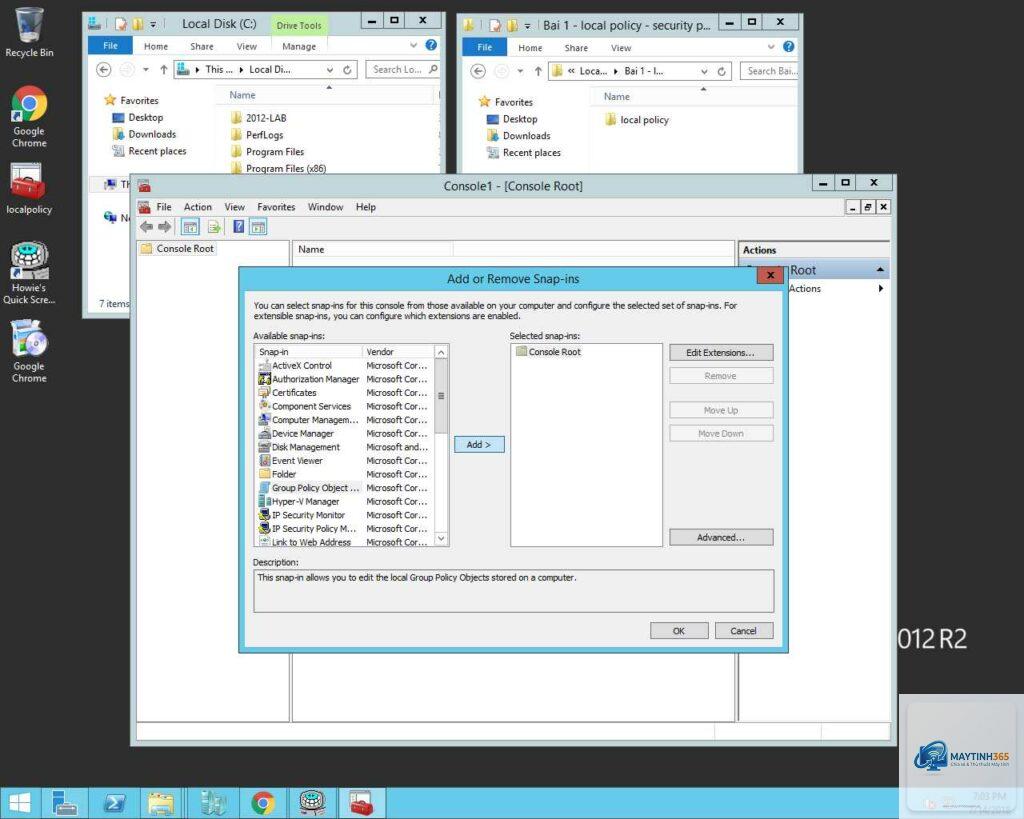
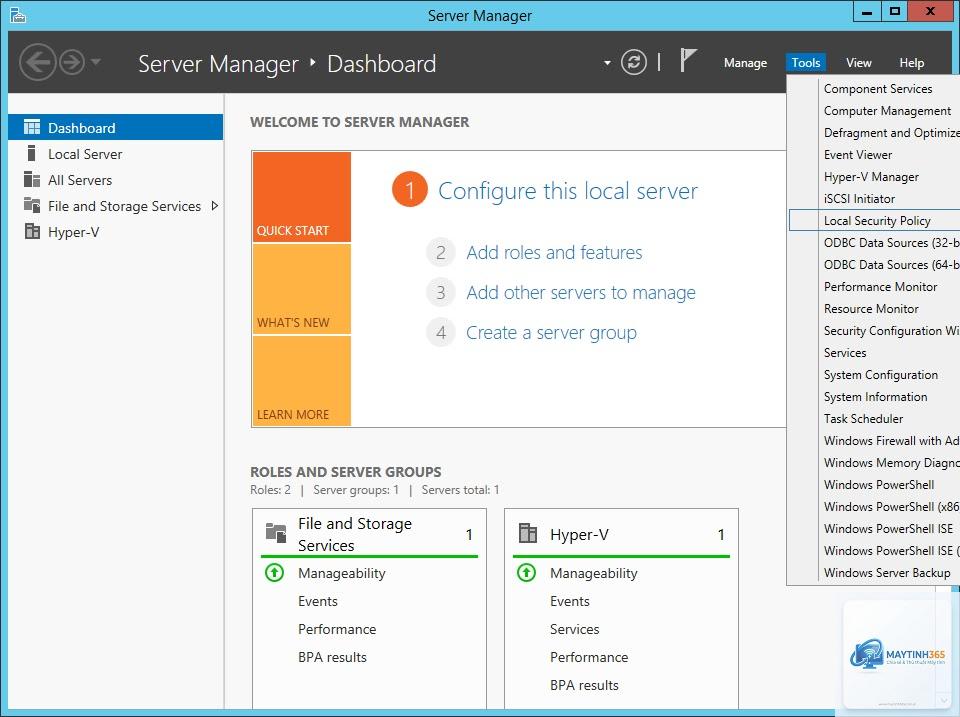
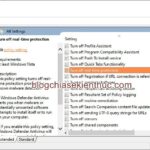
Quản lý chính sách Windows là một trong những nhiệm vụ quan trọng nhất đối với quản trị viên hệ thống. Việc nắm vững các mẹo quản lý chính sách Windows giúp bạn kiểm soát hành vi của máy tính, áp đặt các quy tắc bảo mật, hạn chế quyền truy cập và tối ưu hiệu suất hoạt động. Bài viết này sẽ cung cấp những chiến lược và thủ thuật thực tiễn nhất để bạn làm chủ Group Policy, Security Policy, Local Policy và các công cụ liên quan.
Chính sách Windows (Windows Policy) là tập hợp các quy tắc và cài đặt được lưu trữ trong Registry hoặc các tệp cấu hình đặc biệt. Những chính sách này chi phối cách hệ điều hành và các ứng dụng hoạt động. Có ba loại chính: Local Group Policy, Domain Group Policy (thông qua Active Directory) và Security Policy. Mỗi loại phục vụ một mục đích riêng, nhưng điểm chung là giúp quản trị viên thiết lập môi trường làm việc chuẩn hóa và an toàn.
Local Group Policy Editor – công cụ trung tâm
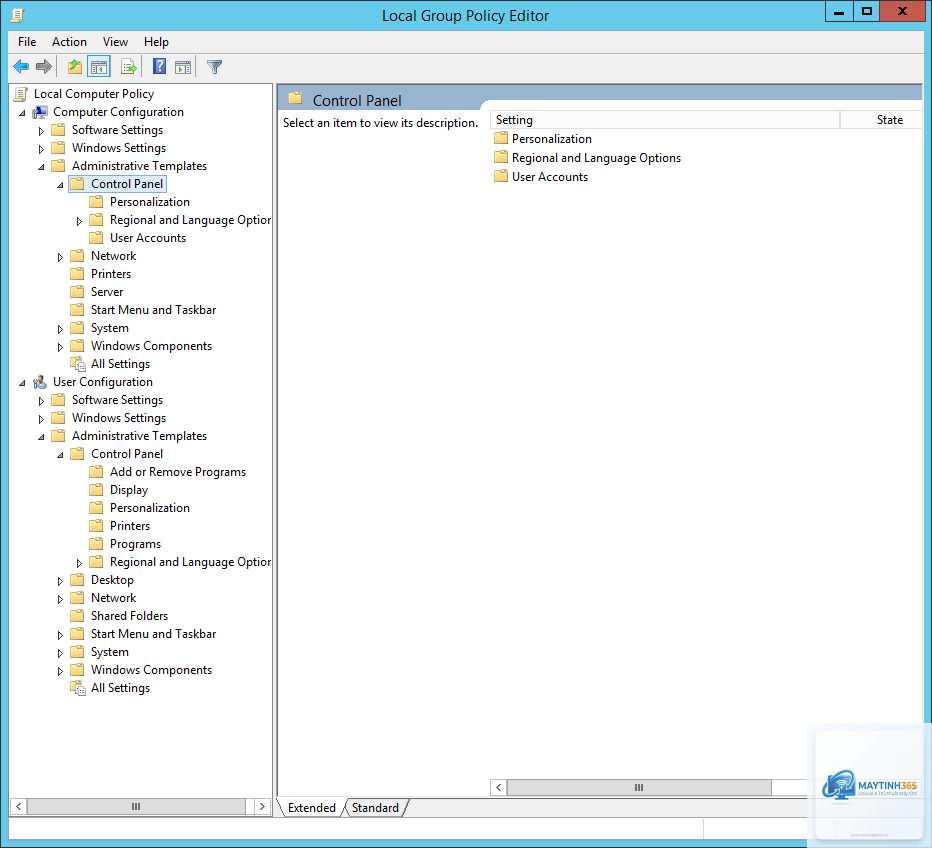
Local Group Policy Editor (gpedit.msc) là công cụ mạnh mẽ nhất để quản lý chính sách trên máy tính cá nhân hoặc máy trạm. Với giao diện cây thư mục,
Có, thông qua Local Group Policy ở User Configuration. Tuy nhiên, việc quản lý nhiều máy sẽ khó khăn hơn so với môi trường domain.
Làm sao để biết chính sách nào đang được áp dụng trên máy?
Chạy lệnh gpresult /h result.html trong Command Prompt với quyền Administrator. Tệp HTML sẽ hiển thị tất cả chính sách đã áp dụng và chưa áp dụng.
Chính sách có hiệu lực ngay sau khi cấu hình không?
Thông thường, chính sách được cập nhật định kỳ (mỗi 90 phút) hoặc khi máy tính khởi động/người dùng đăng nhập.
Trong Local Group Policy, bạn đặt lại về “Not Configured”. Trong domain GPO, bạn có thể xóa GPO hoặc loại bỏ liên kết với OU. Lưu ý rằng chỉnh sửa có thể ảnh hưởng đến nhiều máy.
Kết luận
Quản lý chính sách Windows là một kỹ năng không thể thiếu đối với bất kỳ ai làm quản trị hệ thống. Bằng cách áp dụng các mẹo quản lý chính sách Windows được chia sẻ ở trên – từ sao lưu, mở rộng Administrative Templates, sử dụng RSoP đến tự động hóa với PowerShell – bạn sẽ kiểm soát tốt hơn môi trường làm việc, tăng cường bảo mật và tối ưu hiệu suất. Hãy bắt đầu bằng cách thực hành trên một máy ảo hoặc môi trường thử nghiệm, sau đó mới triển khai rộng rãi. Kiên trì và cẩn thận chính là chìa khóa để thành công.