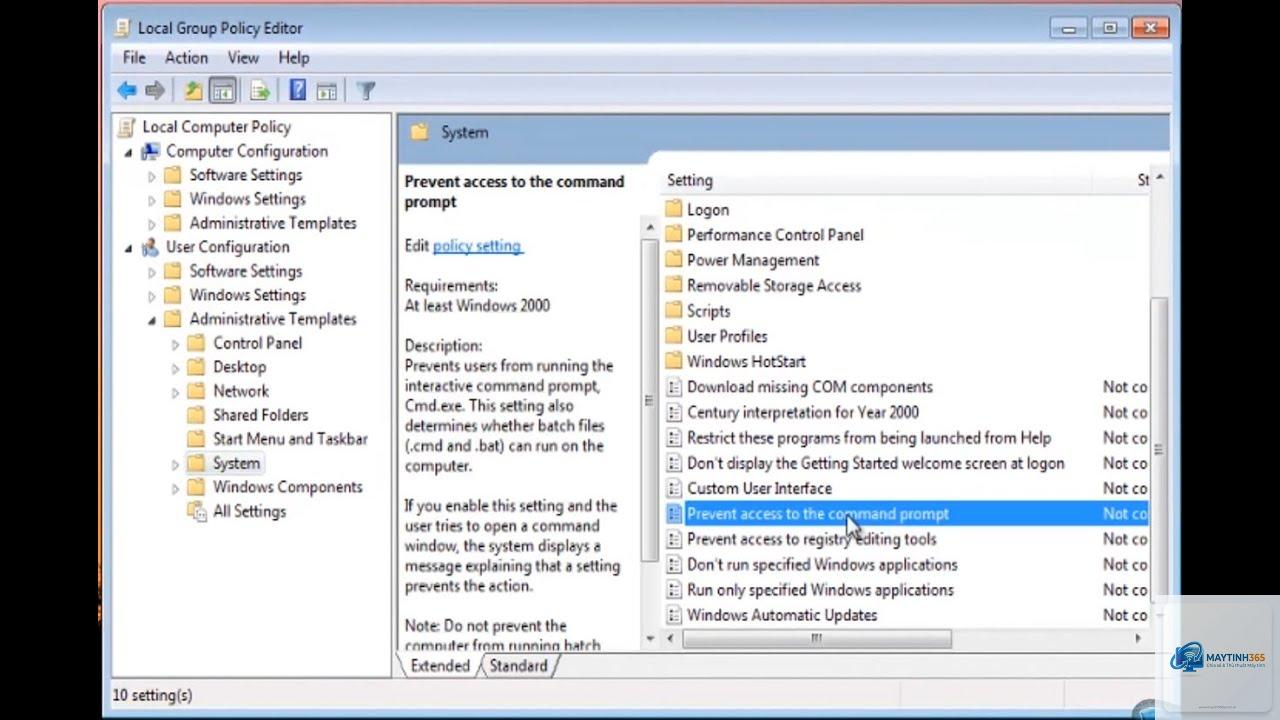
Việc quản lý và kiểm soát truy cập Command Prompt (CMD) trên máy tính Windows là một yêu cầu phổ biến trong môi trường doanh nghiệp hoặc gia đình khi muốn hạn chế người dùng can thiệp sâu vào hệ thống. Cách chỉnh group policy cho command prompt là giải pháp mạnh mẽ nhất cho phép quản trị viên vô hiệu hóa hoặc tùy chỉnh quyền truy cập vào CMD một cách tập trung thông qua Local Group Policy Editor hoặc Domain Group Policy. Bài viết này sẽ hướng dẫn bạn từng bước chi tiết để thực hiện thao tác này, đồng thời phân tích những lợi ích, hạn chế và sai lầm cần tránh.
Group Policy Là Gì? Tại Sao Cần Chỉnh Group Policy Cho Command Prompt?
Group Policy (Chính sách nhóm) là một tính năng của hệ điều hành Windows cho phép quản trị viên thiết lập các quy tắc hoạt động cho người dùng và máy tính trong mạng. Khi áp dụng cho Command Prompt, Group Policy giúp bạn:
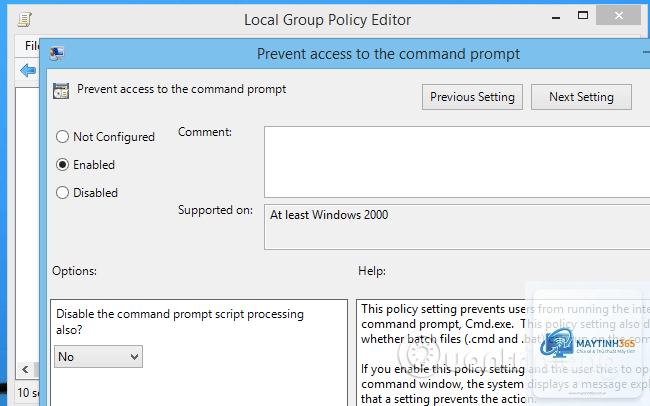
Vô hiệu hóa hoàn toàn quyền truy cập CMD – ngăn người dùng mở cửa sổ Command Prompt.
Chặn thực thi các tập lệnh batch (.bat,.cmd) – giảm rủi ro bảo mật.
Giới hạn các lệnh cụ thể – chỉ cho phép một số lệnh nhất định.
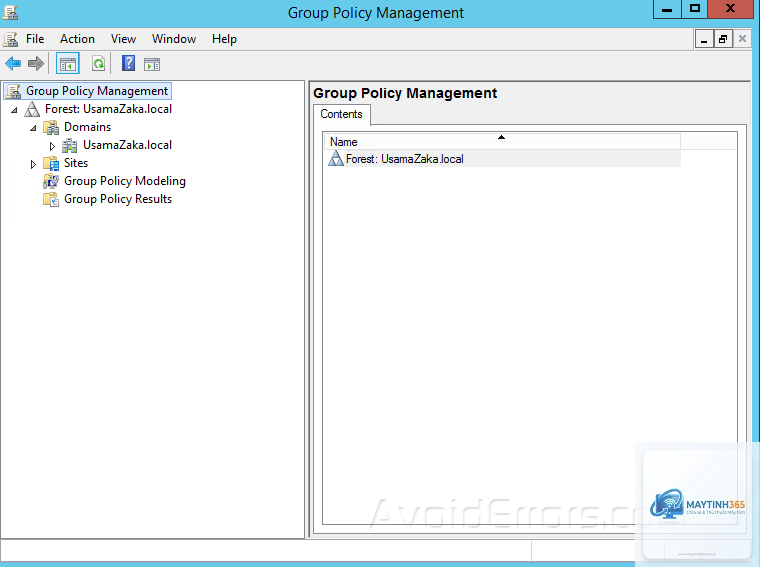
Áp dụng đồng bộ cho nhiều máy tính thông qua Group Policy trong Active Directory.
Nếu bạn đang tìm kiếm cách chỉnh group policy cho command prompt để bảo vệ hệ thống hoặc quản lý nhân viên, thì đây là phương pháp hiệu quả nhất.
Các Cách Chỉnh Group Policy Cho Command Prompt
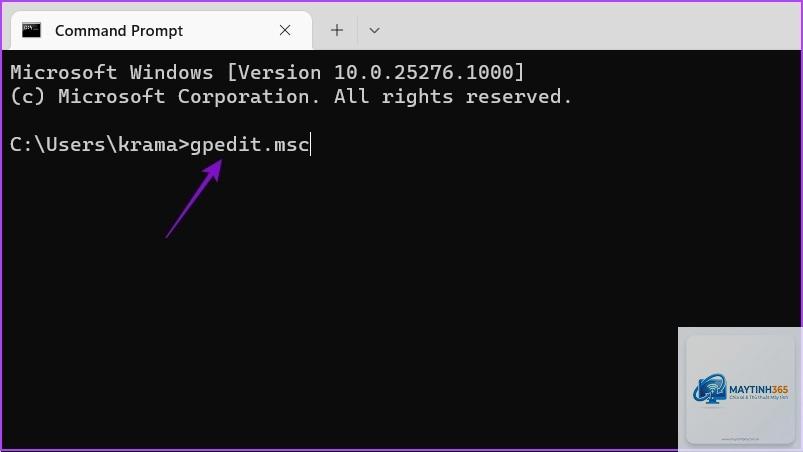
Có ba phương pháp chính để chỉnh Group Policy cho Command Prompt. Tùy vào phiên bản Windows và môi trường làm việc, nếu muốn chặn cả.bat và.cmd.
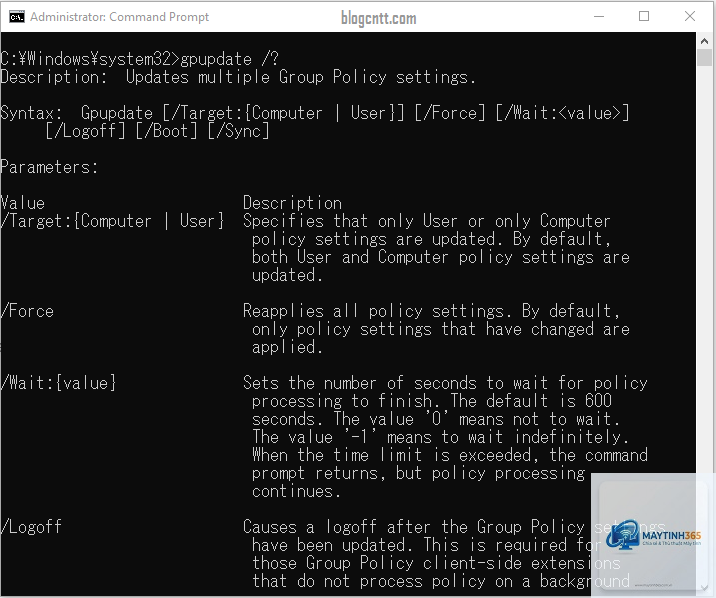
Áp dụng: Nhấn Apply, OK. Đăng xuất và đăng nhập lại hoặc chạy gpupdate /force trong PowerShell (nếu bạn còn quyền truy cập CMD) để hiệu lực ngay.
Sau khi thực thi, người dùng sẽ thấy thông báo “Command Prompt has been disabled by your administrator” khi cố gắng mở CMD.
Lợi Ích Khi Chỉnh Group Policy Cho Command Prompt
Nâng cao bảo mật: Ngăn chặn người dùng thực thi các lệnh nguy hiểm như format, diskpart hoặc truy cập hệ thống.
Quản lý tập trung: Dễ dàng triển khai chính sách hàng loạt qua Active Directory hoặc local policy.
Giảm rủi ro malware: Nhiều phần mềm độc hại lợi dụng CMD để thực thi lệnh; vô hiệu hóa nó giúp hạn chế vector tấn công.
Kiểm soát người dùng không kỹ thuật: Trong môi trường văn phòng, hạn chế CMD giúp nhân viên không vô tình phá hỏng cấu hình.
Hạn Chế Và Rủi Ro Cần Biết
Cách chỉnh group policy cho command prompt không phải lúc nào cũng hoàn hảo. Một số hạn chế bạn cần nắm:
Người dùng vẫn có thể dùng PowerShell: Chính sách này chỉ ảnh hưởng đến cmd.exe, không chặn PowerShell. Cần cấu hình riêng nếu muốn chặn luôn.
Registry thủ công có thể bị ghi đè: Nếu máy tính thuộc domain, Group Policy cấp cao hơn (domain) có thể ghi đè lên local policy.
Không thể khôi phục dễ dàng nếu quên mật khẩu admin: Nếu bạn vô hiệu hóa CMD mà không có quyền admin thì rất khó để mở lại.
Yêu cầu kiến thức kỹ thuật: Sai sót trong Registry có thể dẫn đến lỗi hệ thống hoặc không áp dụng đúng.
Sai Lầm Thường Gặp Khi Chỉnh Group Policy Cho Command Prompt
Rất nhiều người khi mới bắt đầu gặp phải những lỗi sau:
Không tìm thấy chính sách Prevent access to the command prompt: Nguyên nhân thường do dùng phiên bản Windows không hỗ trợ gpedit (Home). Giải pháp là dùng Registry.
Chỉnh sai đường dẫn trong Registry: Nhiều người vô tình tạo khóa DisableCMD ở vị trí không chính xác, dẫn đến chính sách không có hiệu lực. Hãy đảm bảo đường dẫn đúng là HKEY_CURRENT_USERSoftwarePoliciesMicrosoftWindowsSystem hoặc HKLM tương ứng.
Quên cập nhật Group Policy: Sau khi cấu hình, bạn cần chạy gpupdate /force hoặc đăng xuất để thay đổi có hiệu lực. Nếu không, chính sách cũ vẫn còn.
Vô hiệu hóa mà không kiểm tra nhu cầu thực tế: Có thể nhân viên IT cần CMD để chẩn đoán lỗi, nên hãy cân nhắc nhóm người dùng cần ngoại lệ.
Lưu Ý Quan Trọng Khi Thực Hiện
Để cách chỉnh group policy cho command prompt an toàn và hiệu quả, bạn cần ghi nhớ:
Sao lưu Registry trước khi chỉnh sửa: Nếu dùng phương pháp Registry, hãy export khóa hiện tại để phòng khi cần khôi phục.
Áp dụng cho đúng đối tượng: Trong Local Group Policy,
Tùy vào vị trí cấu hình. Nếu bạn cấu hình trong Computer Configuration, tất cả người dùng đăng nhập vào máy đều bị ảnh hưởng. Nếu cấu hình trong User Configuration, chỉ người dùng đó bị ảnh hưởng. Khi dùng Registry, tùy vào việc bạn đặt trong HKEY_LOCAL_MACHINE (toàn bộ) hay HKEY_CURRENT_USER (từng người dùng).
Có thể chỉnh group policy cho command prompt trên Windows 10 Home không?
Có. Windows Home không có gpedit.msc, nhưng bạn vẫn có thể dùng Registry Editor hoặc PowerShell để chỉnh. Tuy nhiên, cần lưu ý rằng một số chính sách yêu cầu bản Pro để hoạt động đầy đủ. Phương pháp Registry vẫn hoàn toàn khả dụng.
Làm thế nào để bỏ chặn Command Prompt sau khi đã chỉnh policy?
Nếu
Có thể do:
Chưa chạy gpupdate /force hoặc chưa đăng xuất.
Bạn đang cấu hình trong User Configuration nhưng đang đăng nhập với tài khoản admin (một số chính sách không áp dụng cho admin).
Có chính sách domain ghi đè lên local policy.
Đường dẫn Registry không chính xác hoặc thiếu khóa.
Kết Luận
Cách chỉnh group policy cho command prompt là một kỹ năng quan trọng giúp bạn kiểm soát hệ thống Windows một cách chặt chẽ. Dù bạn sử dụng Local Group Policy Editor, Registry hay PowerShell, điều quan trọng là hiểu rõ mục tiêu, phạm vi ảnh hưởng và cách khôi phục khi cần. Hãy luôn sao lưu cấu hình trước khi thay đổi và thử nghiệm trong môi trường kiểm soát trước khi áp dụng rộng rãi. Với các bước hướng dẫn chi tiết ở trên, bạn đã có thể tự tin thực hiện và quản lý Command Prompt hiệu quả trong tổ chức của mình.