Lock screen policy (chính sách màn hình khóa) là một trong những thành phần quan trọng trong quản trị hệ thống hiện đại, đặc biệt đối với các doanh nghiệp cần kiểm soát bảo mật thiết bị đầu cuối. Việc nắm vững cách quản lý lock screen policy giúp quản trị viên thiết lập thời gian khóa màn hình tự động, yêu cầu đăng nhập lại sau khi ngủ, cũng như tùy chỉnh thông báo và trải nghiệm người dùng. Bài viết này sẽ phân tích chi tiết các phương pháp quản trị lock screen policy trên Windows 10, Windows 11, thông qua Group Policy, Registry, MDM và Intune, kèm theo các tình huống thực tế.
Bản chất của lock screen policy và vai trò trong bảo mật
Lock screen policy là tập hợp các cài đặt xác định hành vi của màn hình khóa trên thiết bị, bao gồm thời gian không hoạt động trước khi khóa, yêu cầu mật khẩu khi thức dậy, nội dung hiển thị trên màn hình khóa và khả năng tắt hoàn toàn màn hình khóa. Trong môi trường doanh nghiệp, lock screen policy đóng vai trò như một lớp bảo vệ đầu tiên chống lại truy cập trái phép khi người dùng rời khỏi máy tính.
Theo khảo sát từ các tổ chức bảo mật, hơn 60% các vụ vi phạm dữ liệu nội bộ bắt nguồn từ thiết bị không được khóa đúng cách. Do đó, việc triển khai lock screen policy một cách nhất quán trên toàn bộ hệ thống là yêu cầu bắt buộc trong các tiêu chuẩn như ISO 27001 hay NIST.
Khi tìm hiểu cách quản lý lock screen policy, cần phân biệt rõ các thiết lập cốt lõi sau đây:
Thời gian không hoạt động trước khi khóa màn hình
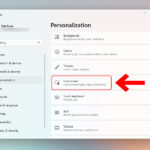
Đây là tham số quan trọng nhất, thường được thiết lập từ 1 đến 15 phút tùy theo mức độ nhạy cảm của dữ liệu. Policy này nằm trong phần Security Settings của Windows hoặc qua Settings > Accounts > Sign-in options.
Yêu cầu đăng nhập khi thức dậy từ chế độ ngủ
Windows có hai chế độ riêng biệt: khóa màn hình (lock) và chế độ ngủ (sleep). Cần phân biệt policy này với thời gian chờ màn hình. Nếu thiết bị chuyển sang chế độ ngủ, policy “Require password on wakeup” quyết định người dùng có phải nhập lại mật khẩu hay không.
Nội dung hiển thị trên màn hình khóa
Windows cho phép hiển thị ảnh nền, ứng dụng trạng thái (như lịch, thời tiết) và thông báo từ ứng dụng. Quản trị viên có thể chặn thông báo nhạy cảm hoặc buộc hiển thị thông tin liên lạc khẩn cấp.
Tắt màn hình khóa hoàn toàn
Trong một số môi trường kiosk hoặc thiết bị dùng chung, có thể cần vô hiệu hóa màn hình khóa. Tuy nhiên, hành động này tiềm ẩn rủi ro bảo mật lớn nếu thiết bị truy cập dữ liệu nhạy cảm.
Cách quản lý lock screen policy qua Group Policy (GPO)
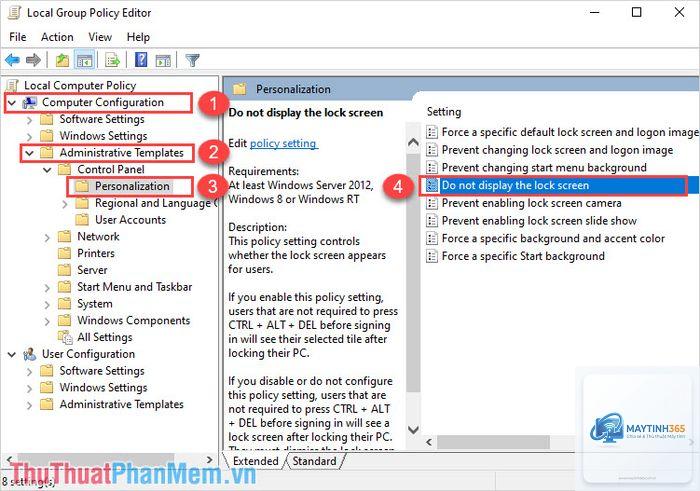
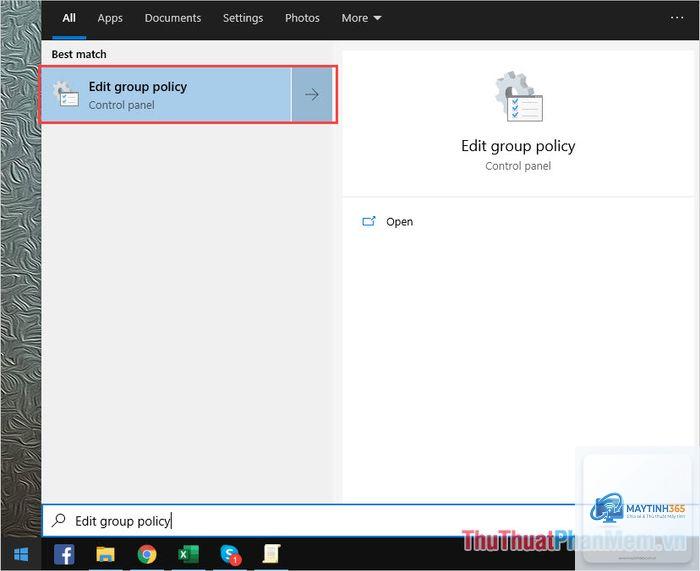
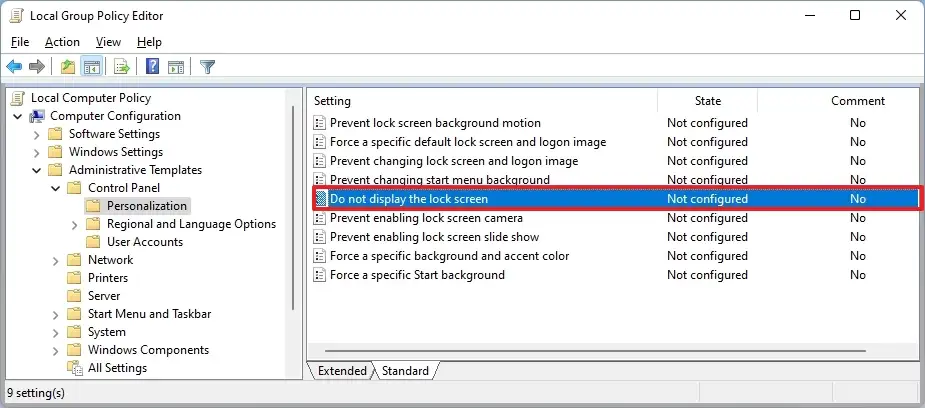
Group Policy là công cụ mạnh mẽ nhất dành cho quản trị viên trong môi trường Active Directory. msc. Tạo một GPO mới hoặc chỉnh sửa GPO hiện có, sau đó điều hướng đến:
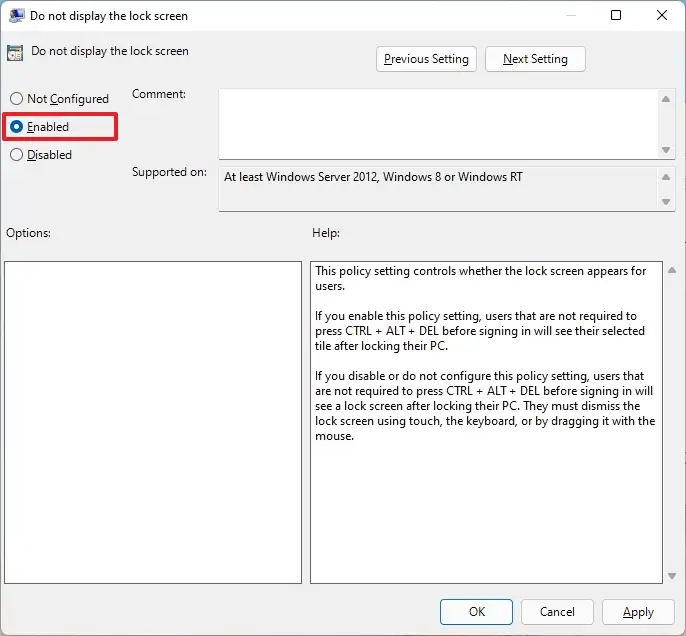
Tại đây tìm policy “Do not display the lock screen” – nếu bật, màn hình khóa sẽ bị vô hiệu hóa.
Thiết lập thời gian khóa màn hình qua Security Settings
Đường dẫn: Computer Configuration > Policies > Windows Settings > Security Settings > Local Policies > Security Options
Interactive logon: Machine inactivity limit – quy định số giây không hoạt động trước khi máy tự động khóa.
Interactive logon: Require smart card – bắt buộc xác thực bằng thẻ thông minh.
Ví dụ thực tế: Một ngân hàng cần khóa màn hình sau 3 phút không hoạt động. Quản trị viên đặt giá trị 180 giây cho policy Machine inactivity limit và bật “Require password on wakeup”. Chính sách này được áp dụng cho toàn bộ máy tính trong OU “NhanVienGiaoDich”.
Cách quản lý lock screen policy qua Registry Editor
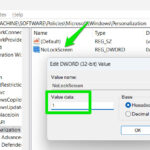
Đối với các máy tính không thuộc domain, hoặc cần can thiệp sâu hơn, Registry là phương pháp thay thế. Các khóa chính liên quan đến lock screen policy nằm tại:
Lưu ý quan trọng: Chỉnh sửa Registry sai cách có thể gây lỗi hệ thống. Luôn tạo bản sao lưu trước khi thực hiện. Các giá trị trên chỉ có hiệu lực sau khi khởi động lại hoặc chạy lệnh gpupdate /force.
Quản lý lock screen policy qua MDM và Microsoft Intune
Trong mô hình quản trị thiết bị hiện đại, đặc biệt là với Windows 10/11, Microsoft Intune (Endpoint Manager) cho phép quản lý lock screen policy từ xa mà không cần domain truyền thống.
Chọn platform Windows 10 and later, profile type Settings catalog.
Tìm kiếm lock screen, chọn các cài đặt như:
Lock Screen > Enable lock screen
Lock Screen > Lock screen timeout
Lock Screen > Show network flyout
Gán profile cho nhóm người dùng hoặc thiết bị cần kiểm soát.
Intune cũng hỗ trợ cài đặt thời gian khóa màn hình thông qua cấu hình Device restrictions – mục Password có tùy chọn “Minutes of inactivity before screen turns off”.
So sánh các phương pháp quản lý lock screen policy
Phương pháp
Phạm vi áp dụng
Yêu cầu hạ tầng
Mức độ linh hoạt
Ưu điểm chính
Group Policy (GPO)
Domain máy tính
Active Directory
Cao (nhiều policy)
Kiểm soát tập trung, dễ triển khai hàng loạt
Registry
Máy cục bộ
Không
Trung bình
Can thiệp sâu, không cần Domain
MDM/Intune
Mọi thiết bị đăng ký
Azure AD + Intune
Rất cao
Quản lý từ xa, hỗ trợ BYOD
Local Policy (secpol.msc)
Máy đơn lẻ
Không
Thấp
Nhanh, không cần công cụ phức tạp
Lợi ích của việc quản lý lock screen policy đúng cách
Tăng cường bảo mật dữ liệu: Ngăn chặn truy cập trái phép khi người dùng vắng mặt. Theo thống kê của Microsoft, thiết lập khóa màn hình tự động giảm tới 70% nguy cơ rò rỉ thông tin từ thiết bị đầu cuối.
Tuân thủ quy định: Nhiều tiêu chuẩn ngành như PCI DSS, HIPAA yêu cầu thời gian khóa màn hình tối đa 15 phút. Quản lý lock screen policy tập trung giúp doanh nghiệp dễ dàng đáp ứng audit.
Tiết kiệm năng lượng: Kết hợp với chính sách ngủ, lock screen policy góp phần giảm tiêu thụ điện trên các thiết bị văn phòng.
Cải thiện trải nghiệm người dùng: Cho phép hiển thị thông tin hữu ích (lịch họp, thông báo) trên màn hình khóa mà vẫn đảm bảo bảo mật.
Những sai lầm thường gặp và cách tránh
Vô hiệu hóa lock screen hoàn toàn
Nhiều quản trị viên tắt màn hình khóa để tiết kiệm thời gian đăng nhập. Hậu quả là bất kỳ ai cũng có thể truy cập dữ liệu khi người dùng rời bàn. Giải pháp: Chỉ tắt màn hình khóa trên thiết bị kiosk hoặc máy chạy ứng dụng đơn nhiệm, và luôn kết hợp với tường lửa ứng dụng.
Không đồng bộ thời gian chờ màn hình và khóa
Policy thời gian chờ màn hình (screen saver timeout) và thời gian khóa (lock timeout) thường độc lập. Nếu thiết lập screen saver xuất hiện sau 5 phút nhưng khóa sau 15 phút, thiết bị vẫn dễ bị khai thác. Luôn đặt hai tham số này bằng nhau hoặc khóa ngay khi màn hình tắt.
Bỏ qua cài đặt trên máy tính xách tay
Trên laptop, khi gập máy, Windows mặc định chuyển sang chế độ ngủ. Nếu policy “Require password on wakeup” không được bật, máy sẽ tự động đăng nhập khi mở nắp. Cần kiểm tra cài đặt nguồn điện (Power Options) để đảm bảo yêu cầu mật khẩu khi thức dậy.
Ứng dụng thực tế trong doanh nghiệp
Một công ty công nghệ với 500 nhân viên triển khai chính sách bảo mật như sau:
Nhân viên văn phòng: Thời gian khóa màn hình 5 phút, yêu cầu mật khẩu khi thức dậy, hiển thị thông báo cuộc họp trên lock screen.
Nhân viên kỹ thuật làm việc từ xa: Thời gian khóa 3 phút, vô hiệu hóa Cortana trên lock screen, bắt buộc xác thực Windows Hello.
Máy tính phòng lab: Tắt màn hình khóa hoàn toàn, sử dụng chính sách đăng nhập tự động tài khoản chung, kết hợp với giới hạn ứng dụng bằng AppLocker.
Họ sử dụng kết hợp GPO cho máy tính trong domain và Intune cho các thiết bị cá nhân tham gia BYOD. Kết quả kiểm tra sau 6 tháng cho thấy không có sự cố bảo mật nào liên quan đến thiết bị không khóa.
Câu hỏi thường gặp về cách quản lý lock screen policy
Làm thế nào để tắt màn hình khóa trên Windows 10 mà không cần Group Policy?
Có thể chỉnh sửa Registry: Vào HKLMSOFTWAREPoliciesMicrosoftWindowsPersonalization, tạo DWORD NoLockScreen giá trị 1. Khởi động lại để áp dụng. Tuy nhiên, việc tắt màn hình khóa không được khuyến khích trên máy tính dùng chung.
Lock screen policy có ảnh hưởng đến Remote Desktop không?
Không trực tiếp. Lock screen policy chỉ tác động đến phiên làm việc cục bộ. Khi kết nối Remote Desktop, máy tính từ xa vẫn có màn hình khóa riêng, nhưng người dùng RDP sẽ thấy màn hình đăng nhập Windows thay vì lock screen.
Có thể thiết lập lock screen policy khác nhau cho từng người dùng không?
Có, thông qua Group Policy loopback processing.
Không ghi log mặc định. Tuy nhiên, có thể bật auditing thông qua Group Policy: Local Policies > Audit Policy > Audit logon events và chọn Success/Failure. Khi đó, sự kiện khóa/mở khóa sẽ được ghi vào Event Log (ID 4800, 4801).
Tại sao lock screen policy của tôi không áp dụng trên một số máy?
Nguyên nhân thường gặp: máy tính không kết nối được Domain Controller (kiểm tra gpresult), xung đột với policy khác, hoặc thiết bị chạy Windows Home Edition không hỗ trợ GPO. Cần chạy rsop.msc để xem policy nào đang có hiệu lực.
Quản lý lock screen policy là một kỹ năng không thể thiếu đối với quản trị viên hệ thống. Từ Group Policy truyền thống đến MDM hiện đại, mỗi phương pháp đều có ưu điểm riêng phù hợp với quy mô và kiến trúc hạ tầng của từng tổ chức. Điều quan trọng là không chỉ thiết lập một lần rồi bỏ quên – cần thường xuyên kiểm tra tính tuân thủ, cập nhật chính sách khi có thay đổi về nhân sự hoặc yêu cầu bảo mật mới. Bằng cách áp dụng đúng cách các nguyên tắc được trình bày trong bài viết này, bạn có thể xây dựng một lớp phòng thủ vững chắc ngay trên màn hình khóa của từng thiết bị đầu cuối.