Local Security Policy là công cụ quản lý bảo mật cấp máy tính trên hệ điều hành Windows, cho phép người dùng và quản trị viên kiểm soát các thiết lập liên quan đến mật khẩu, khóa tài khoản, quyền người dùng và các chính sách kiểm toán. Việc nắm vững cách quản lý local security policy giúp doanh nghiệp và cá nhân tăng cường an ninh mạng, ngăn chặn truy cập trái phép và đáp ứng các tiêu chuẩn tuân thủ. Bài viết này sẽ cung cấp kiến thức toàn diện từ khái niệm, cấu trúc, hướng dẫn thao tác cụ thể đến các mẹo xử lý sự cố thường gặp.
Local Security Policy là gì và vai trò trong bảo mật Windows
Local Security Policy (chính sách bảo mật cục bộ) là một tập hợp các quy tắc và cấu hình được lưu trữ trên từng máy tính độc lập, không thuộc miền. Tính năng này hoạt động trên các phiên bản Windows Professional, Enterprise và Education, cho phép thiết lập các tham số bảo mật ở cấp độ kernel. Khi một máy tính không nằm trong môi trường Active Directory, Local Security Policy là công cụ duy nhất để áp đặt các tiêu chuẩn bảo mật cục bộ.
Chức năng chính của Local Security Policy bao gồm kiểm soát độ phức tạp của mật khẩu, thời hạn hiệu lực, số lần đăng nhập sai tối đa trước khi khóa tài khoản, cũng như xác định ai có quyền đăng nhập qua Remote Desktop, thay đổi hệ thống hoặc truy cập các đối tượng nhất định. Đây là lớp bảo vệ đầu tiên trước các cuộc tấn công brute-force và nội gián.
Thành phần chính trong Local Security Policy
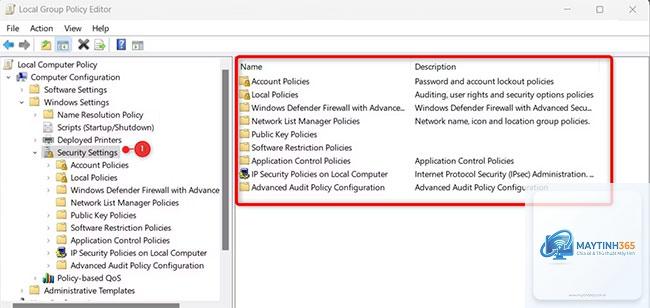
Giao diện Local Security Policy được chia thành các nhóm chính sách rõ ràng. Người dùng cần hiểu rõ từng nhóm để có cách quản lý local security policy hiệu quả.
Account Policies (Chính sách tài khoản)
Password Policy: Quy định độ dài tối thiểu, yêu cầu ký tự đặc biệt, lịch sử mật khẩu và thời gian hết hạn.
Account Lockout Policy: Thiết lập số lần nhập sai cho phép, thời gian khóa và thời gian đặt lại bộ đếm.
Local Policies (Chính sách cục bộ)
Audit Policy: Ghi lại các sự kiện thành công/thất bại như đăng nhập, truy cập đối tượng, thay đổi chính sách.
User Rights Assignment: Gán quyền đặc biệt như tắt máy, cài đặt phần mềm, thay đổi múi giờ.
Security Options: Các thiết lập chi tiết khác như tắt tài khoản Administrator, yêu cầu Ctrl+Alt+Del khi đăng nhập.
Cách truy cập và mở Local Security Policy
Để bắt đầu cách quản lý local security policy, người dùng có thể truy cập thông qua ba phương pháp chính:
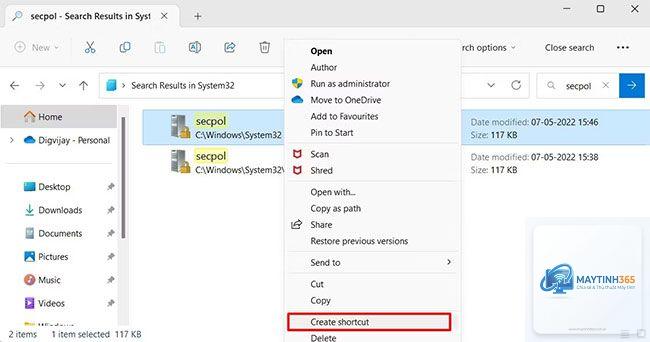
Sử dụng Run: Nhấn tổ hợp phím Windows + R, gõ secpol.msc và nhấn Enter. Đây là cách nhanh nhất.
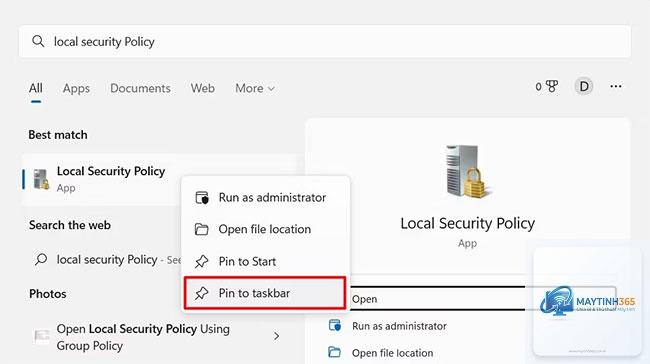
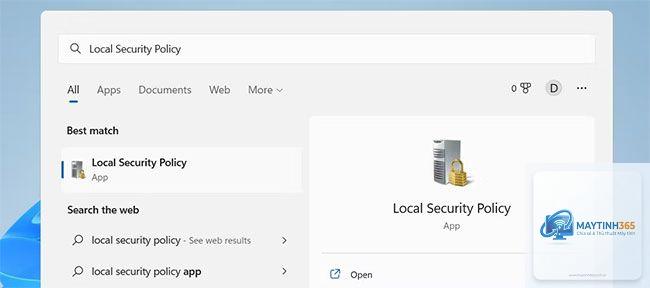
Qua Start Menu: Gõ “Local Security Policy” trong ô tìm kiếm và chọn kết quả hiển thị.
Qua Command Prompt: Mở CMD với quyền Administrator, gõ secpol.msc.
Lưu ý rằng công cụ này chỉ khả dụng trên Windows Pro/Enterprise. Trên Windows Home, cần kích hoạt thủ công qua Registry hoặc sử dụng các giải pháp thay thế như secpoledit.
Hướng dẫn quản lý mật khẩu và khóa tài khoản
Việc thiết lập chính sách mật khẩu là bước cơ bản nhất trong cách quản lý local security policy. Để nâng cao bảo mật, người dùng nên cấu hình như sau:
Độ dài mật khẩu tối thiểu: Đặt giá trị 12 ký tự trở lên. Giá trị mặc định 0 (không yêu cầu) hoặc 8 ký tự thường không đủ an toàn.
Lịch sử mật khẩu: Thiết lập 10-24 mật khẩu được ghi nhớ để ngăn người dùng tái sử dụng.
Thời hạn hiệu lực tối đa: 60-90 ngày là hợp lý cho môi trường doanh nghiệp.
Yêu cầu mật khẩu phức tạp: Bật (Enabled) để buộc có chữ hoa, chữ thường, số và ký tự đặc biệt.
Đối với chính sách khóa tài khoản:
Ngưỡng khóa tài khoản: Đặt 5 lần nhập sai. Sau đó tài khoản sẽ bị khóa.
Thời gian khóa tài khoản: Tối thiểu 30 phút. Có thể đặt 0 để khóa vĩnh viễn cho đến khi quản trị viên mở khóa.
Đặt lại bộ đếm khóa tài khoản sau: Nên bằng một nửa thời gian khóa để tối ưu.
Thiết lập Audit Policy để giám sát hệ thống
Audit Policy giúp ghi nhận các hoạt động đáng ngờ trên máy tính. Trong cách quản lý local security policy, việc bật kiểm toán là yếu tố sống còn để phát hiện xâm nhập. Các mục nên bật bao gồm:
Loại sự kiện
Khuyến nghị
Mục đích
Audit account logon events
Success, Failure
Phát hiện đăng nhập bất thường
Audit account management
Success, Failure
Phát hiện tạo/xóa tài khoản trái phép
Audit logon events
Success, Failure
Giám sát đăng nhập từ xa
Audit object access
Failure
Phát hiện truy cập file nhạy cảm
Audit policy change
Success, Failure
Phát hiện thay đổi chính sách
Audit privilege use
Failure
Phát hiện lạm dụng quyền
Audit process tracking
Không bật (tốn tài nguyên)
Chỉ dùng khi cần điều tra
Audit system events
Success, Failure
Giám sát tắt máy, lỗi hệ thống
Sau khi bật, các sự kiện sẽ được ghi vào Security Log trong Event Viewer. Người dùng nên định kỳ kiểm tra và xuất log để phân tích.
Quản lý User Rights Assignment quyền người dùng
User Rights Assignment cho phép kiểm soát những hành động đặc quyền. Một số thiết lập quan trọng trong cách quản lý local security policy:
Deny access to this computer from the network: Thêm tài khoản Guest và các tài khoản dịch vụ không cần thiết để ngăn truy cập từ xa.
Deny log on through Remote Desktop Services: Chỉ cho phép nhóm quản trị viên được phép Remote.
Shut down the system: Chỉ gán cho Administrators, không gán cho Users.
Change the system time: Hạn chế để tránh giả mạo timestamp.
Take ownership of files or other objects: Chỉ để Administrators.
Nguyên tắc quan trọng là chỉ gán quyền tối thiểu cần thiết (Principle of Least Privilege).
Bảo mật với Security Options
Security Options chứa hàng trăm thiết lập chi tiết.
Accounts: Guest account status: Disabled.
Accounts: Rename administrator account: Đổi tên tài khoản Admin để tránh brute-force.
Interactive logon: Do not display last user name: Enabled – không hiển thị tên người dùng cuối cùng.
Network access: Do not allow anonymous enumeration of SAM accounts: Enabled.
Shutdown: Allow system to be shut down without having to log on: Disabled.
Mỗi thiết lập đều có mục đích cụ thể. Người dùng nên đọc phần Explain trên giao diện trước khi thay đổi.
Lợi ích và hạn chế của Local Security Policy
Lợi ích rõ ràng nhất là kiểm soát bảo mật chi tiết trên từng máy mà không cần Domain Controller. Điều này giúp các tổ chức nhỏ và cá nhân có thể áp dụng chính sách mạnh mẽ. Tuy nhiên, hạn chế lớn là phải cấu hình thủ công trên từng máy, không thể quản lý tập trung như Group Policy trên miền. Ngoài ra, một số thiết lập có thể gây khó khăn cho người dùng nếu không được kiểm tra kỹ lưỡng, dẫn đến mất kết nối hoặc khóa tài khoản vĩnh viễn.
So sánh Local Security Policy và Group Policy
Để hiểu rõ hơn cách quản lý local security policy, cần phân biệt với Group Policy (GPO) trong môi trường domain:
Tiêu chí
Local Security Policy
Group Policy
Phạm vi áp dụng
Một máy tính cục bộ
Nhiều máy tính và người dùng trong miền
Yêu cầu
Không cần Domain Controller
Cần Active Directory và DC
Quản lý tập trung
Không
Có, từ xa
Độ phức tạp
Thấp, dễ sử dụng
Cao, nhiều mẫu chính sách hơn
Áp dụng ưu tiên
Thấp nhất (bị ghi đè bởi GPO)
Cao hơn (AD, site, OU)
Tương thích
Win Pro/Enterprise/Education
Win Pro/Enterprise/Education (domain)
Khi máy tính gia nhập domain, Local Security Policy vẫn tồn tại nhưng sẽ bị ghi đè bởi các GPO cấp cao hơn. Do đó, nếu muốn áp dụng chính sách bắt buộc ngay cả khi không có network, người dùng nên kết hợp cả hai.
Ứng dụng thực tế và hướng dẫn từng bước
Một kịch bản thực tế: Công ty nhỏ có 10 máy tính Windows Pro, muốn áp dụng chính sách mật khẩu mạnh và khóa tài khoản sau 5 lần sai. Cách quản lý local security policy thực hiện như sau:
Trên mỗi máy, đăng nhập bằng tài khoản Administrator, mở secpol.msc.
Đi đến Account Policies > Password Policy.
Đặt Enforce password history = 10, Maximum password age = 90, Minimum password length = 12, bật Password must meet complexity requirements.
Đi đến Account Lockout Policy, đặt Account lockout threshold = 5, Account lockout duration = 30 minutes.
Kiểm tra lại bằng cách nhấn Apply và OK.
Để áp dụng hiệu lực ngay, mở Command Prompt với quyền admin, gõ gpupdate /force.
Sau đó, có thể kiểm tra bằng cách mở Event Viewer và xem Security log để chắc chắn policy đã có hiệu lực.
Sai lầm thường gặp khi quản lý Local Security Policy
Nhiều người dùng mắc lỗi khi thực hiện cách quản lý local security policy, dẫn đến các vấn đề nghiêm trọng:
Khóa tài khoản quản trị vĩnh viễn: Khi thiết lập Account lockout threshold = 0, tài khoản sẽ bị khóa mãi nếu đặt sai thời gian. Luôn luôn đặt thời gian khóa có hạn.
Không backup chính sách trước khi thay đổi: Nên sử dụng công cụ LGPO.exe để export cấu hình hiện tại thành file text trước khi sửa.
Tắt quyền đăng nhập của chính mình: Vô tình xóa Administrators khỏi danh sách “Allow log on locally” sẽ khiến mất quyền truy cập. Luôn có tài khoản phụ để dự phòng.
Áp dụng chính sách quá cứng nhắc: Yêu cầu mật khẩu 20 ký tự với nhiều ký tự đặc biệt khó nhớ, dẫn đến việc người dùng viết ra giấy và dán lên màn hình.
Quên kích hoạt Audit Policy: Đã có chính sách nhưng không bật kiểm toán nên không phát hiện được tấn công.
Bí kíp xử lý sự cố khi policy bị lỗi
Nếu sau khi cấu hình Local Security Policy mà hệ thống gặp vấn đề, người dùng có thể khôi phục bằng các cách sau:
Khôi phục về mặc định: Mở secpol.msc, vào Security Settings, nhấp chuột phải chọn Reset to defaults.
Sử dụng Safe Mode: Khởi động Safe Mode với Command Prompt, đăng nhập bằng Administrator (kể cả khi bị disabled vẫn có thể dùng Safe Mode).
Chỉnh sửa Registry: Mở Regedit, đi đến HKEY_LOCAL_MACHINESECURITYPolicyPolAdtEv để xóa key nếu Audit Policy sai.
Dùng công cụ LGPO: Chạy lgpo /s backup.inf để export, sau đó import lại file cũ nếu có.
Lưu ý quan trọng: Không bao giờ thay đổi các thiết lập trong Security Options một cách bừa bãi vì có thể làm hỏng khả năng kết nối mạng hoặc dịch vụ Windows.
Bảo trì và cập nhật chính sách định kỳ
Cách quản lý local security policy hiệu quả không chỉ dừng lại ở việc cài đặt một lần. Người quản trị nên thực hiện các công việc sau:
Kiểm tra audit log hàng tuần: Sử dụng Event Viewer để xem các sự kiện Failure, tìm kiếm bất thường.
Rà soát lại các quyền người dùng: Mỗi quý một lần, kiểm tra User Rights Assignment để thu hồi các quyền không cần thiết.
Cập nhật chính sách mật khẩu: Định kỳ tăng độ phức tạp nếu có yêu cầu tuân thủ mới.
So sánh với baseline bảo mật: Tham khảo Microsoft Security Baseline để đối chiếu cấu hình hiện tại.
Việc này giúp duy trì hiệu quả bảo mật theo thời gian và tránh các lỗ hổng do cấu hình cũ.
Lưu ý quan trọng khi làm việc với Local Security Policy
Trước khi bắt tay vào thực hiện cách quản lý local security policy, cần ghi nhớ những điểm sau:
Quyền Administrator: Chỉ tài khoản thuộc nhóm Administrators mới có thể mở và thay đổi secpol.msc.
Hiệu lực ngay lập tức: Hầu hết các thay đổi có hiệu lực ngay mà không cần khởi động lại, nhưng một số thiết lập trong Security Options cần restart.
Không áp dụng cho tài khoản đang đăng nhập: Một số chính sách như khóa tài khoản sẽ không ảnh hưởng đến phiên làm việc hiện tại.
Sao lưu trước khi thay đổi: Sử dụng %windir%securitypolacct.txt hoặc LGPO để lưu cấu hình.
Tài khoản Safe Mode: Tài khoản Administrator ẩn trong Safe Mode vẫn có quyền truy cập ngay cả khi bị disabled trong chính sách.
Câu hỏi thường gặp (FAQ)
Làm sao để mở Local Security Policy trên Windows 10?
Nhấn Windows + R, gõ secpol.msc và Enter. Nếu không tìm thấy, có thể do bạn đang dùng phiên bản Windows Home. Cần nâng cấp lên Pro hoặc sử dụng công cụ thay thế như secpoledit.
Tại sao các thay đổi trong Local Security Policy không có hiệu lực?
Kiểm tra xem máy tính có gia nhập domain không. Group Policy từ domain sẽ ghi đè lên Local Security Policy. Ngoài ra, hãy chạy gpupdate /force để áp dụng ngay hoặc khởi động lại máy.
Có cách nào export và import Local Security Policy không?
Có. Sử dụng công cụ LGPO.exe từ Microsoft. Dòng lệnh: lgpo /s backup.inf để export, và lgpo /t backup.inf để import. Bạn cũng có thể copy file %windir%securitytemplatessetup security.inf.
Làm thế nào để khôi phục tài khoản bị khóa do sai policy?
Đăng nhập bằng tài khoản Administrator khác (nếu có), vào secpol.msc, tìm Account Lockout Policy và đặt lại giá trị. Nếu không có tài khoản khác, khởi động Safe Mode với Command Prompt, dùng net user username /active:yes để kích hoạt lại.
Local Security Policy có áp dụng cho tất cả người dùng không?
Có. Các chính sách trong Account Policies áp dụng cho tất cả tài khoản cục bộ, bao gồm cả Administrator. Các chính sách khác như User Rights Assignment có thể được gán riêng cho từng nhóm hoặc người dùng.
Kết luận
Quản lý Local Security Policy là kỹ năng không thể thiếu đối với quản trị viên Windows, đặc biệt trong môi trường không có Domain Controller. Bằng cách nắm vững cấu trúc các chính sách về mật khẩu, khóa tài khoản, kiểm toán và quyền người dùng, bạn có thể xây dựng một lớp phòng thủ vững chắc cho từng máy tính. Điều quan trọng là phải thực hiện có kế hoạch, sao lưu cấu hình và kiểm tra kỹ lưỡng trước khi áp dụng rộng rãi. Hãy bắt đầu bằng cách mở secpol.msc ngay hôm nay và từng bước tinh chỉnh các thiết lập phù hợp với nhu cầu bảo mật của tổ chức bạn. Một hệ thống được cấu hình tốt sẽ giảm thiểu rủi ro tấn công mạng và đảm bảo dữ liệu luôn an toàn.