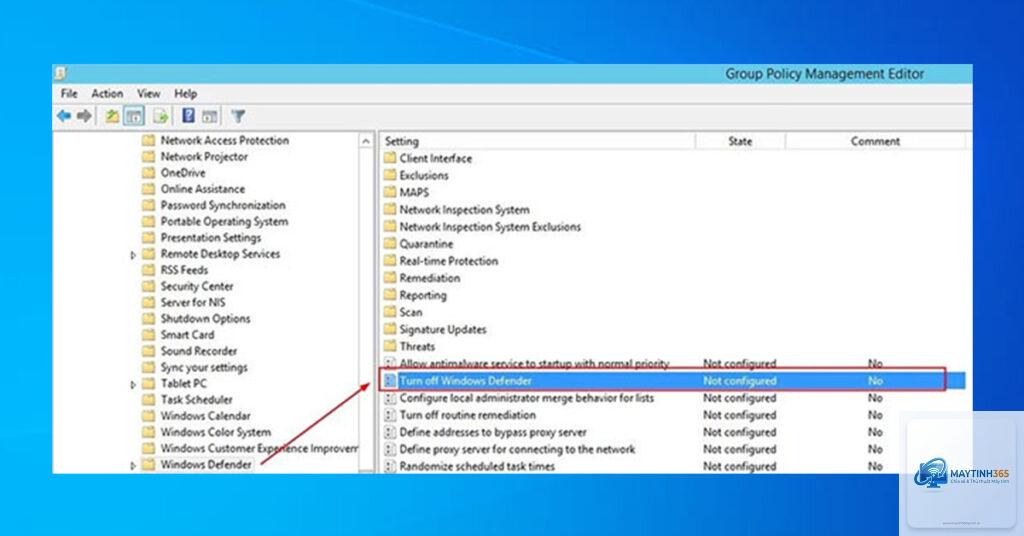
Windows Security là lớp bảo vệ tích hợp sẵn trên Windows 10 và Windows 11, giúp người dùng phòng chống virus, ransomware, và các mối đe dọa bảo mật khác. Tuy nhiên, không phải ai cũng biết rằng việc tinh chỉnh Windows Security có thể được thực hiện chuyên sâu thông qua Local Group Policy Editor (GPEdit). Bài viết này sẽ hướng dẫn bạn cách cấu hình Windows Security bằng GPEdit một cách bài bản, từ khái niệm cơ bản đến các thao tác nâng cao, giúp bạn kiểm soát tối đa hệ thống bảo mật trên máy tính của mình.
GPEdit và Windows Security: Bộ đôi quyền lực trong quản trị bảo mật
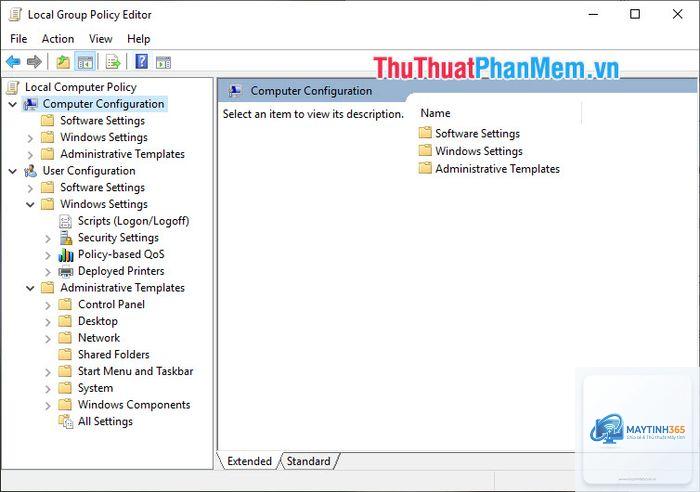
Local Group Policy Editor (gpedit.msc) là công cụ quản trị hệ thống mạnh mẽ có sẵn trên các phiên bản Windows Pro, Enterprise và Education. Nó cho phép quản trị viên thiết lập các chính sách toàn cục ảnh hưởng đến toàn bộ hệ thống, bao gồm cả cấu hình của Windows Security. Khi kết hợp với Windows Security,
Windows 11 Home không có sẵn Local Group Policy Editor.
Trong GPEdit, chọn từng chính sách và đặt thành Not Configured. Hoặc chạy lệnh gpupdate /force với tài khoản quản trị viên. Để reset toàn bộ,
Một số chính sách nằm trong User Configuration cho phép áp dụng theo người dùng. Tuy nhiên, hầu hết chính sách bảo mật (đặc biệt là của Microsoft Defender) nằm trong Computer Configuration và tác động lên toàn bộ máy. Muốn phân quyền chi tiết hơn, bạn cần sử dụng PowerShell hoặc Registry Editor với các khóa HKEY_CURRENT_USER.
Tôi nên cấu hình gì đầu tiên khi mới dùng GPEdit cho Windows Security?
Bắt đầu với hai chính sách quan trọng: bật bảo vệ thời gian thực (Real-time Protection) và thiết lập lịch quét. Sau đó, thiết lập các loại trừ cho ứng dụng doanh nghiệp. Cuối cùng, cân nhắc bật các quy tắc Attack Surface Reduction nếu bạn muốn chống zero-day.
Kết luận
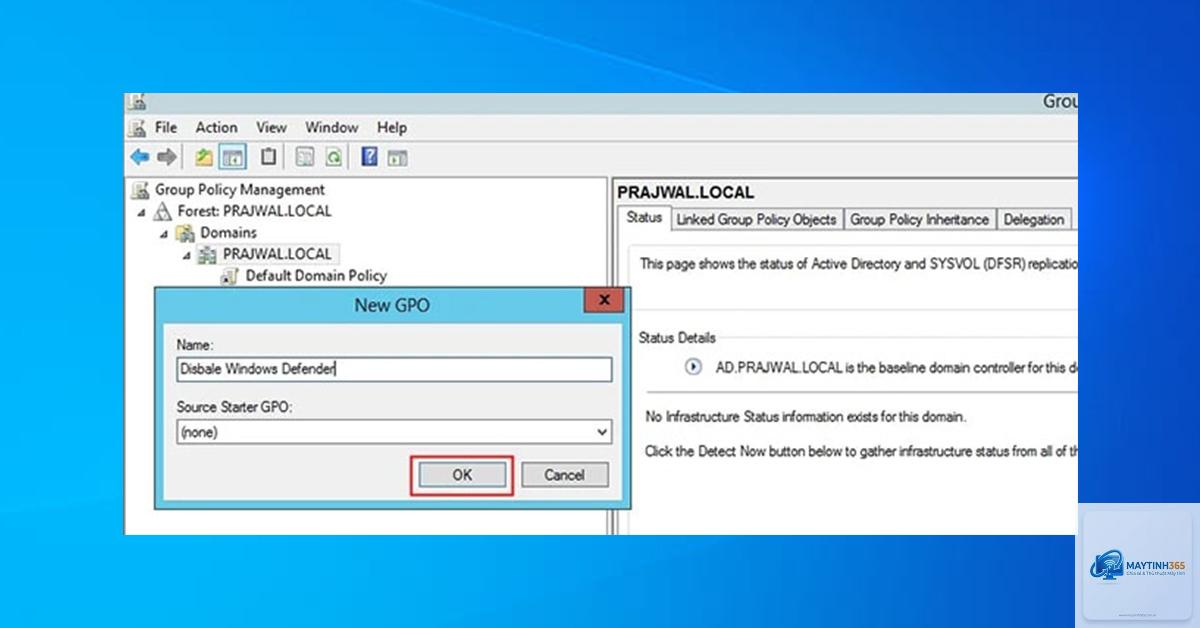
Việc nắm vững cách cấu hình Windows Security bằng GPEdit mở ra cánh cửa kiểm soát bảo mật hệ thống ở mức chiến lược. Từ việc quản lý trung tâm bảo mật, tùy chỉnh lịch quét, cho đến triển khai các quy tắc chống khai thác nâng cao, GPEdit là công cụ không thể thiếu cho quản trị viên và người dùng chuyên sâu. Hãy thực hành từng bước một, kiểm tra kỹ các thay đổi và luôn giữ một bản sao cấu hình gốc để phòng trường hợp khẩn cấp. Với những hướng dẫn chi tiết trong bài viết này, bạn hoàn toàn có thể tự tin tinh chỉnh Windows Security theo đúng nhu cầu mà không phải phụ thuộc vào phần mềm bên thứ ba.