OneDrive là giải pháp lưu trữ đám mây phổ biến của Microsoft, tích hợp sẵn trên Windows 10 và 11. Tuy nhiên, không phải ai cũng biết cách tùy chỉnh OneDrive settings để khai thác tối đa sức mạnh của công cụ này. Từ việc kiểm soát dung lượng đồng bộ, quản lý quyền riêng tư cho đến thiết lập bảo mật hai lớp, việc nắm vững các thiết lập trong OneDrive giúp bạn làm việc hiệu quả hơn, tránh mất dữ liệu và tiết kiệm thời gian. Bài viết này sẽ đi sâu vào từng khía cạnh thiết lập, cung cấp hướng dẫn thực hành chi tiết, phân tích ưu nhược điểm và những sai lầm thường gặp.
OneDrive settings là tập hợp các tùy chọn cấu hình cho phép người dùng kiểm soát cách ứng dụng hoạt động trên thiết bị và trên đám mây. Các thiết lập này bao gồm tài khoản, đồng bộ hóa, thông báo, quyền riêng tư và quản lý dung lượng lưu trữ. Việc hiểu rõ và tùy chỉnh OneDrive settings đúng cách giúp bạn tối ưu băng thông, ngăn ngừa xung đột tệp, bảo vệ dữ liệu nhạy cảm và cá nhân hóa trải nghiệm lưu trữ.
Theo thống kê từ Microsoft, hơn 500 triệu người dùng đang sử dụng OneDrive hàng tháng. Tuy nhiên, phần lớn họ chỉ sử dụng các thiết lập mặc định mà không biết rằng có thể tinh chỉnh để đạt hiệu suất cao hơn. Ví dụ, tính năng Files On-Demand cho phép tiết kiệm ổ cứng đến 80% so với đồng bộ toàn bộ. Hoặc thiết lập đồng bộ có điều kiện giúp tránh làm đầy bộ nhớ nhanh.
Phân Loại Các Thiết Lập Trong OneDrive Settings
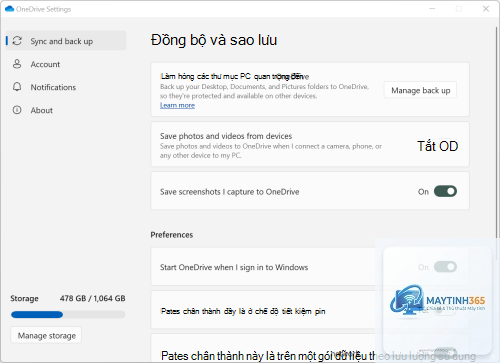
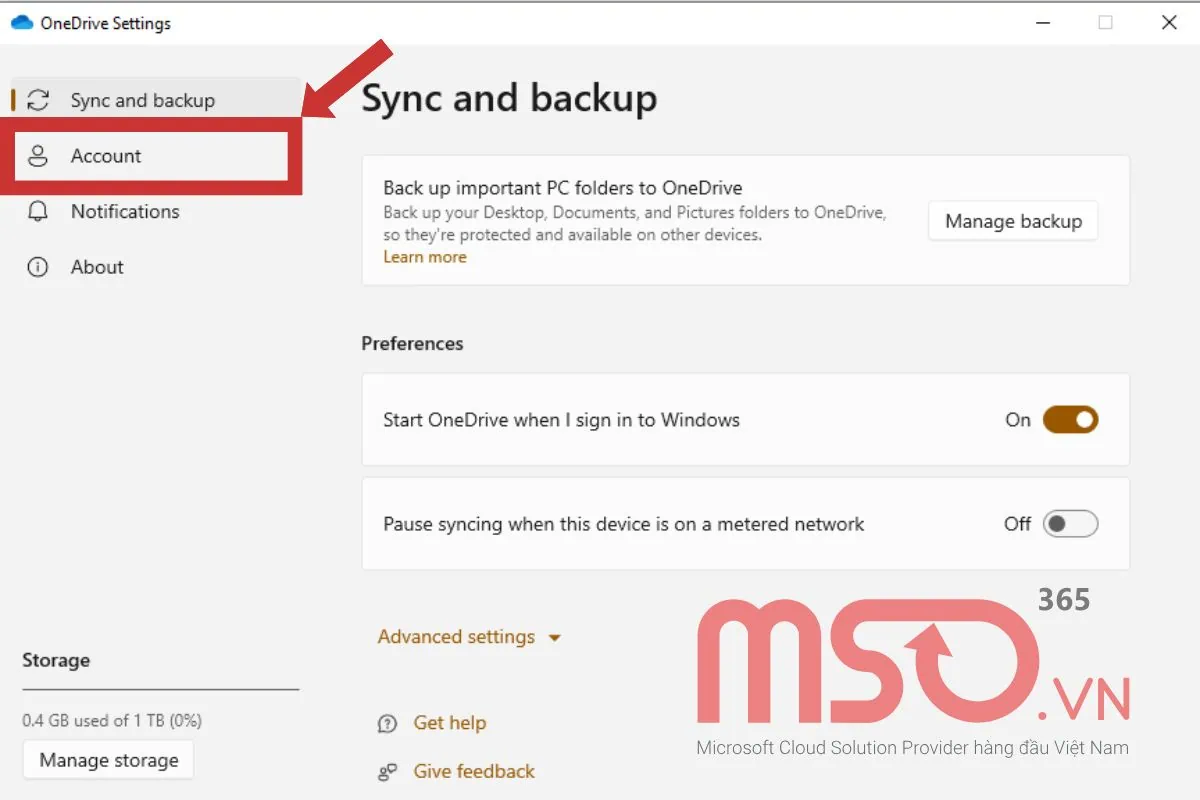
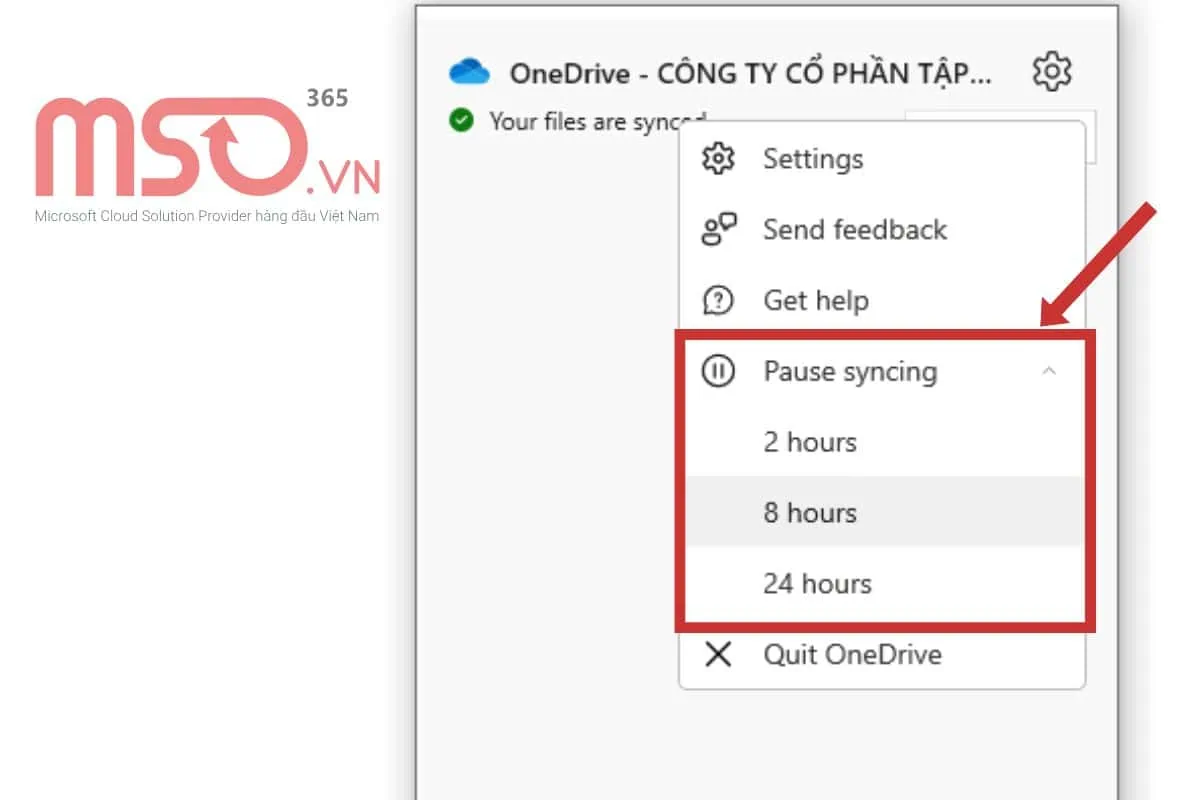
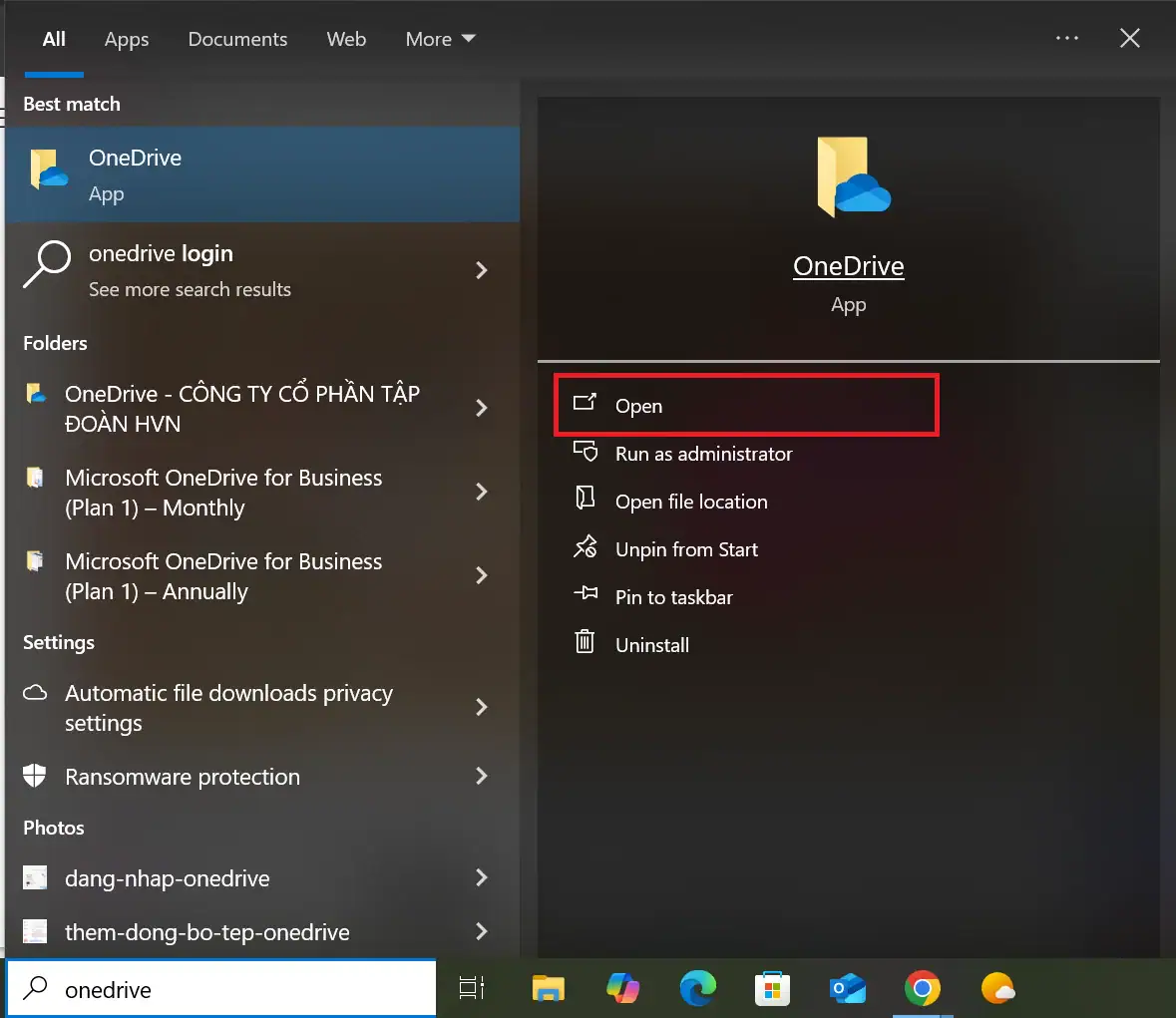
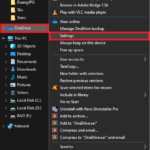
Các thiết lập của OneDrive được phân chia thành nhiều nhóm chính theo chức năng. Nhấp chuột phải vào biểu tượng đám mây trên khay hệ thống, chọn Settings (Cài đặt). Tại tab Account,
Vào Settings → Account chọn Unlink this PC. Để tắt hoàn toàn ứng dụng,
Có. Trong tab Sync, nhấp vào Manage backup, sau đó chọn Manage folder và thêm thư mục bằng cách Browse. OneDrive sẽ tạo liên kết tượng trưng (symbolic link) để đồng bộ thư mục đó lên đám mây.
Tại sao OneDrive không đồng bộ dù đã cài đặt đúng?
Nguyên nhân thường gặp: tệp quá lớn (>100GB), tên tệp chứa ký tự đặc biệt, hoặc
Đóng ứng dụng OneDrive. Trên Windows, mở Run (Windows + R), nhập %localappdata%MicrosoftOneDriveonedrive.exe /reset, nhấn Enter. Quá trình reset diễn ra tự động, sau đó đăng nhập lại.
OneDrive settings có thể áp dụng cho nhiều máy tính không?
Mỗi thiết bị có cài đặt riêng, nhưng các tài khoản đồng bộ dữ liệu qua đám mây. Nếu bạn muốn đồng bộ cài đặt, cần sử dụng tính năng Roaming settings trong tài khoản Microsoft, nhưng tính năng này chưa hỗ trợ đầy đủ cho OneDrive.
Nắm vững cách tùy chỉnh OneDrive settings không chỉ giúp bạn quản lý dữ liệu hiệu quả mà còn bảo vệ thông tin cá nhân khỏi các rủi ro mất mát. Từ các thiết lập cơ bản như chọn thư mục đồng bộ, giới hạn băng thông, cho đến các tính năng nâng cao như Personal Vault, xác thực hai yếu tố, mỗi tùy chỉnh đều mang đến lợi ích thiết thực. Hãy dành 15 phút để kiểm tra và cập nhật cài đặt OneDrive ngay hôm nay để tối ưu hóa quy trình làm việc và tận hưởng sự an tâm khi dữ liệu của bạn được đồng bộ thông minh và an toàn. Nếu gặp bất kỳ vướng mắc nào, tài liệu hỗ trợ của Microsoft luôn sẵn sàng giải đáp chi tiết.