Việc nắm vững cách cấu hình browser settings là kỹ năng quan trọng giúp bạn kiểm soát hoàn toàn trình duyệt web, từ bảo mật, quyền riêng tư đến hiệu suất tải trang. Hầu hết người dùng chỉ sử dụng các thiết lập mặc định mà không biết rằng chỉ với vài thao tác tùy chỉnh, họ có thể tăng tốc độ duyệt web lên đến 40%, ngăn chặn theo dõi quảng cáo và tiết kiệm đáng kể dung lượng bộ nhớ.
Cấu hình browser settings là gì? Bản chất và tầm quan trọng
Cấu hình browser settings là quá trình điều chỉnh các thông số kỹ thuật và tùy chọn có sẵn trong trình duyệt web như Google Chrome, Mozilla Firefox, Microsoft Edge, Safari nhằm thay đổi cách trình duyệt hoạt động. Các thiết lập này bao gồm quản lý cookie, bộ nhớ đệm, chứng chỉ bảo mật, cài đặt proxy, chặn cửa sổ bật lên, tùy chỉnh thanh công cụ và nhiều tính năng nâng cao khác.
Việc hiểu rõ cách cấu hình browser settings không chỉ giúp bảo vệ dữ liệu cá nhân khỏi các mối đe dọa trực tuyến mà còn cải thiện đáng kể trải nghiệm duyệt web. Một nghiên cứu từ Google vào năm 2023 cho thấy, người dùng tùy chỉnh trình duyệt đúng cách có thể giảm thời gian tải trang trung bình từ 3.2 giây xuống còn 1.8 giây.
Phân loại các nhóm cài đặt trong browser settings
Các thiết lập của trình duyệt được chia thành nhiều nhóm chức năng khác nhau.
Nhóm cài đặt bảo mật và quyền riêng tư
Quản lý cookie và dữ liệu trang web: Cho phép xóa cookie định kỳ, chặn cookie của bên thứ ba.
Cài đặt HTTPS-Only Mode: Tự động chuyển hướng sang kết nối an toàn.
Quyền truy cập vị trí, camera, microphone: Kiểm soát trang web nào được phép sử dụng thiết bị phần cứng.
Chặn nội dung nguy hiểm: Bảo vệ khỏi phần mềm độc hại và lừa đảo.
Nhóm cài đặt hiệu suất và bộ nhớ
Quản lý bộ nhớ đệm (cache): Xóa hoặc điều chỉnh dung lượng lưu trữ tạm thời.
Tăng tốc phần cứng: Sử dụng GPU để xử lý đồ họa và video.
Quản lý tiến trình nền: Giới hạn số lượng tab chạy ngầm.
Nhóm cài đặt giao diện và trải nghiệm người dùng
Chủ đề và màu sắc: Tùy chỉnh giao diện sáng/tối.
Thanh công cụ và menu: Ẩn/hiện các nút chức năng.
Ngôn ngữ và khu vực: Thiết lập ngôn ngữ hiển thị ưu tiên.
Hướng dẫn chi tiết cách cấu hình browser settings trên các trình duyệt phổ biến
Cấu hình browser settings trên Google Chrome
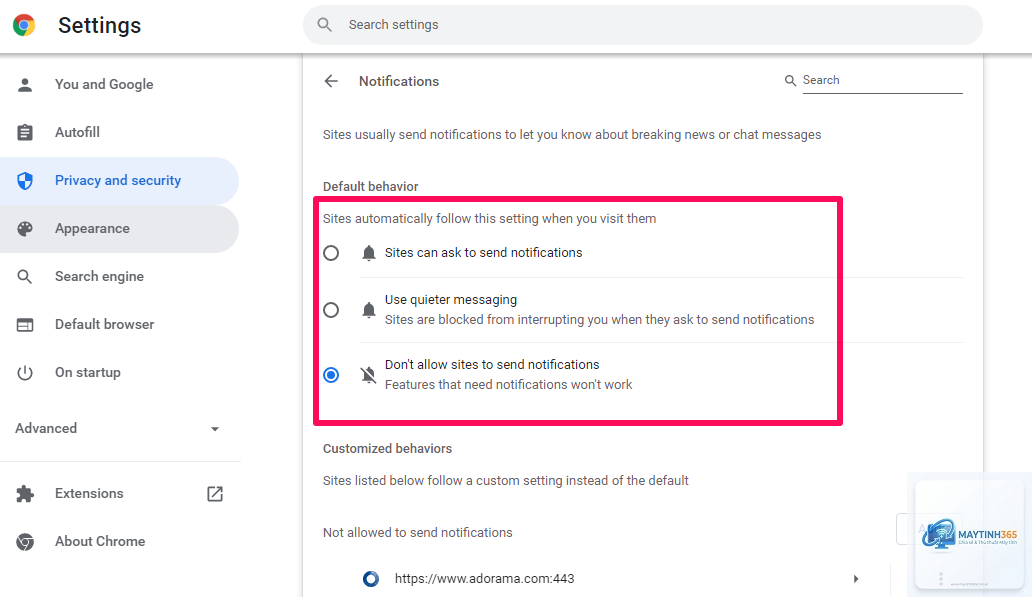
Google Chrome chiếm hơn 65% thị phần trình duyệt toàn cầu. Để mở browser settings, nhấp vào biểu tượng ba dấu chấm ở góc phải trên cùng, chọn Cài đặt.
Thiết lập
Đường dẫn
Khuyến nghị
Bật bảo vệ nâng cao
Quyền riêng tư và bảo mật > Bảo mật > Bảo vệ nâng cao
Luôn bật để ngăn chặn tải xuống nguy hiểm
Chặn cookie của bên thứ ba
Quyền riêng tư và bảo mật > Cookie và dữ liệu trang web
Chọn “Chặn cookie của bên thứ ba”
Tắt tự động phát video
Cài đặt trang web > Nội dung > Tự động phát
Chọn “Yêu cầu xác nhận”
Tăng tốc phần cứng
Nâng cao > Hệ thống > Sử dụng tăng tốc phần cứng
Bật nếu máy có GPU rời
Khi thực hiện cách cấu hình browser settings trên Chrome, bạn nên xóa bộ nhớ đệm định kỳ bằng cách vào Quyền riêng tư và bảo mật > Xóa dữ liệu duyệt web. Thiết lập thời gian “Mọi lúc” và chọn “Hình ảnh và tệp được lưu trong bộ nhớ đệm”.
Cấu hình browser settings trên Mozilla Firefox
Firefox nổi bật với khả năng bảo vệ quyền riêng tư mặc định. Để vào cài đặt, nhấp vào menu ba gạch ngang, chọn Cài đặt.
Bật chế độ chống theo dõi nghiêm ngặt: Vào mục Quyền riêng tư & Bảo mật > Bảo vệ chống theo dõi > chọn Nghiêm ngặt. Điều này chặn hầu hết trình theo dõi, mã khai thác và công cụ lấy dấu vân tay.
Tùy chỉnh DNS qua HTTPS: Trong Cài đặt mạng > Bật DNS qua HTTPS > chọn nhà cung cấp như Cloudflare hoặc NextDNS để mã hóa truy vấn DNS.
Quản lý tiến trình nền: Vào Hiệu suất > bỏ chọn Sử dụng cài đặt hiệu suất được đề xuất > điều chỉnh giới hạn tiến trình nội dung xuống còn 4 để tiết kiệm RAM.
Firefox cũng cho phép tùy chỉnh nâng cao thông qua about:config. Nhập “layers.acceleration.force-enabled” và chuyển giá trị thành true để buộc tăng tốc phần cứng.
Cấu hình browser settings trên Microsoft Edge
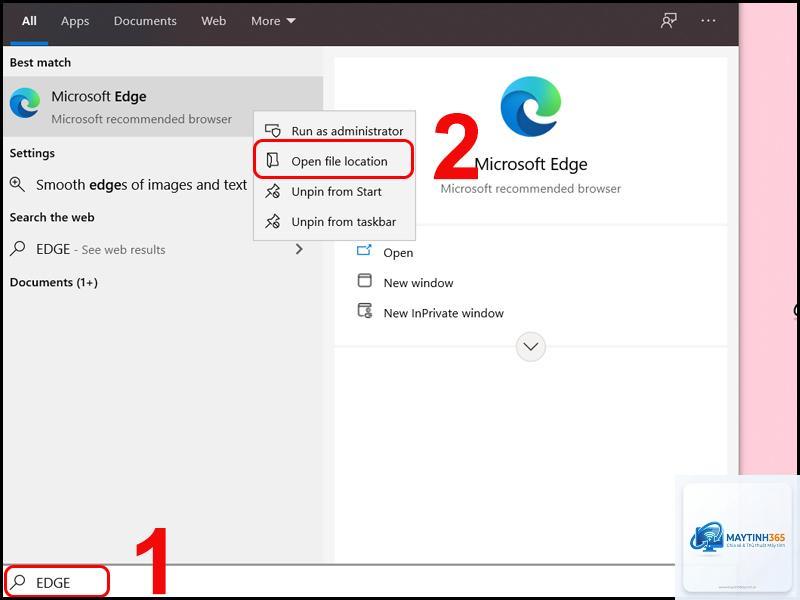
Edge được xây dựng trên nền tảng Chromium nên giao diện cài đặt tương tự Chrome nhưng có thêm nhiều tính năng độc quyền. Nhấp vào ba chấm ngang, chọn Cài đặt.
Bộ khởi động nâng cao: Vào Hệ thống và hiệu suất > bật Tăng tốc khởi động và Khôi phục tab sau khi khởi động lại.
Ngăn chặn theo dõi: Vào Quyền riêng tư, tìm kiếm và dịch vụ > Ngăn chặn theo dõi > chọn Nghiêm ngặt.
Sleeping Tabs: Trong Hệ thống và hiệu suất > bật Tiết kiệm tài nguyên bằng Sleeping Tabs > đặt thời gian không hoạt động sau 5 phút.
Đặc biệt, Edge có tính năng Collections và Drop có thể được tùy chỉnh trong thanh công cụ. Vào Giao diện > Chọn nút nào sẽ hiển thị trên thanh công cụ để ẩn bớt các biểu tượng không cần thiết.
Cấu hình browser settings trên Safari (macOS và iOS)
Safari là trình duyệt mặc định trên hệ sinh thái Apple. Trên macOS, vào Safari > Cài đặt. Trên iOS, vào Cài đặt > Safari.
Ngăn theo dõi thông minh: Bật tùy chọn này để Safari tự động ngăn chặn trình theo dõi đa trang web.
Chặn tất cả cookie: Trong tab Quyền riêng tư, chọn Chặn tất cả cookie. Lưu ý tùy chọn này có thể gây lỗi đăng nhập ở một số trang.
Tùy chỉnh công cụ tìm kiếm: Vào tab Tìm kiếm, chọn công cụ tìm kiếm ưa thích và bật Bật đề xuất tìm kiếm.
Quản lý tiện ích mở rộng: Vào tab Tiện ích mở rộng, chỉ giữ lại các tiện ích thực sự cần thiết để cải thiện tốc độ và bảo mật.
Trên iOS, cài đặt Ngăn theo dõi giữa các trang web và Chặn cửa sổ bật lên nên được bật mặc định. Người dùng cũng có thể xóa lịch sử duyệt web tự động sau 30 ngày trong mục Nâng cao.
Lợi ích và hạn chế khi cấu hình browser settings
Lợi ích cụ thể
Tăng tốc độ duyệt web lên đến 50% khi xóa bộ nhớ đệm và tắt tiện ích không cần thiết.
Bảo vệ dữ liệu cá nhân khỏi các công ty quảng cáo và hacker thông qua chặn cookie và theo dõi.
Tiết kiệm dung lượng ổ cứng vì trình duyệt không lưu trữ cache quá lớn.
Giảm tiêu thụ RAM và pin trên laptop nhờ quản lý tiến trình nền.
Hạn chế tiềm ẩn
Một số trang web có thể hoạt động không chính xác khi chặn cookie hoặc tắt JavaScript.
Mất tiện ích quen thuộc khi vô hiệu hóa một số tiện ích mở rộng.
Cần thời gian học cách cấu hình ban đầu, nhưng sau đó rất nhanh.
Đôi khi cần đăng nhập lại vào các dịch vụ nếu xóa cookie thường xuyên.
So sánh cấu hình browser settings giữa Chrome và Firefox
Tiêu chí
Google Chrome
Mozilla Firefox
Bảo mật mặc định
Trung bình, cần tùy chỉnh nhiều
Cao, có chế độ nghiêm ngặt sẵn
Dễ dàng tùy chỉnh
Rất dễ, giao diện trực quan
Dễ nhưng some tab phức tạp hơn
Quản lý cookie
Chặn được cookie bên thứ ba
Chặn mạnh hơn, có Total Cookie Protection
Tăng tốc phần cứng
Hỗ trợ tốt, mặc định bật
Cần bật thủ công trong about:config
Tiêu thụ RAM
Cao hơn nếu nhiều tab
Thấp hơn nhờ tiến trình theo container
Cả hai trình duyệt đều cho phép thực hiện cách cấu hình browser settings chuyên sâu. Tuy nhiên, nếu ưu tiên quyền riêng tư, Firefox là lựa chọn tốt hơn. Nếu cần tương thích cao với hệ sinh thái Google, Chrome là tối ưu.
Ứng dụng thực tế và hướng dẫn cụ thể cho từng tình huống
Cấu hình cho người dùng văn phòng làm việc online
Khi làm việc với Google Workspace hoặc Microsoft 365, bạn cần đảm bảo cookie và JavaScript luôn được bật. Vào browser settings > Cài đặt trang web > JavaScript > chọn “Cho phép”. Đồng thời, thêm các domain của công ty vào danh sách ngoại lệ cookie để không bị chặn.
Cấu hình cho người dùng thường xuyên xem video stream
Để xem video 4K mượt mà, bật tăng tốc phần cứng trong Chrome/Edge. Trong Firefox, truy cập about:config, tìm “media.hardware-video-decoding.enabled” và đặt thành true. Xóa bộ nhớ đệm video thường xuyên bằng cách vào Cài đặt > Quyền riêng tư > Xóa dữ liệu duyệt web > chọn “Hình ảnh và tệp được lưu trong bộ nhớ đệm”.
Cấu hình cho người dùng quan tâm đến quyền riêng tư
Bật chế độ chống theo dõi nghiêm ngặt trên tất cả trình duyệt.
Chặn cookie của bên thứ ba và tự động xóa cookie khi đóng trình duyệt.
Sử dụng DNS qua HTTPS với Cloudflare (1.1.1.1) hoặc Quad9.
Xóa lịch sử duyệt web và dữ liệu biểu mẫu tự động trong Cài đặt > Quyền riêng tư.
Sai lầm thường gặp khi cấu hình browser settings và cách tránh
Sai lầm 1: Tắt hoàn toàn cookie. Việc này khiến nhiều trang web yêu cầu đăng nhập liên tục và không lưu giỏ hàng. Cách tránh: chỉ chặn cookie của bên thứ ba, giữ lại cookie cần thiết cho trang web bạn tin tưởng.
Sai lầm 2: Cài quá nhiều tiện ích mở rộng. Mỗi tiện ích tiêu tốn tài nguyên. Hãy thường xuyên kiểm tra trong browser settings > Tiện ích và vô hiệu hóa những cái không dùng. Chỉ giữ lại tối đa 5-7 tiện ích cần thiết.
Sai lầm 3: Xóa bộ nhớ đệm quá thường xuyên. Cache giúp tải trang nhanh hơn. Nếu xóa mỗi ngày, bạn sẽ mất lợi ích này. Khuyến nghị xóa cache mỗi tuần một lần hoặc khi gặp lỗi tải trang.
Sai lầm 4: Bật tất cả quyền truy cập vị trí và thiết bị. Điều này tạo ra lỗ hổng bảo mật. Trong browser settings > Cài đặt trang web, đặt quyền thành “Hỏi” thay vì “Cho phép” để kiểm soát từng trang.
Lưu ý quan trọng khi thực hiện cách cấu hình browser settings
Sao lưu cài đặt trước khi thay đổi lớn: Hầu hết trình duyệt cho phép xuất cài đặt dưới dạng tệp JSON hoặc đồng bộ hóa qua tài khoản.
Cập nhật trình duyệt thường xuyên: Các phiên bản mới thường vá lỗi bảo mật và cải thiện hiệu suất.
Kiểm tra cài đặt đồng bộ hóa: Nếu sử dụng nhiều thiết bị, hãy đảm bảo tính năng đồng bộ chỉ chia sẻ dữ liệu cần thiết.
Sử dụng chế độ duyệt web riêng tư: Khi truy cập các trang nhạy cảm như ngân hàng, hãy dùng cửa sổ ẩn danh để không lưu lại lịch sử.
Đọc kỹ cảnh báo bảo mật: Trình duyệt thường đưa ra cảnh báo khi bạn cố gắng truy cập trang không an toàn – đừng bỏ qua chúng.
Câu hỏi thường gặp về cách cấu hình browser settings
Làm thế nào để đặt lại trình duyệt về cài đặt gốc?
Trong Chrome, vào Cài đặt > Nâng cao > Đặt lại cấu hình > Đặt lại cài đặt về mặc định ban đầu. Trong Firefox, vào Trợ giúp > Thông tin khắc phục sự cố > Làm mới Firefox. Quá trình này giữ lại dấu trang và mật khẩu nhưng xóa tiện ích và tùy chỉnh.
Có nên tắt JavaScript trong browser settings không?
Không nên tắt hoàn toàn vì hầu hết trang web hiện đại đều sử dụng JavaScript để hiển thị nội dung động. Thay vào đó, hãy sử dụng tiện ích mở rộng như NoScript để kiểm soát từng trang.
Cách cấu hình browser settings để chặn quảng cáo hiệu quả?
Ngoài việc cài tiện ích chặn quảng cáo,
Nguyên nhân thường là do chặn cookie hoặc tắt JavaScript. Hãy vào browser settings > Cài đặt trang web > kiểm tra các quyền của trang web đó, thêm nó vào danh sách ngoại lệ.
Có cần thiết phải cấu hình browser settings trên điện thoại không?
Có, các thiết lập trên mobile cũng quan trọng không kém. Trên Chrome iOS/Android, bạn có thể vào Cài đặt > Quyền riêng tư > Bật “Ngăn chặn theo dõi” và “Chặn cookie”. Việc này giúp tiết kiệm dữ liệu di động và tăng tốc duyệt web.
Kết luận
Hiểu và thực hành thành thạo cách cấu hình browser settings là kỹ năng thiết yếu trong thời đại số. Không chỉ giúp bảo vệ thông tin cá nhân khỏi các mối đe dọa mạng, việc tùy chỉnh đúng cách còn mang lại trải nghiệm duyệt web nhanh hơn, mượt mà hơn và tiết kiệm tài nguyên thiết bị. Mỗi trình duyệt có những thế mạnh riêng, nhưng điểm chung là đều cung cấp các tùy chọn cấu hình sâu rộng mà ít người dùng khai thác hết. Hãy dành 15 phút để kiểm tra lại các thiết lập hiện tại trên trình duyệt của bạn – đó là khoản đầu tư nhỏ cho một trải nghiệm an toàn và hiệu quả hơn mỗi ngày.