Việc kiểm soát cách thức cập nhật phần mềm và hệ điều hành – hay còn gọi là cách thay đổi update behavior – là một kỹ năng quan trọng đối với bất kỳ người dùng máy tính hay thiết bị di động nào. Update behavior quyết định thời điểm, phương thức và mức độ can thiệp của các bản vá lỗi, tính năng mới hoặc bản sửa lỗi bảo mật. Một số người muốn cập nhật ngay lập tức để luôn an toàn, trong khi số khác lại muốn trì hoãn để tránh gián đoạn công việc hoặc các lỗi phát sinh từ bản cập nhật. Bài viết này sẽ phân tích chi tiết khái niệm update behavior, hướng dẫn cụ thể cách thay đổi trên các nền tảng phổ biến như Windows, Android, iOS, macOS, đồng thời chỉ ra những sai lầm thường gặp và lưu ý quan trọng để bạn làm chủ hoàn toàn quá trình cập nhật.
Update behavior mô tả hành vi của một hệ thống hoặc ứng dụng khi có bản cập nhật mới. Nó bao gồm các cài đặt như: tự động tải xuống và cài đặt, chỉ thông báo, tải xuống khi có Wi-Fi, cập nhật theo lịch trình hoặc tắt hoàn toàn. Hiểu đúng cách thay đổi update behavior giúp bạn chủ động quản lý tài nguyên, băng thông và thời gian hoạt động của thiết bị.
Lý do cần thay đổi update behavior rất đa dạng. Doanh nghiệp cần kiểm soát chặt chẽ các bản vá để tránh xung đột phần mềm nội bộ. Người dùng cá nhân có thể muốn trì hoãn cập nhật Windows vì sợ mất dữ liệu hoặc driver không tương thích. Trên điện thoại, việc tắt cập nhật tự động giúp tiết kiệm dung lượng 3G/4G khi đang di chuyển. Nắm vững cách thay đổi update behavior là chìa khóa để duy trì hiệu suất và bảo mật theo ý muốn.
Trước khi đi vào hướng dẫn chi tiết, cần phân loại các dạng update behavior chính mà bạn sẽ gặp:
Tự động hoàn toàn: Hệ thống tự kiểm tra, tải xuống và cài đặt mà không cần can thiệp. Thường gặp trên Windows Update (cài đặt mặc định) hoặc Google Play Store.
Thông báo – Tải thủ công: Hệ thống thông báo có bản cập nhật, người dùng chọn tải và cài. Phổ biến trên macOS App Store và một số ứng dụng.
Tự động tải – Cài thủ công: Bản cập nhật được tải xuống tự động, nhưng việc cài đặt yêu cầu xác nhận. Windows 10/11 thường áp dụng kiểu này cho các bản cập nhật chất lượng.
Tắt hoàn toàn: Không kiểm tra, không tải, không cài. Nguy cơ bảo mật cao, chỉ nên dùng trong thời gian ngắn hoặc trên các thiết bị cách ly mạng.
Lên lịch: Người dùng đặt giờ cập nhật trong khung thời gian nhất định, thường thấy trên Windows 11 (Active Hours) hoặc cài đặt bảo trì của doanh nghiệp.
Hướng Dẫn Chi Tiết Cách Thay Đổi Update Behavior Trên Windows
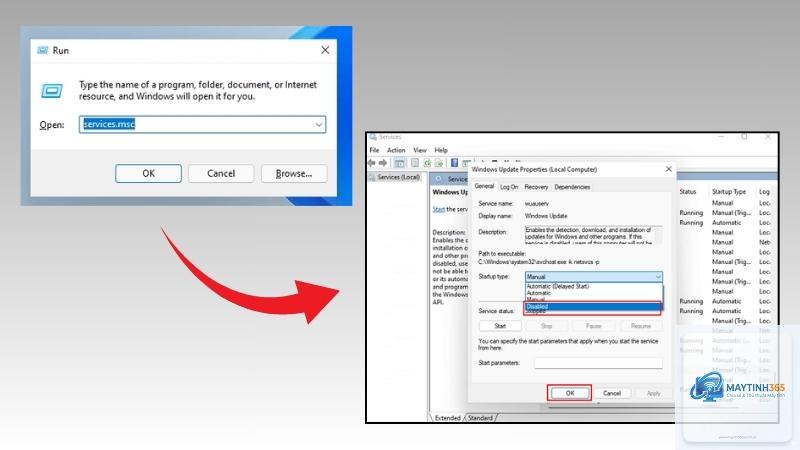
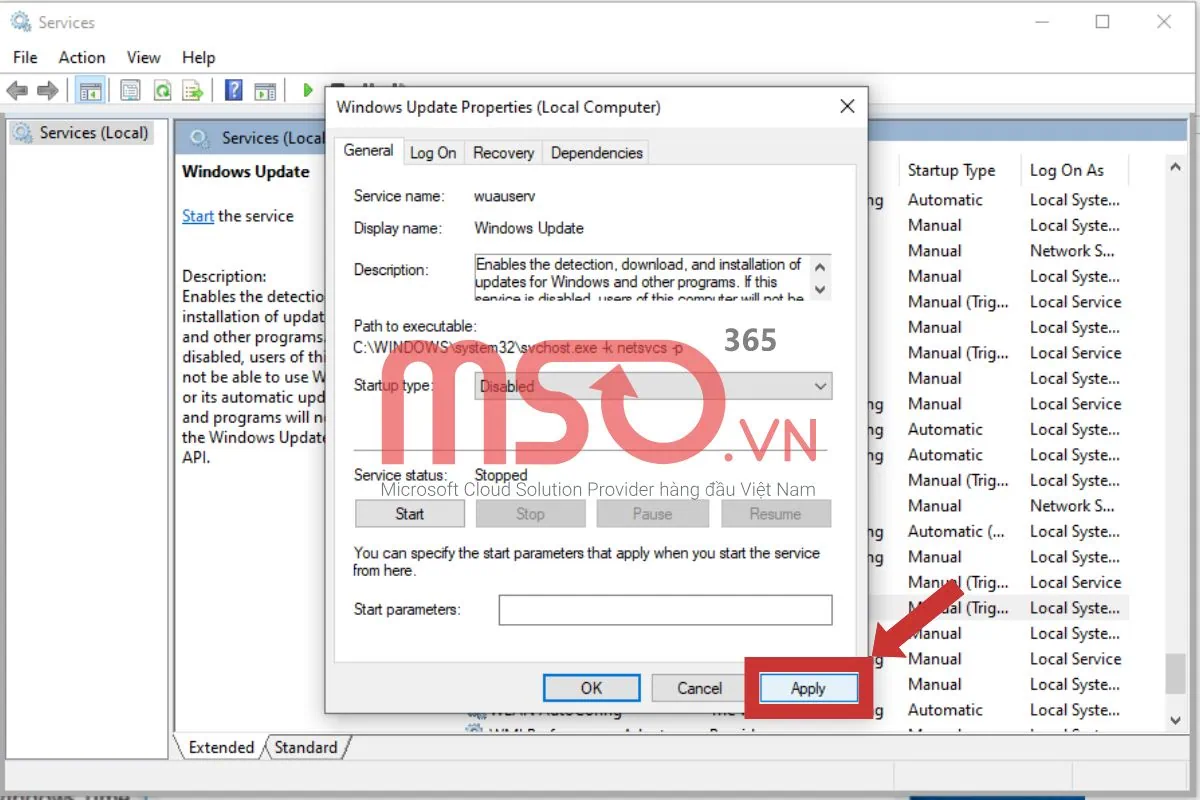
Windows là hệ điều hành có nhiều tùy chỉnh update behavior nhất.
Thay Đổi Update Behavior Qua Windows Settings (Cài đặt)
Đây là cách đơn giản nhất cho người dùng phổ thông. Vào Settings > Update & Security > Windows Update (Windows 10) hoặc Settings > Windows Update (Windows 11).
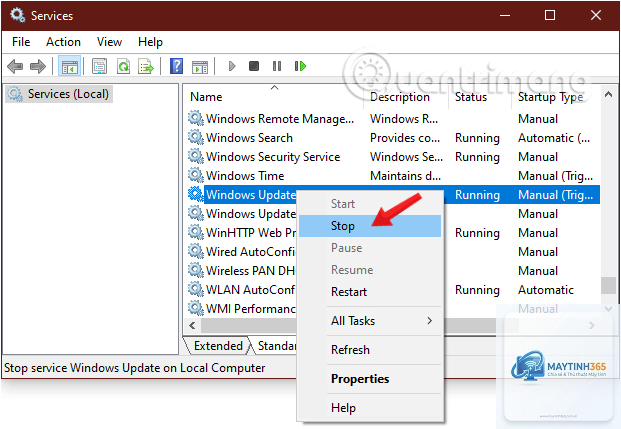
Để tạm dừng cập nhật: Nhấn Pause updates for 7 days hoặc chọn thời gian dài hơn (tối đa 35 ngày trên Windows 11).
Thay đổi Active Hours: Nhấn Change active hours để đặt khoảng thời gian bạn thường sử dụng máy. Windows sẽ không tự động khởi động lại để cập nhật trong khung giờ này.
Tắt tự động khởi động lại: Trong Advanced options, bật Notify me when a restart is required để yêu cầu xác nhận trước khi khởi động lại.
Lưu ý: Cài đặt qua Settings chỉ cho phép kiểm soát một phần. Để tinh chỉnh sâu hơn, cần dùng Group Policy hoặc Registry.
Sử Dụng Group Policy Để Thay Đổi Update Behavior (Windows Pro/Enterprise)
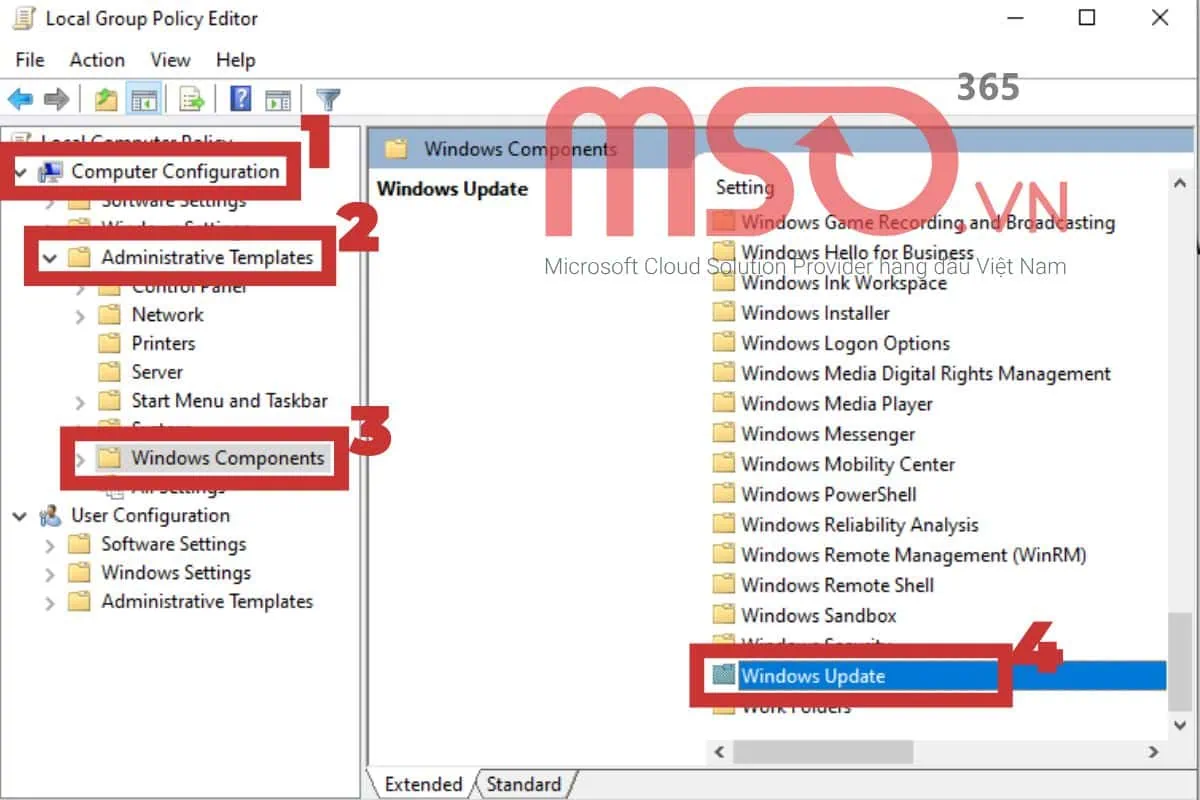
Group Policy Editor (gpedit.msc) cung cấp hàng loạt chính sách để điều khiển cách thay đổi update behavior ở cấp độ hệ thống.
Nhấn Win + R, gõ gpedit.msc và Enter.
Điều hướng đến: Computer Configuration > Administrative Templates > Windows Components > Windows Update (Windows 10) hoặc Windows Update for Business (Windows 11).
Mở chính sách Configure Automatic Updates và chọn một trong các tùy chọn:
2 – Notify for download and notify for install: Chỉ thông báo, người dùng quyết định.
3 – Auto download and notify for install: Tự động tải, hỏi cài.
4 – Auto download and schedule install: Tự động tải và cài theo lịch.
5 – Allow local admin to choose setting: Cho phép admin địa phương tự đặt.
Ngoài ra, có thể kích hoạt Specify intranet Microsoft update service location để trỏ WSUS nếu môi trường doanh nghiệp.
Group Policy phù hợp với quản trị viên muốn áp dụng chính sách đồng nhất cho nhiều máy. Thay đổi có hiệu lực ngay sau khi chạy gpupdate /force.
Chỉnh Sửa Registry Để Thay Đổi Update Behavior
Registry là công cụ mạnh mẽ cho người dùng nâng cao. Sử dụng Registry Editor (regedit) để thay đổi các giá trị liên quan đến Windows Update.
Vào HKEY_LOCAL_MACHINESOFTWAREPoliciesMicrosoftWindowsWindowsUpdateAU.
Tạo hoặc sửa DWORD AUOptions (nếu chưa có):
2: Thông báo tải và cài.
3: Tự động tải, thông báo cài.
4: Tự động tải và cài theo lịch.
5: Cho phép admin địa phương chọn.
Đặt ScheduledInstallDay và ScheduledInstallTime để chỉ định ngày, giờ cài đặt tự động.
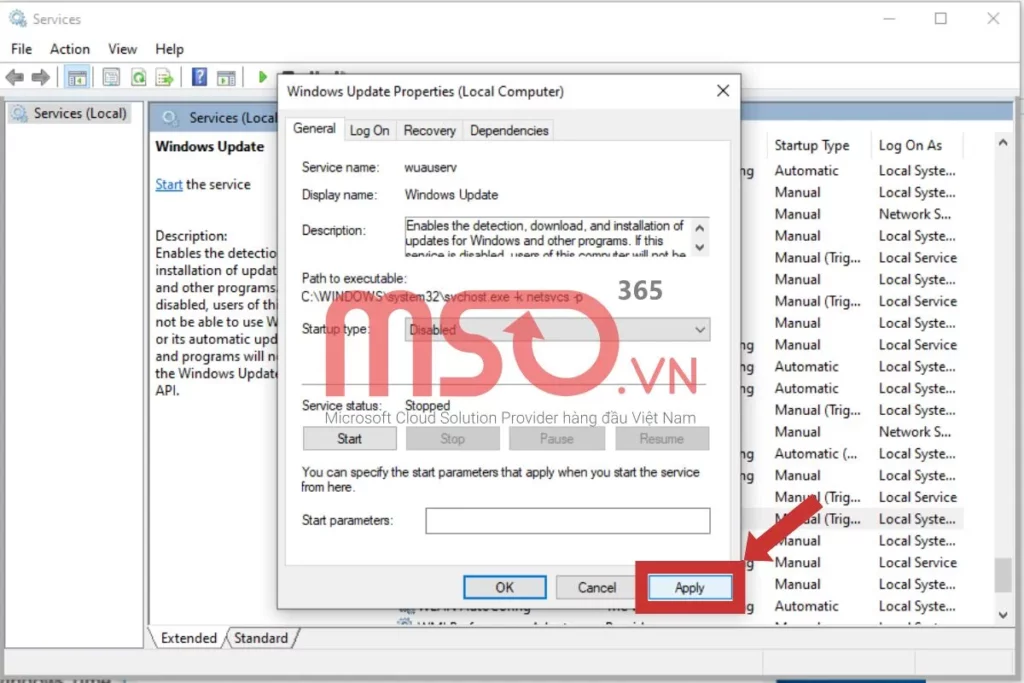
Để tắt hoàn toàn Windows Update, tạo DWORD NoAutoUpdate với giá trị 1.
Cảnh báo: Sai sót trong Registry có thể gây lỗi hệ thống. Luôn sao lưu Registry trước khi chỉnh sửa.
Cách Thay Đổi Update Behavior Trên Android
Android cung cấp hai cấp độ cập nhật: cập nhật hệ thống (do nhà sản xuất) và cập nhật ứng dụng (qua Google Play). Mỗi loại có cách thay đổi riêng.
Thay Đổi Cập Nhật Ứng Dụng Tự Động Trên Google Play
Mở Google Play Store, nhấn vào biểu tượng hồ sơ > Settings > Network preferences > Auto-update apps.
Chọn một trong ba tùy chọn:
Over any network: Tự động cập nhật cả Wi-Fi và dữ liệu di động.
Over Wi-Fi only: Chỉ cập nhật khi kết nối Wi-Fi.
Don’t auto-update apps: Tắt hoàn toàn tự động cập nhật.
Không có cách tạm dừng vĩnh viễn trên Windows Home.
Có. Việc trì hoãn hoặc tắt cập nhật làm tăng nguy cơ nhiễm mã độc. Luôn cân nhắc giữa sự ổn định và bảo mật. Tốt nhất là chọn chế độ thông báo – tải thủ công để có thời gian đánh giá.
Tại sao tôi đã tắt cập nhật tự động trên Android nhưng ứng dụng vẫn tự cập nhật?
Có thể do ứng dụng được cập nhật qua Google Play Services hoặc nhà sản xuất có cơ chế riêng. Kiểm tra lại cài đặt trong Play Store và tắt Auto-update apps ở cả hai mục: tổng thể và từng ứng dụng.
Cách thay đổi update behavior cho macOS có khác với Windows không?
macOS ít tùy chỉnh hơn. Bạn chỉ có thể bật/tắt các tùy chọn trong Software Update. Để kiểm soát sâu, cần dùng softwareupdate command line hoặc MDM.
Làm sao để biết bản cập nhật nào an toàn để cài?
Theo dõi các trang như BleepingComputer, Microsoft Security Response Center, hoặc cộng đồng Reddit (r/Windows10, r/Android). Đọc changelog và đánh giá từ người dùng trước khi cài.
Kết Luận
Cách thay đổi update behavior không phải là một thao tác một lần mà là chiến lược quản lý liên tục. Từ việc dùng Settings đơn giản đến Group Policy và Registry nâng cao, mỗi nền tảng đều có công cụ riêng. Điều quan trọng là hiểu rõ nhu cầu của bạn: ưu tiên bảo mật, hiệu suất hay sự ổn định. Luôn nhớ sao lưu dữ liệu, cập nhật bảo mật kịp thời và kiểm tra thông tin trước khi quyết định trì hoãn. Với hướng dẫn chi tiết trong bài viết này, bạn hoàn toàn có thể chủ động điều khiển mọi quá trình cập nhật trên các thiết bị của mình một cách thông minh và an toàn.