Group Policy (Chính sách nhóm) là một công cụ mạnh mẽ trong môi trường Windows, cho phép quản trị viên kiểm soát hàng loạt cài đặt hệ thống, người dùng và ứng dụng. Tuy nhiên, sau thời gian sử dụng, việc cấu hình sai hoặc thử nghiệm có thể khiến hệ thống hoạt động không ổn định. Lúc này, hiểu rõ cách đưa group policy về mặc định trở thành kỹ năng sống còn. Bài viết này sẽ cung cấp cho bạn các phương pháp chi tiết, từ dễ đến khó, kèm theo những lưu ý quan trọng để đưa chính sách nhóm về trạng thái gốc một cách an toàn và hiệu quả.
Group Policy là gì và tại sao cần đưa về mặc định?
Group Policy là một tính năng của Microsoft Windows, chủ yếu được sử dụng trong môi trường doanh nghiệp để quản lý tập trung các máy tính trong một miền (domain) thông qua Active Directory. Ở phiên bản Windows client, người dùng cũng có thể sử dụng Local Group Policy (LGPO) để cấu hình các thiết lập cục bộ.
Khi chính sách bị thay đổi quá nhiều, xung đột giữa các cài đặt hoặc do virus, cập nhật lỗi, hệ thống có thể chậm, treo, chặn quyền truy cập hợp lệ hoặc hiển thị thông báo lỗi. Việc reset Group Policy giúp khôi phục các giá trị mặc định ban đầu, giải quyết triệt để các vấn đề này mà không cần cài lại Windows.
Khi nào bạn nên thực hiện reset Group Policy?
Sau khi gỡ cài đặt phần mềm hoặc driver thay đổi policy.
Khi máy tính gặp lỗi “Group Policy Client” không khởi động được.
Muốn xóa bỏ hoàn toàn các tùy chỉnh thử nghiệm trước đó.
Hệ thống chậm, treo do xung đột cài đặt.
Chuẩn bị bàn giao máy cho người dùng khác.
Các phương pháp đưa Group Policy về mặc định
Có nhiều cách khác nhau để thực hiện thao tác này, tùy thuộc vào phiên bản Windows (Pro, Enterprise, Server) và môi trường (local hay domain).
Phương pháp 1: Sử dụng Local Group Policy Editor (gpedit.msc)
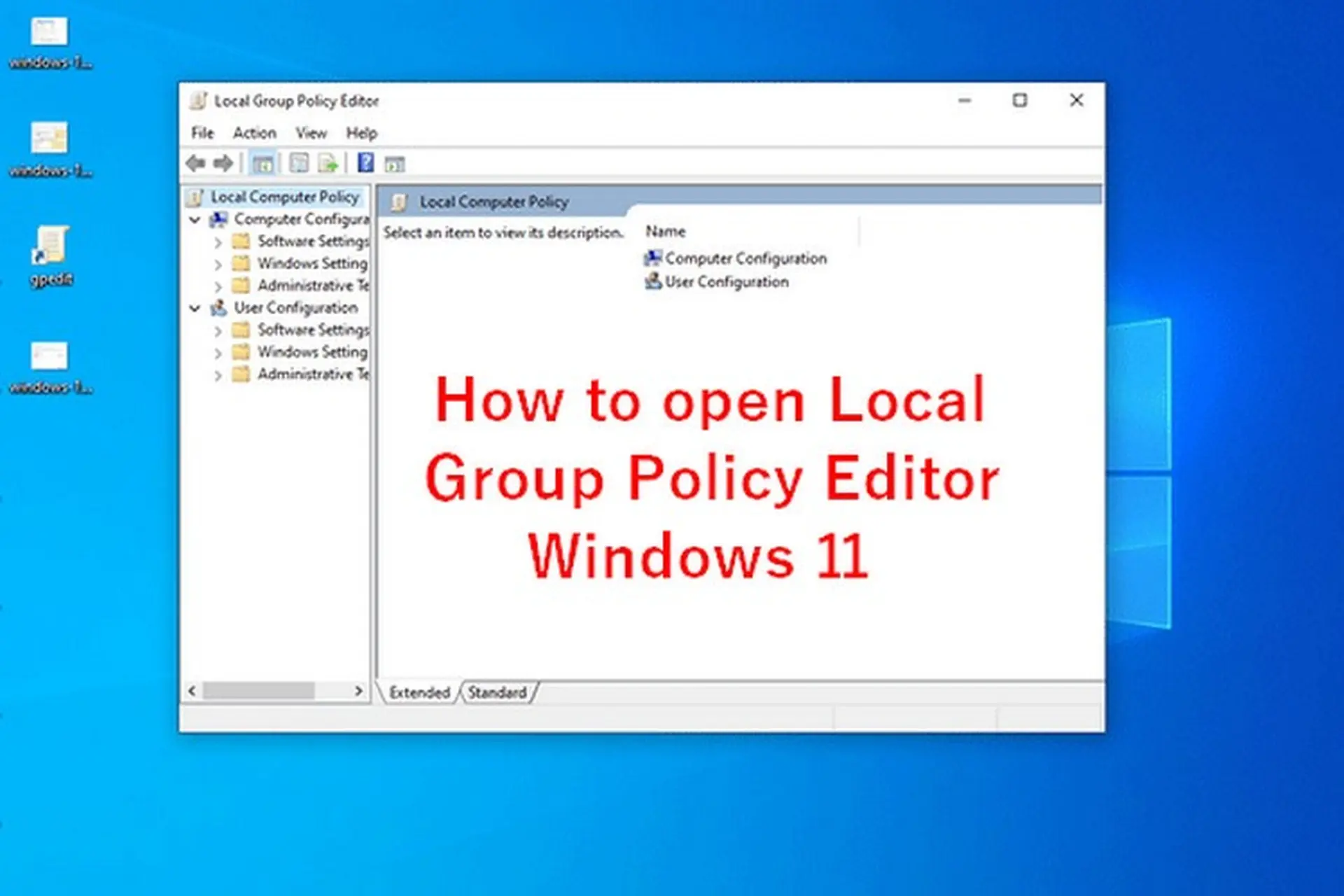
Đây là cách trực quan nhất, phù hợp với người dùng phổ thông. Trình chỉnh sửa chính sách nhóm cục bộ cho phép bạn duyệt và chỉnh sửa từng cài đặt. Tuy nhiên, để đưa tất cả về mặc định, bạn cần thực hiện lần lượt:
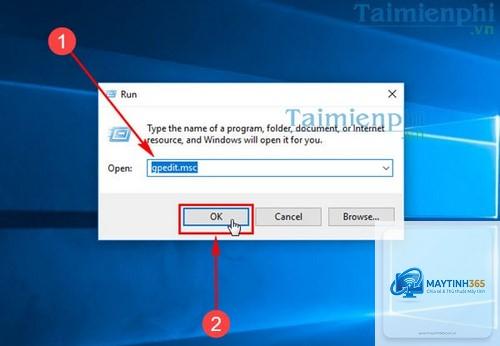
Nhấn Win + R, gõ gpedit.msc và Enter.
Duyệt đến từng thư mục cấu hình (Computer Configuration và User Configuration).
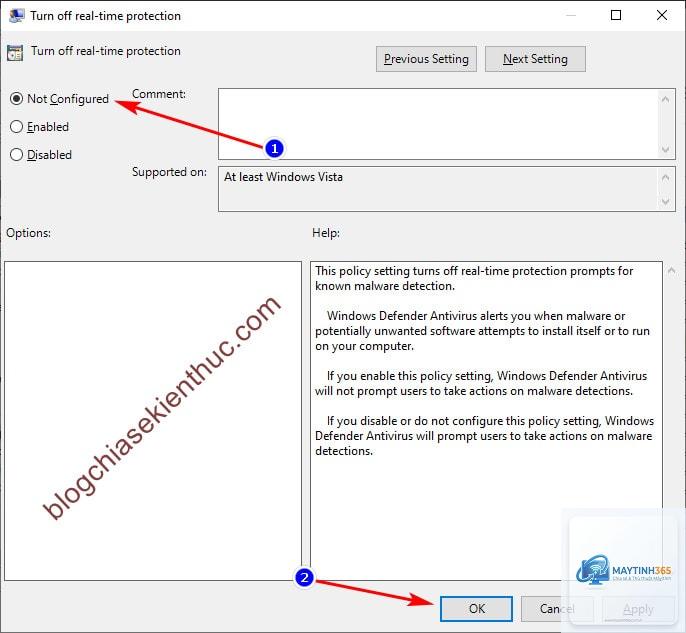
Đối với mỗi cài đặt đã thay đổi, bạn chọn Not Configured (Chưa được cấu hình).
Nhược điểm của cách này là mất thời gian và khó nhận biết cài đặt nào đã bị thay đổi. Chỉ nên dùng khi bạn biết chính xác policy mình cần reset.
Phương pháp 2: Sử dụng công cụ dòng lệnh (Command Prompt / PowerShell)
Đây là cách nhanh và hiệu quả nhất để reset toàn bộ Local Group Policy về mặc định. Có hai lệnh chính:
2.1. Dùng lệnh secedit /configure /cfg %windir%infdefltbase.inf /db defltbase.sdb /verbose
Lệnh này yêu cầu hệ thống sử dụng tệp cấu hình mặc định defltbase.inf (nằm trong thư mục C:Windowsinf) để áp dụng lại các thiết lập bảo mật và chính sách chuẩn. Các bước thực hiện:
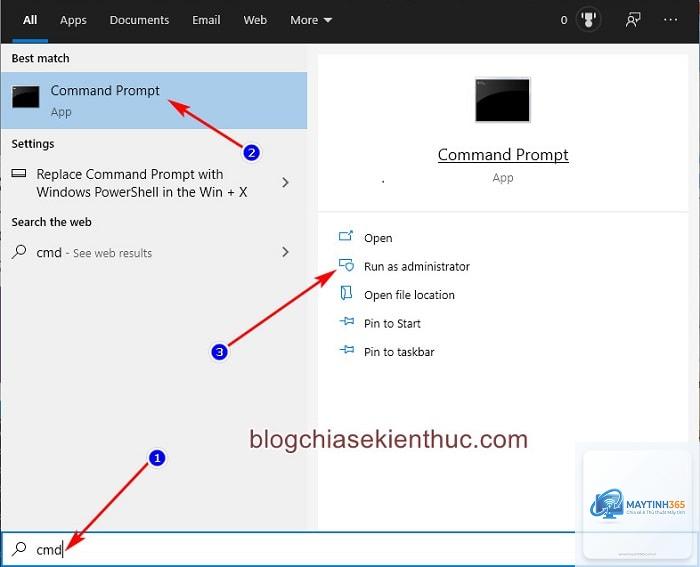
Mở Command Prompt với quyền Administrator (nhấn phải chuột vào Start > Windows Terminal (Admin)).
Nhấn Enter và đợi quá trình hoàn tất (thường vài phút).
Lưu ý: Lệnh này chỉ khôi phục các cài đặt bảo mật (Security Settings) trong Policy. Các cài đặt Administrative Templates (registry-based) không bị ảnh hưởng.
2.2. Dùng lệnh reg delete để xóa các khóa registry của Group Policy
Các cài đặt Administrative Templates được lưu trong Registry. Để reset chúng, bạn cần xóa các khóa tương ứng. Một số khóa quan trọng:
Sau khi chạy xong, khởi động lại máy để các thay đổi có hiệu lực. Lưu ý: Việc xóa registry có thể gây mất một số cài đặt tùy chỉnh của phần mềm bên thứ ba, hãy cân nhắc sao lưu trước.
Phương pháp 3: Khôi phục từ bản sao lưu Group Policy (nếu có)
Trong môi trường Domain, quản trị viên thường sao lưu GPO. Để khôi phục lại bản sao lưu cũ (có thể là mặc định hoặc phiên bản trước), bạn dùng Group Policy Management Console (GPMC):
Mở GPMC từ Administrative Tools.
Chọn GPO cần khôi phục, vào tab Back Up hoặc Restore.
Chọn tệp sao lưu có chứa cấu hình mặc định.
Nếu bạn chưa từng sao lưu, có thể tải về các tệp GPO mặc định từ Microsoft hoặc tạo một GPO mới có cài đặt mặc định để áp dụng.
Phương pháp 4: Sử dụng công cụ Microsoft Security Compliance Toolkit
Bộ công cụ này do Microsoft phát hành, chứa các tệp cấu hình (INF, GPO backup) cho các phiên bản Windows.
Sau khi reset, bạn chạy gpresult /h C:report.html, mở file báo cáo và kiểm tra các chính sách đều hiển thị “Not Configured” hoặc “Disabled”. Các lỗi liên quan đến policy trước đó cũng sẽ biến mất.
Cách đưa group policy về mặc định trên Windows 10 Home (không có gpedit.msc)?
Windows 10 Home không có Local Group Policy Editor. Bạn chỉ có thể reset bằng cách xóa registry policies trực tiếp hoặc sử dụng các công cụ của bên thứ ba (cẩn thận). Cách thay thế an toàn hơn là tạo lại người dùng mới, vì người dùng mới kế thừa cấu hình mặc định.
Sau khi reset, máy tính có bị mất dữ liệu không?
Thông thường, việc reset Group Policy không ảnh hưởng đến dữ liệu cá nhân (file, ảnh, tài liệu). Tuy nhiên, các cài đặt tùy chỉnh giao diện, quyền truy cập, cấu hình bảo mật sẽ bị mất. Luôn sao lưu dữ liệu quan trọng trước khi thực hiện.
Có cách nào reset Group Policy mà không cần dùng command không?
Có,
Trên Domain Controller, bạn có thể tạo một GPO mới và áp dụng nó lên toàn bộ OU (Organizational Unit) để ghi đè lên GPO cũ. Hoặc bạn dùng GPMC để sao lưu và khôi phục từ bản sao lưu mặc định nếu có. Không nên xóa trực tiếp file GPO trong SYSVOL.
Kết luận
Việc nắm vững cách đưa group policy về mặc định là một kỹ năng quan trọng đối với bất kỳ quản trị viên Windows hay người dùng nâng cao nào. Tùy vào tình huống và môi trường, bạn có thể chọn phương pháp phù hợp: từ chỉnh sửa thủ công bằng gpedit.msc, sử dụng dòng lệnh secedit kết hợp xóa registry, đến khôi phục từ backup chuyên nghiệp. Luôn nhớ tạo điểm khôi phục trước khi thao tác, sao lưu registry và hiểu rõ phạm vi ảnh hưởng để tránh rủi ro không đáng có. Với hướng dẫn chi tiết trong bài viết này, bạn hoàn toàn có thể tùy chỉnh hệ thống của mình trở về trạng thái sạch, ổn định như lúc đầu.