Group Policy là công cụ quản lý tập trung mạnh mẽ trong môi trường Windows Server và Active Directory. Việc biết cách export group policy đúng cách giúp bạn sao lưu cấu hình, di chuyển chính sách giữa các miền hoặc tái sử dụng thiết lập trên nhiều máy tính. Bài viết này sẽ hướng dẫn bạn từng phương pháp export group policy một cách chi tiết, bao gồm sử dụng Group Policy Management Console (GPMC), PowerShell script, và các công cụ dòng lệnh nâng cao. Dù bạn là quản trị viên hệ thống mới vào nghề hay đã có kinh nghiệm, bạn sẽ tìm thấy quy trình rõ ràng, các ví dụ thực tế và những lưu ý quan trọng để tránh lỗi phổ biến. Mọi thao tác đều được giải thích dựa trên phiên bản Windows Server 2019/2022 và Windows 10/11, đảm bảo tính ứng dụng cao trong môi trường doanh nghiệp ngày nay.
Group Policy là một tính năng trong Microsoft Windows cho phép quản trị viên định nghĩa và kiểm soát cách thức hoạt động của hệ thống, ứng dụng và người dùng trong tổ chức. Các thiết lập này được lưu trữ trong các đối tượng Group Policy (GPO) và có thể được áp dụng cho nhiều máy tính hoặc người dùng thông qua Active Directory.
Việc export group policy mang lại nhiều lợi ích thiết thực:
Sao lưu cấu hình trước khi thực hiện thay đổi lớn, giúp khôi phục nhanh khi xảy ra sự cố.
Di chuyển GPO từ môi trường thử nghiệm sang môi trường sản xuất mà không cần cấu hình lại từ đầu.
Chia sẻ chính sách chuẩn giữa các nhánh kinh doanh hoặc các miền khác nhau.
Phân tích và kiểm toán các thiết lập hiện có trước khi nâng cấp hệ thống.
Các phương pháp export group policy phổ biến
Có ba cách chính để xuất Group Policy: sử dụng giao diện đồ họa GPMC, dùng lệnh PowerShell, hoặc áp dụng công cụ dòng lệnh như LGPO.exe cho Local Group Policy. Mỗi phương pháp có ưu nhược điểm riêng, phù hợp với từng tình huống cụ thể. Bảng dưới đây so sánh tổng quan các phương pháp:
Phương pháp
Công cụ
Định dạng xuất
Khả năng khôi phục
Yêu cầu quyền
Group Policy Management Console (GPMC)
gpmc.msc
Thư mục backup (XML, INF, DAT)
Import trực tiếp vào GPMC
Quản trị viên miền
PowerShell cmdlet
Backup-GPO
Thư mục backup (giống GPMC)
Restore-GPO hoặc Import-GPO
Quản trị viên miền
LGPO.exe (Local Group Policy)
LGPO.exe (Windows Assessment and Deployment Kit)
File INF, Registry.pol
Import bằng LGPO.exe
Quản trị viên cục bộ
Security Templates (cho Local Policy)
secpol.msc
File INF
Import vào secpol.msc
Quản trị viên cục bộ
1. Export group policy bằng Group Policy Management Console (GPMC)
GPMC là công cụ quản lý Group Policy chính thống của Microsoft, có sẵn trên Windows Server hoặc có thể cài đặt Remote Server Administration Tools (RSAT) trên Windows 10/11. Đây là phương pháp trực quan nhất, phù hợp với quản trị viên ưa chuộng giao diện đồ họa.
Quy trình thực hiện:
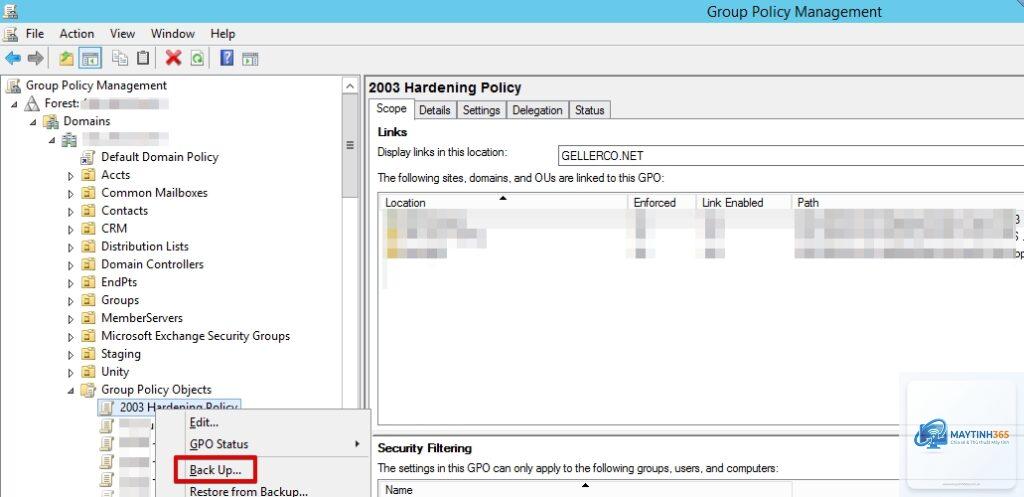
Mở Group Policy Management Console (gpmc.msc) với quyền Administrator.
Trong cây điều hướng, mở rộng Forest và Domain để đến nút Group Policy Objects.
Chuột phải vào GPO cần export, chọn Backup.
Trong cửa sổ Backup Group Policy Object, nhấn Browse để chọn thư mục đích.
Nhập mô tả (Description) nếu muốn – mô tả này sẽ được lưu trong metadata của backup.
Nhấn Back Up để bắt đầu quá trình.
Kết quả: GPMC tạo một thư mục con với tên là GUID của GPO, bên trong chứa các tệp XML (GPO report), INF (cài đặt), và các thư mục con như GPT.INI, Registry.pol.
Ưu điểm: Dễ thực hiện, không cần viết script, hỗ trợ backup nhiều GPO cùng lúc bằng cách chọn nhiều đối tượng. Nhược điểm: Không thể tự động hóa, không phù hợp để export Local Group Policy.
2. Export group policy bằng PowerShell
PowerShell cung cấp các cmdlet chuyên dụng trong module GroupPolicy. Cách này linh hoạt hơn, cho phép xuất nhiều GPO, lọc theo tên, và tích hợp vào quy trình tự động hóa. Để sử dụng, bạn cần mở PowerShell với quyền Administrator và nhập module GroupPolicy (mặc định đã có trên máy có RSAT hoặc Windows Server).
Các lệnh cơ bản:
Backup-GPO – Sao lưu một hoặc nhiều GPO vào thư mục.
Get-GPO – Liệt kê các GPO trong miền, thường kết hợp với pipeline để backup hàng loạt.
Restore-GPO – Khôi phục GPO từ bản backup.
Import-GPO – Nhập GPO từ thư mục backup vào một miền khác (có thể thay đổi tên).
Ví dụ thực tế:
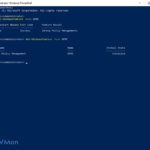
Backup một GPO có tên “Desktop Policy” vào thư mục C:GPO_Backup: Backup-GPO -Name "Desktop Policy" -Path "C:GPO_Backup"
Backup tất cả GPO trong miền vào thư mục với timestamp: Get-GPO -All | Backup-GPO -Path "C:GPO_Backup$(Get-Date -Format yyyyMMdd)"
Khôi phục GPO từ backup: Restore-GPO -BackupId "GUID của backup" -Path "C:GPO_Backup"
Lưu ý: Cmdlet Backup-GPO tạo ra cấu trúc thư mục giống hệt GPMC, bao gồm cả tệp XML mô tả GPO.
Sử dụng PowerShell cmdlet Backup-GPO là cách nhanh nhất. Ví dụ: Backup-GPO -Name "Default Domain Policy" -Path "D:GPO_Backup" sẽ tạo backup chỉ trong vài giây. Để xuất tất cả GPO, dùng pipeline: Get-GPO -All | Backup-GPO -Path "D:GPO_Backupall".
Có thể export group policy mà không cần Active Directory không?
Có,
Trên domain đích, mở PowerShell với quyền Admin, dùng lệnh: Import-GPO -BackupId "GUID" -Path "Đường dẫn thư mục backup" -TargetName "Tên GPO mới". Nếu cần điều chỉnh tham chiếu, dùng thêm tham số -MigrationTable với tệp XML ánh xạ.
Export group policy có backup cả liên kết OU không?
Không. Lệnh Backup-GPO và GPMC Backup chỉ sao lưu đối tượng GPO, không bao gồm liên kết GPO với các OU. Để export cả thiết lập liên kết, bạn cần dùng script PowerShell đọc thuộc tính Get-GPLink và lưu riêng.
Tại sao file backup GPO lại có đuôi.xml và.inf?
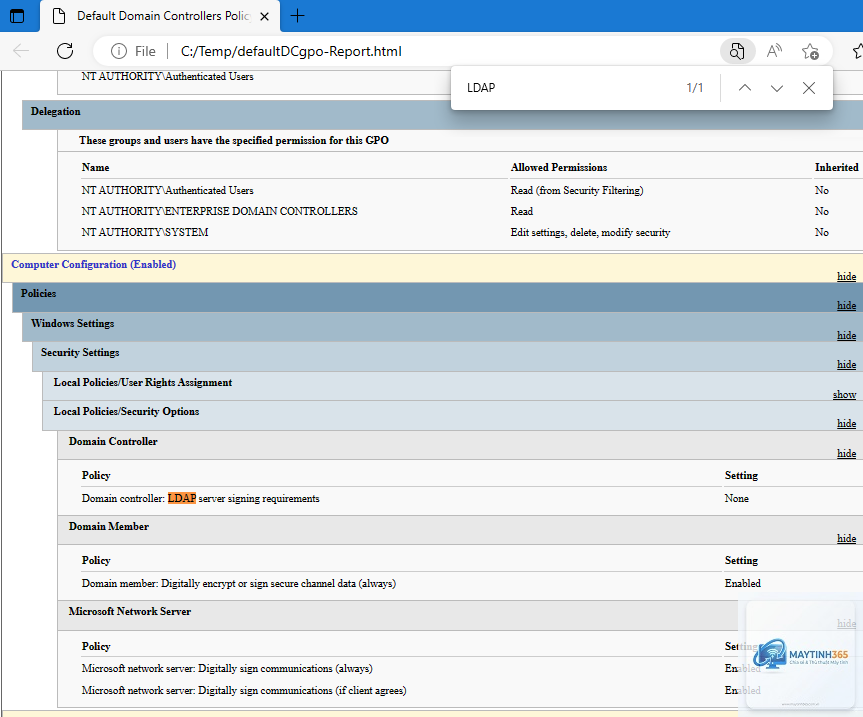
File XML chứa báo cáo chi tiết các thiết lập trong GPO (dạng HTML có thể đọc được bằng trình duyệt). File INF là định dạng cấu hình chuẩn cho Security Templates. Các thư mục con như MACHINE hoặc USER chứa Registry.pol và các file script. Tất cả tạo nên bộ backup hoàn chỉnh.
Kết luận
Việc nắm vững cách export group policy là kỹ năng không thể thiếu đối với quản trị viên hệ thống Windows. Từ giao diện GPMC trực quan đến sức mạnh tự động hóa của PowerShell và công cụ LGPO.exe cho local policy, mỗi phương pháp đều có vị trí riêng trong quy trình quản lý và sao lưu. Quan trọng nhất là bạn hiểu rõ mục đích sử dụng (backup, di chuyển, triển khai) để chọn đúng công cụ, đồng thời tránh các lỗi thường gặp như quên quyền truy cập, bỏ qua liên kết, hoặc không kiểm tra tính toàn vẹn của dữ liệu backup. Với hướng dẫn chi tiết trong bài viết này, bạn hoàn toàn có thể xây dựng quy trình export group policy chuẩn hóa, đảm bảo an toàn cho hạ tầng Active Directory và tiết kiệm thời gian xử lý sự cố. Hãy thực hành ngay trên môi trường thử nghiệm để làm chủ hoàn toàn các thao tác này.