Group Policy Editor (GPEdit) là một công cụ quản lý chính sách nhóm mạnh mẽ được tích hợp trong các phiên bản Windows Professional, Enterprise và Education. Việc nắm vững cách sử dụng gpedit hiệu quả giúp kiểm soát sâu cấu hình hệ thống, tăng cường bảo mật, tối ưu hiệu năng và tùy chỉnh trải nghiệm người dùng một cách chuyên nghiệp. Công cụ này cho phép quản trị viên thiết lập hàng trăm chính sách mà không cần can thiệp vào Registry hay cài đặt phần mềm bên ngoài. Với gpedit.msc, người dùng có thể vô hiệu hóa các tính năng không cần thiết, ngăn chặn truy cập trái phép, và chuẩn hóa môi trường làm việc trên nhiều máy tính.
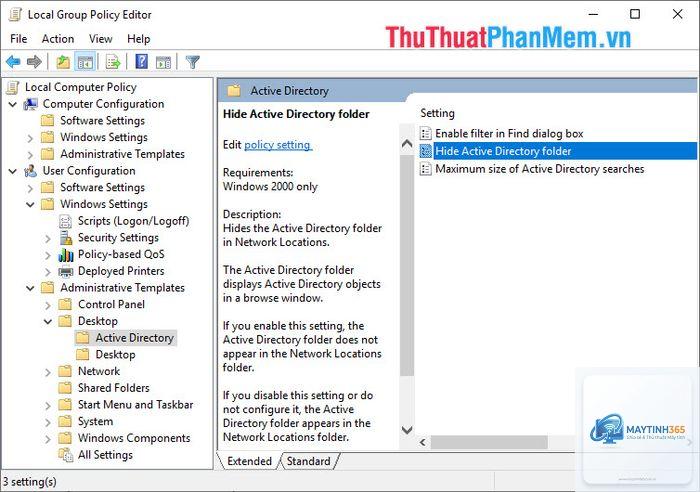
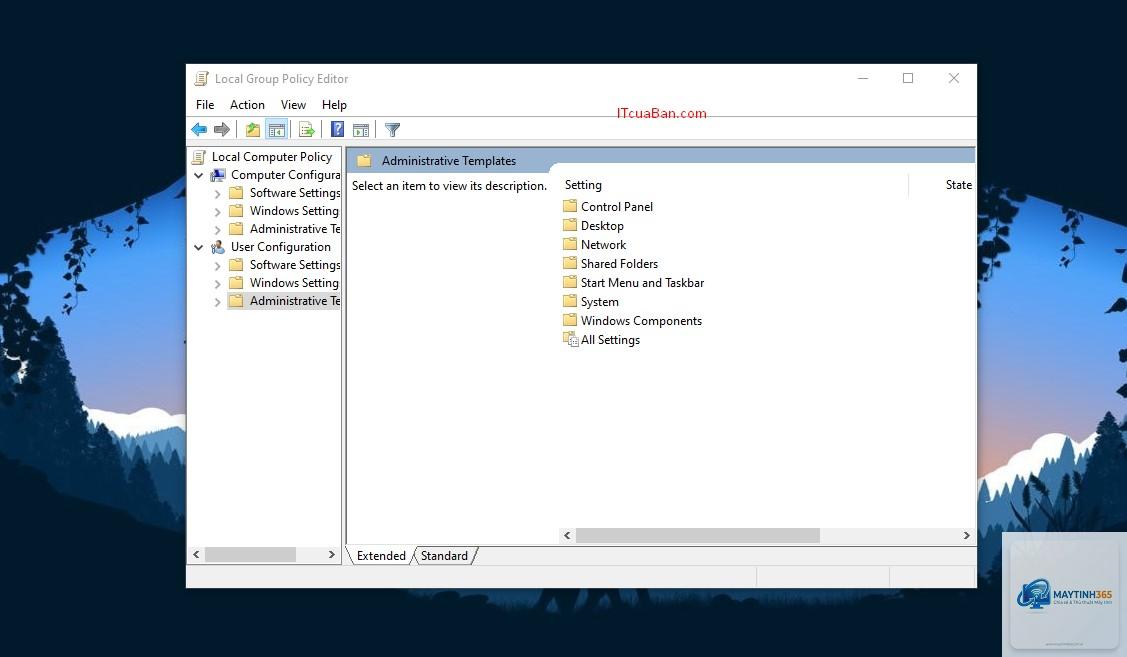
GPEdit, viết tắt của Group Policy Editor, là một phần của Microsoft Management Console (MMC) cho phép quản lý Local Group Policy Objects (GPO) trên máy tính cá nhân. Công cụ này hoạt động dựa trên cơ chế cây chính sách phân cấp, bao gồm hai nhánh chính: Cấu hình Máy tính (Computer Configuration) và Cấu hình Người dùng (User Configuration). Mỗi nhánh lại chứa các mục con như Cài đặt Phần mềm, Cài đặt Windows, và Mẫu Quản trị. Khi một chính sách được kích hoạt, Windows sẽ áp dụng các giá trị tương ứng trong Registry, từ đó thay đổi hành vi của hệ thống hoặc ứng dụng. Không giống như chỉnh sửa Registry thủ công, GPEdit cung cấp giao diện trực quan, giảm thiểu sai sót và cho phép quản lý tập trung.
Phân Loại Các Chính Sách Trong GPEdit
Để sử dụng gpedit hiệu quả, cần hiểu rõ hai loại cấu hình chính. Cấu hình Máy tính áp dụng cho toàn bộ hệ thống, bất kể người dùng nào đăng nhập. Cấu hình Người dùng chỉ áp dụng cho tài khoản người dùng cụ thể. Trong mỗi nhánh, các chính sách được phân bố theo các nhóm sau:
Hướng Dẫn Cách Sử Dụng GPEdit Hiệu Quả Qua Các Bước Cơ Bản
Truy Cập GPEdit.msc
Nhấn tổ hợp phím Windows + R, gõ gpedit.msc và nhấn Enter. Nếu không tìm thấy lệnh, máy tính đang chạy phiên bản Windows Home. Có thể kích hoạt GPEdit trên Windows Home thông qua script tùy chỉnh hoặc sử dụng các công cụ thay thế chuyên dụng.
Điều Hướng và Tìm Kiếm Chính Sách
Giao diện GPEdit chia làm ba khung: khung trái hiển thị cây thư mục, khung giữa liệt kê các chính sách, khung phải mô tả chi tiết. Sử dụng phím tắt Ctrl + F để mở hộp thoại tìm kiếm, nhập từ khóa liên quan đến chính sách cần thay đổi. Ví dụ: tìm “disable lock screen” để nhanh chóng định vị chính sách tắt màn hình khóa.
Thiết Lập Chính Sách Cụ Thể
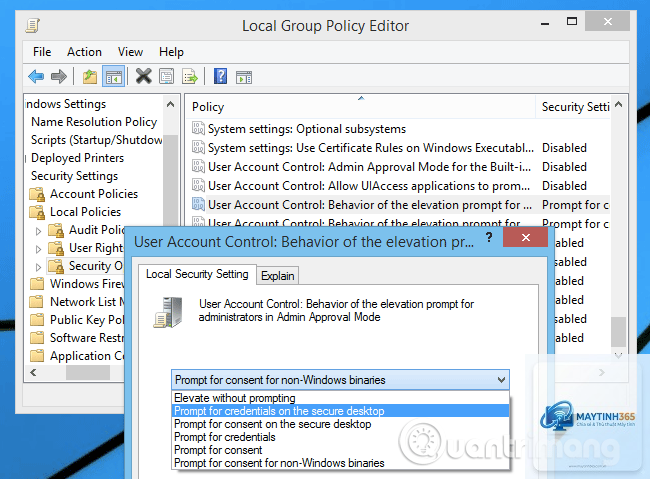
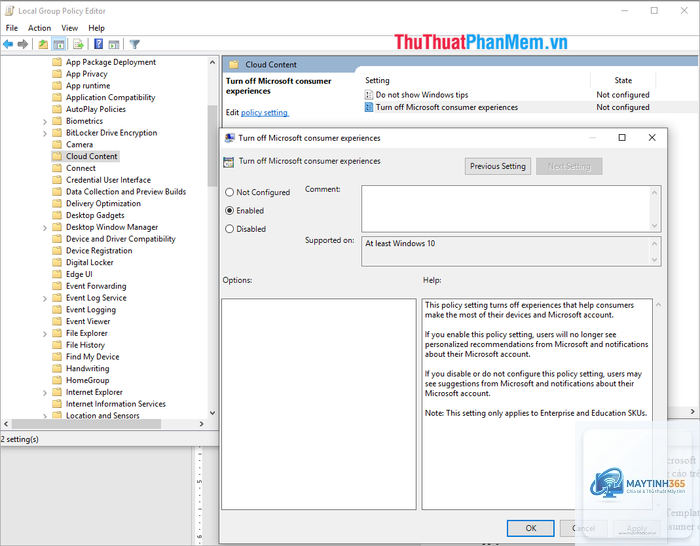
Nhấp đúp vào một chính sách để mở cửa sổ cấu hình. Ba tùy chọn chính: Not Configured (không áp dụng), Enabled (bật), Disabled (tắt). Một số chính sách có thêm các tham số chi tiết như đường dẫn thư mục, giá trị số, hoặc danh sách đối tượng được phép. Chọn Enabled và nhập các giá trị phù hợp, sau đó nhấn Apply và OK.
Áp Dụng Thay Đổi
Sau khi thiết lập, chính sách có hiệu lực ngay lập tức hoặc sau khi làm mới. Mở Command Prompt với quyền Admin và chạy lệnh gpupdate /force để cập nhật ngay lập tức. Khởi động lại máy nếu chính sách yêu cầu khởi động lại để có hiệu lực hoàn toàn.
Lợi Ích Khi Sử Dụng GPEdit Đúng Cách
Kiểm soát bảo mật chặt chẽ: Chặn cài đặt phần mềm trái phép, vô hiệu hóa cmd.exe hoặc PowerShell, ngăn truy cập vào các khu vực nhạy cảm của hệ thống.
Tối ưu hiệu năng Windows: Tắt các tính năng ngốn tài nguyên như Cortana, Windows Search, hiệu ứng hình ảnh không cần thiết, hoặc các dịch vụ nền ngầm.
Tùy chỉnh giao diện làm việc: Ẩn biểu tượng OneDrive, khóa thanh tác vụ, ghim ứng dụng mặc định, hoặc tạo thông báo đăng nhập tùy chỉnh.
Chuẩn hóa môi trường doanh nghiệp: Sao chép cấu hình GPEdit giữa các máy thông qua xuất/nhập template, đảm bảo tất cả người dùng đều có trải nghiệm đồng nhất.
Hạn Chế Cần Biết Khi Dùng GPEdit
Không có sẵn trên Windows Home Edition – cần can thiệp thủ công hoặc nâng cấp lên phiên bản cao hơn.
Thay đổi sai chính sách có thể làm mất ổn định hệ thống, gây ra lỗi hoặc giới hạn chức năng cần thiết.
Một số chính sách yêu cầu quyền Administrator và không thể áp dụng cho tất cả người dùng nếu không cấu hình đúng.
Không có chức năng hoàn tác dễ dàng – cần ghi nhớ trạng thái ban đầu hoặc backup cấu hình trước khi thay đổi.
So Sánh GPEdit Với Registry Editor
Tiêu Chí
GPEdit
Registry Editor (regedit)
Giao diện
Trực quan, có mô tả chính sách
Dạng cây Registry phức tạp
Đối tượng tác động
Cấu hình máy và người dùng riêng biệt
Toàn bộ hệ thống Registry
Rủi ro
Thấp hơn nhờ giới hạn tùy chọn
Cao – sửa sai có thể hỏng Windows
Khả năng quản lý
Hỗ trợ nhập/xuất template GPO
Xuất nhập file.reg thủ công
Ứng dụng
Tối ưu cho quản trị hệ thống
Phù hợp với chuyên sâu Registry
Ứng Dụng Thực Tế Của GPEdit Trong Quản Lý Hệ Thống
Tối Ưu Bảo Mật Cho Máy Tính Công Ty
Một doanh nghiệp triển khai GPEdit để vô hiệu hóa USB storage trên 500 máy trạm. Chính sách “Removable Storage Access” được bật với giá trị “Deny all” cho Computer Configuration. Kết quả giảm 80% nguy cơ lây nhiễm malware qua USB và ngăn mất dữ liệu.
Quản Lý Cập Nhật Windows
Trong nhánh Computer Configuration > Administrative Templates > Windows Components > Windows Update, bật chính sách “Specify intranet Microsoft update service location” để trỏ máy tính đến WSUS nội bộ. Cách này giúp kiểm soát băng thông và trì hoãn bản cập nhật không mong muốn.
Cá Nhân Hóa Trải Nghiệm Người Dùng
User Configuration > Administrative Templates > Start Menu and Taskbar chứa nhiều chính sách như “Remove Search box from taskbar” hoặc “Remove Clock from system notification area”. Những thiết lập này đặc biệt hữu ích khi muốn tạo giao diện đơn giản cho nhân viên không rành công nghệ.
Sai Lầm Thường Gặp Khi Sử Dụng GPEdit Và Cách Tránh
Không sao lưu trước khi thay đổi: Trước khi chỉnh sửa một chính sách lạ, xuất cấu hình hiện tại bằng cách nhấp chuột phải vào Group Policy Objects > Export. Nếu xảy ra lỗi, có thể import lại.
Bật quá nhiều chính sách cùng lúc: Gây xung đột và khó xác định chính sách nào gây vấn đề. Nên thay đổi từng chính sách một, sau đó kiểm tra hệ thống trước khi chuyển sang chính sách tiếp theo.
Bỏ qua tab Explanation của chính sách: Mỗi chính sách thường có tab “Explain” mô tả chi tiết tác động. Đọc kỹ tab này giúp tránh hiểu nhầm chức năng Enabled/Disabled.
Không kiểm tra phiên bản Windows: Một số chính sách chỉ khả dụng trên Windows 10/11 Pro hoặc Enterprise. Áp dụng sai có thể gây lỗi không tương thích.
Lưu Ý Quan Trọng Khi Áp Dụng GPEdit
Luôn chạy GPEdit với quyền Administrator để có toàn quyền chỉnh sửa.
Sau khi thay đổi chính sách liên quan đến Logon/Logoff scripts, khởi động lại máy để kiểm tra kỹ.
Sử dụng tính năng “Resultant Set of Policy” (RSoP) trong mmc để xem chính sách nào đang thực sự được áp dụng trên máy.
Đối với môi trường mạng, GPEdit có thể kết hợp với Active Directory để quản lý GPO tập trung, giảm công sức cấu hình từng máy.
Câu Hỏi Thường Gặp Về Cách Sử Dụng GPEdit Hiệu Quả
Làm thế nào để mở GPEdit trên Windows Home?
Windows Home không có sẵn gpedit.msc. Có thể kích hoạt bằng cách sử dụng script từ các nguồn đáng tin cậy hoặc nâng cấp lên Windows Pro. Một số công cụ bên thứ ba như Policy Plus cũng cung cấp chức năng tương tự.
Tại sao thay đổi trong GPEdit không có hiệu lực?
Nguyên nhân phổ biến bao gồm chính sách bị ghi đè bởi GPO cấp cao hơn (nếu trong mạng), chưa chạy gpupdate /force, hoặc người dùng không có quyền áp dụng. Kiểm tra trong tab “Settings” của GPEdit để xem chính sách đã được kích hoạt đúng chưa.
Có thể xuất cấu hình GPEdit để áp dụng cho máy khác không?
Có. Nhấp chuột phải vào “Group Policy Objects” chọn Export, lưu file.pol. Trên máy đích, import file này bằng cách nhấp chuột phải vào Group Policy Objects > Import. Hoặc sao chép trực tiếp thư mục C:WindowsSystem32GroupPolicy.
GPEdit có ảnh hưởng đến hiệu suất máy không?
Bản thân GPEdit không chạy nền nên không ảnh hưởng đến hiệu suất. Tuy nhiên, các chính sách được bật có thể tăng hoặc giảm tải cho hệ thống tùy theo nội dung. Ví dụ, vô hiệu hóa Windows Defender sẽ giảm CPU nhưng tăng rủi ro bảo mật.
Kết Luận
GPEdit là một công cụ không thể thiếu đối với quản trị viên Windows muốn kiểm soát hệ thống một cách chi tiết. Thông qua các chính sách được tổ chức khoa học, người dùng có thể tinh chỉnh bảo mật, hiệu năng và giao diện mà không cần kiến thức Registry sâu. Để sử dụng gpedit hiệu quả, hãy luôn đọc kỹ mô tả chính sách, sao lưu cấu hình trước khi thay đổi và kiểm tra kết quả sau mỗi lần cập nhật. Thực hành thường xuyên với các tình huống thực tế sẽ giúp làm chủ công cụ mạnh mẽ này một cách nhanh chóng.