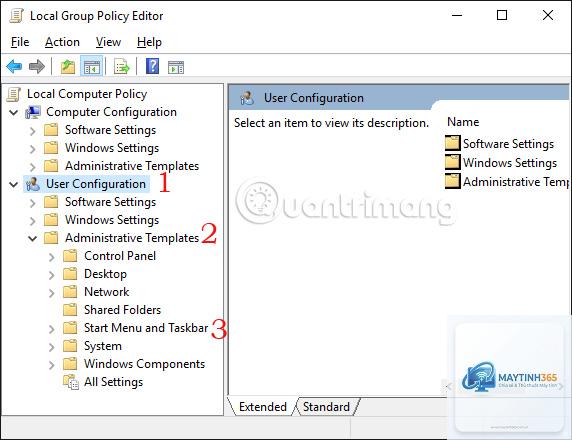
Group Policy Editor (gpedit.msc) là công cụ quản lý cấu hình hệ thống mạnh mẽ trên Windows, nhưng mặc định nó không xuất hiện trong Start Menu. Biết cách ghim gpedit vào start menu giúp bạn truy cập nhanh, tiết kiệm thao tác mỗi khi cần tinh chỉnh chính sách nhóm. Bài viết này tổng hợp các phương pháp trực quan, an toàn và phù hợp với mọi phiên bản Windows (Pro, Education, Enterprise) – kể cả cách xử lý khi Windows Home không hỗ trợ sẵn.
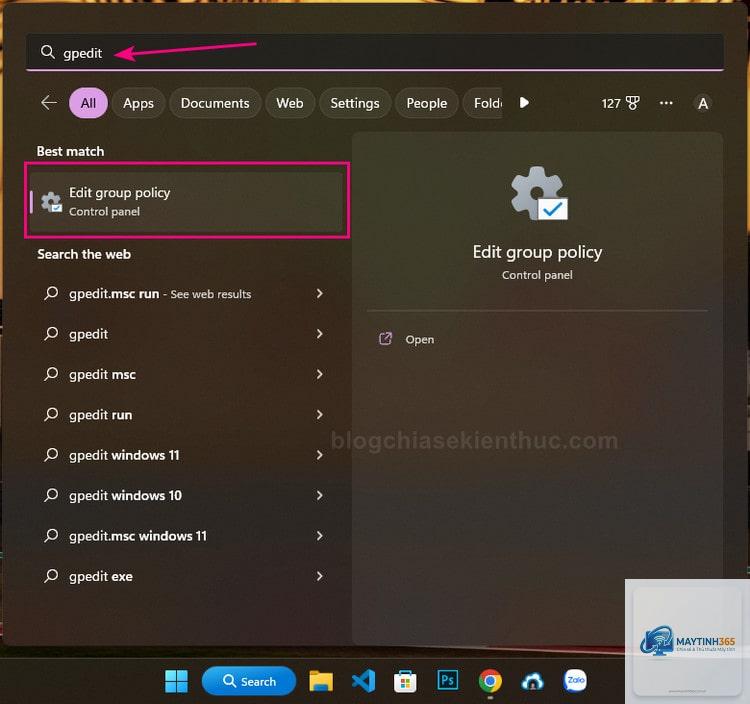
Group Policy Editor (gpedit.msc) là phần quản trị trung tâm, cho phép thiết lập hàng loạt chính sách hệ thống, bảo mật, giới hạn ứng dụng và nhiều cấu hình nâng cao khác. Trong khi đó, Start Menu là bảng điều khiển truy cập nhanh các ứng dụng và công cụ. Việc ghim gpedit vào Start Menu giúp người dùng không cần mở Run (Win+R) và gõ lệnh mỗi lần – chỉ một cú nhấp chuột là có thể vào ngay.
Các Phương Pháp Ghim gpedit Vào Start Menu
Có ít nhất 3 cách chính để thực hiện thao tác này. Mỗi cách đều có ưu nhược điểm riêng, phù hợp với từng nhu cầu sử dụng khác nhau.
Đây là phương pháp phổ biến nhất, áp dụng cho Windows 10 và 11. Bạn tạo một shortcut đến tệp gpedit.msc, sau đó ghim vào Start Menu bằng vài thao tác chuột phải.
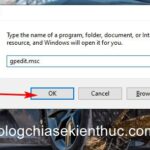
Nhấn Win + R, gõ %windir%System32gpedit.msc và nhấn Enter để xác nhận đường dẫn tồn tại.
Trên Desktop, nhấp chuột phải, chọn New → Shortcut.
Trong ô Location, nhập: C:WindowsSystem32gpedit.msc (hoặc %windir%System32gpedit.msc).
Đặt tên cho shortcut (ví dụ: “Group Policy Editor” hoặc “gpedit”).
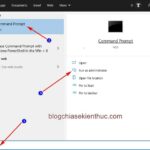
Nhấp chuột phải vào shortcut vừa tạo, chọn Pin to Start.
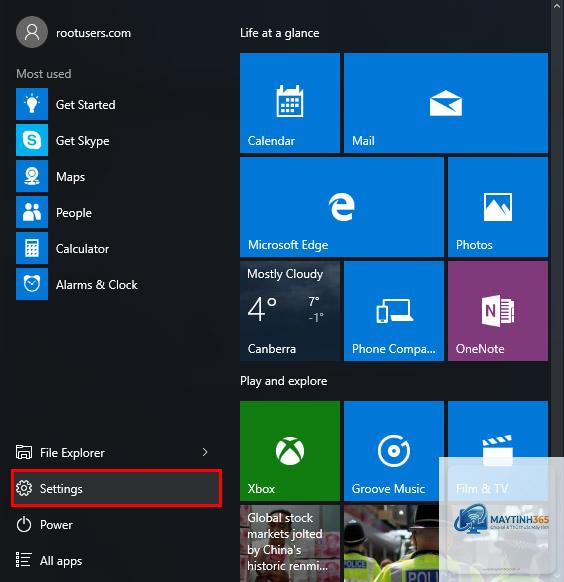
Sau bước này, biểu tượng gpedit sẽ xuất hiện trong Start Menu.
Một số tác vụ thường gặp mà bạn sẽ cần mở gpedit nhanh hàng ngày:
Tắt Windows Update tự động qua Computer Configuration → Administrative Templates → Windows Components → Windows Update.
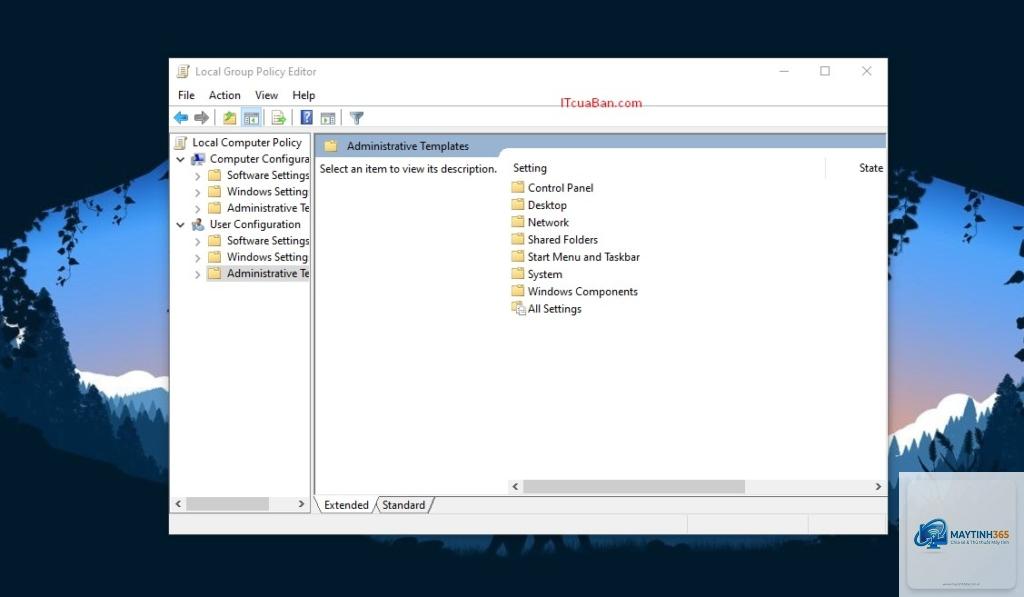
Chặn truy cập Control Panel qua User Configuration → Administrative Templates → Control Panel.
Vô hiệu hóa OneDrive hoặc Cortana.
Thiết lập giới hạn tài khoản (logon hours, chặn ứng dụng).
Với các quản trị viên hệ thống, việc gpedit có trong Start Menu giống như một “bảng điều khiển nhanh” giúp tiết kiệm ít nhất 5-10 giây mỗi lần truy cập – tích lũy thành hàng giờ trong năm.
FAQ – Câu Hỏi Thường Gặp
Làm sao để mở gpedit nếu Windows không có?
Chỉ có Windows Pro, Enterprise và Education mới có gpedit mặc định. Với Windows Home,
Hoàn toàn không. Thao tác chỉ tạo một liên kết đến tệp.msc, không thay đổi sổ đăng ký hay chính sách nào.
Có. Windows 11 vẫn giữ gpedit trên các bản Pro trở lên. Các bước tạo shortcut và ghim hoàn toàn giống nhau. Lưu ý: giao diện Start Menu của Windows 11 có thể yêu cầu kéo biểu tượng vào đúng vị trí, nhưng thao tác chuột phải “Pin to Start” vẫn hoạt động.
Làm sao để gỡ gpedit khỏi Start Menu nếu không còn cần?
Vào Start Menu, nhấp chuột phải vào biểu tượng gpedit, chọn Unpin from Start. Hoặc nếu bạn dùng shortcut từ Desktop, xóa shortcut đó (pin vẫn còn) rồi unpin từ Start. Đơn giản, không cần lo lắng.
Tại sao tôi ghim rồi nhưng không thấy trong Start Menu?
Thử restart Windows Explorer (Task Manager → Windows Explorer → Restart). Hoặc kiểm tra lại xem bạn có vô tình ghim vào Taskbar không. Nếu vẫn không thấy, có thể tệp gpedit.msc không hợp lệ (chạy sfc /scannow để sửa lỗi hệ thống).
Kết Luận
Cách ghim gpedit vào start menu không phức tạp như nhiều người nghĩ. Chỉ với một shortcut hoặc thao tác trong File Explorer, bạn có thể dễ dàng đưa công cụ Group Policy Editor vào tầm tay. Dành cho những ai thường xuyên quản lý cấu hình Windows, đây là mẹo nhỏ nhưng mang lại hiệu quả lớn. Hãy thử ngay và trải nghiệm sự thuận tiện khi mọi chính sách hệ thống đều sẵn sàng chỉ sau một cú click.